

Für das Testen von ChromeOS Kiosk-Apps gelten einige grundlegende Anforderungen:
- Eine Chrome Enterprise-Domain (Informationen zum Erstellen einer solchen Domain)
- Ein Chromebook (oder ein ChromeOS Flex-Gerät), das in Ihrer Domain für Unternehmen registriert werden kann
- Eine Web-App, auf die über das Web zugegriffen werden kann (wenn Sie eine zum Testen benötigen, können Sie diese Website verwenden)
Die ersten Schritte zum Testen Ihrer Anwendung bestehen darin, für Ihre Chrome Enterprise-Domain eine Testorganisationseinheit einzurichten. Dazu rufen Sie in einem Browserfenster admin.google.com auf, melden sich mit Ihrem Administratorkonto an und erstellen eine neue Organisationseinheit.
Gehen Sie dann in der Admin-Konsole zu Devices > Chrome > Apps & Extensions > Kiosks und wählen Sie im linken Bereich die neu erstellte Organisationseinheit aus. In diesem Bereich können Sie auswählen, welche Kiosk-Apps Sie auf ChromeOS-Geräten in dieser Organisationseinheit bereitstellen möchten. Klicken Sie dazu rechts unten auf die gelbe schwebende Aktionsschaltfläche.
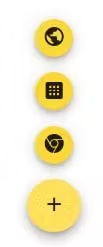
Da Sie eine progressive Web-App (PWA) bereitstellen, sollten Sie das obere Globussymbol auswählen. Über dieses Symbol können Sie die URL einer PWA einfügen und sie als Kioskanwendung auf ChromeOS-Geräten bereitstellen.
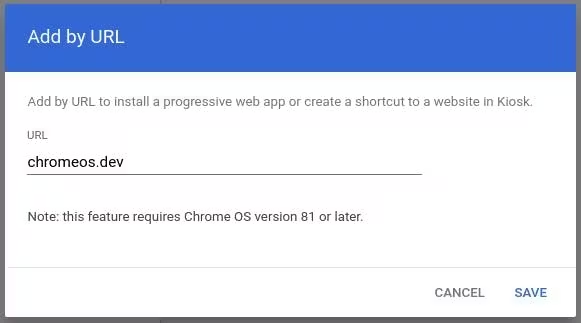
Ihre Kioskanwendung sollte jetzt in Ihrer Organisationseinheit mit einigen zusätzlichen Kiosk-Einstellungen aufgeführt sein, die verwaltet werden können. Weitere Informationen zu den einzelnen Einstellungen finden Sie in diesem Dokument.
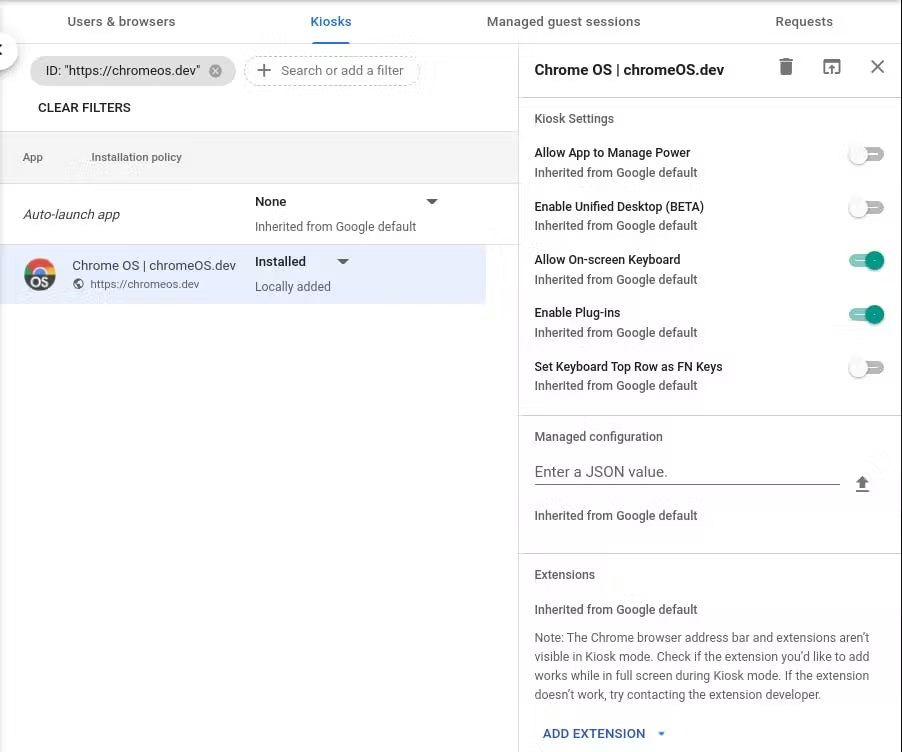
Die App ist jetzt auf „installiert“ gesetzt, wird aber nicht automatisch auf Geräten gestartet, die für die Arbeit registriert sind. So können Sie das ChromeOS-Gerät wie gewohnt mit einer normalen Start- und Anmeldesequenz verwenden und dann selektiv Kiosk-Apps starten, was sich ideal für Tests eignet. Klicken Sie dazu auf dem ChromeOS-Gerät auf dem Anmeldebildschirm links unten auf das Apps-Symbol.

Nachdem Sie die Chrome Admin-Konsole konfiguriert haben, müssen Sie Ihr Chromebook für Unternehmen registrieren und es dann der Organisationseinheit zuweisen. Dieses Dokument enthält die aktuellsten Informationen zur Registrierung von ChromeOS-Geräten. Nachdem Ihr Gerät registriert wurde, können Sie es unter Devices > Chrome > Devices in die Organisationseinheit verschieben, für die Sie den Kioskmodus ursprünglich konfiguriert haben. Dadurch wird das App-Symbol wie in der Abbildung oben angezeigt. Wenn das Symbol „Apps“ nicht angezeigt wird, melden Sie sich auf dem ChromeOS-Gerät an, rufen Sie chrome://policy auf, klicken Sie auf die Schaltfläche Richtlinien neu laden und melden Sie sich dann vom Gerät ab. Die Schaltfläche „Apps“ sollte angezeigt werden. Andernfalls können Sie die App in der Chrome Admin-Konsole so einstellen, dass sie automatisch gestartet wird.