

Einer der offensichtlichsten Vorteile von ChromeOS-Geräten sind die großen, schönen Displays und die einfache Verwendung externer Monitore. So viel Bildschirmfläche bietet viel Potenzial für Spiele, aber die Nutzung erfordert möglicherweise etwas mehr Überlegung und Designarbeit.
Ausrichtungs- und Konfigurationsänderungen
Einige mobile Apps sind speziell für kleine Smartphones konzipiert und die Ausrichtung ist auf das Hochformat festgelegt. Das bietet einige scheinbar schnelle Vorteile, da die Anzahl der Konfigurationsänderungen, die das Spiel wahrscheinlich erhält, und die Anzahl der benötigten verschiedenen Layouts reduziert werden. Diese Entscheidung kann jedoch einige verborgene Überraschungen mit sich bringen. Wenn Sie sich dafür entscheiden, keine Änderungen an der Ausrichtung zu verarbeiten, sind viele Apps nicht auf andere Konfigurationsänderungen wie das Ändern der Fenstergröße, das Anschließen einer Tastatur oder externer Displays usw. vorbereitet. Dies kann zu unerwarteten Abstürzen und Neustarts führen. Weitere Informationen finden Sie unter Laufzeitänderungen. Diese Änderungen treten zwar auch auf Smartphones auf, aber häufig auf Faltgeräten und ChromeOS-Geräten. Sie sollten daher gut behandelt werden.
Außerdem werden Spiele mit einer festen Hochformat-Ausrichtung auf Geräten mit großen Displays im Querformat oder auf faltbaren Smartphones mit quadratischeren Seitenverhältnissen mit großen schwarzen Balken an den Seiten angezeigt.
Bei einigen anderen Spielen, die für Smartphones entwickelt wurden, kann es sein, dass die Apps nur im Querformat verwendet werden können. Tablet- oder Convertible-Nutzer müssen das Gerät im Querformat halten, was sich aggressiver anfühlen kann als auf einem Smartphone und das Spielerlebnis beeinträchtigen kann. Bei Tablets und Convertibles mit großem Display kann es sein, dass das Spiel im Hochformat genügend Platz hat. Für bestimmte Personen ist es möglicherweise angenehmer, das Gerät in dieser Ausrichtung zu halten, sodass sie länger mit Ihrem Spiel interagieren können.
Je nach Umfang und Reife Ihrer Spiele gibt es verschiedene Möglichkeiten, dieses Problem zu beheben. Im Idealfall kann sich Ihr Spiel dynamisch an verschiedene Bildschirmgrößen anpassen und Nutzern mit größeren Bildschirmen ein besseres, umfassenderes Erlebnis bieten. Eine weitere Möglichkeit besteht darin, den leeren schwarzen Bereich kreativ mit nützlichen Informationen wie Statistiken, Karten oder Chatfenstern zu füllen oder spielrelevante Bilder als Hintergrund einzufügen, um das Gameplay besser zu präsentieren.
Ermöglichen Sie Ihren Nutzern, Ihre App nach Möglichkeit in beiden Ausrichtungen zu verwenden, sofern die Bildschirmgröße dies zulässt.
Beispiel 1
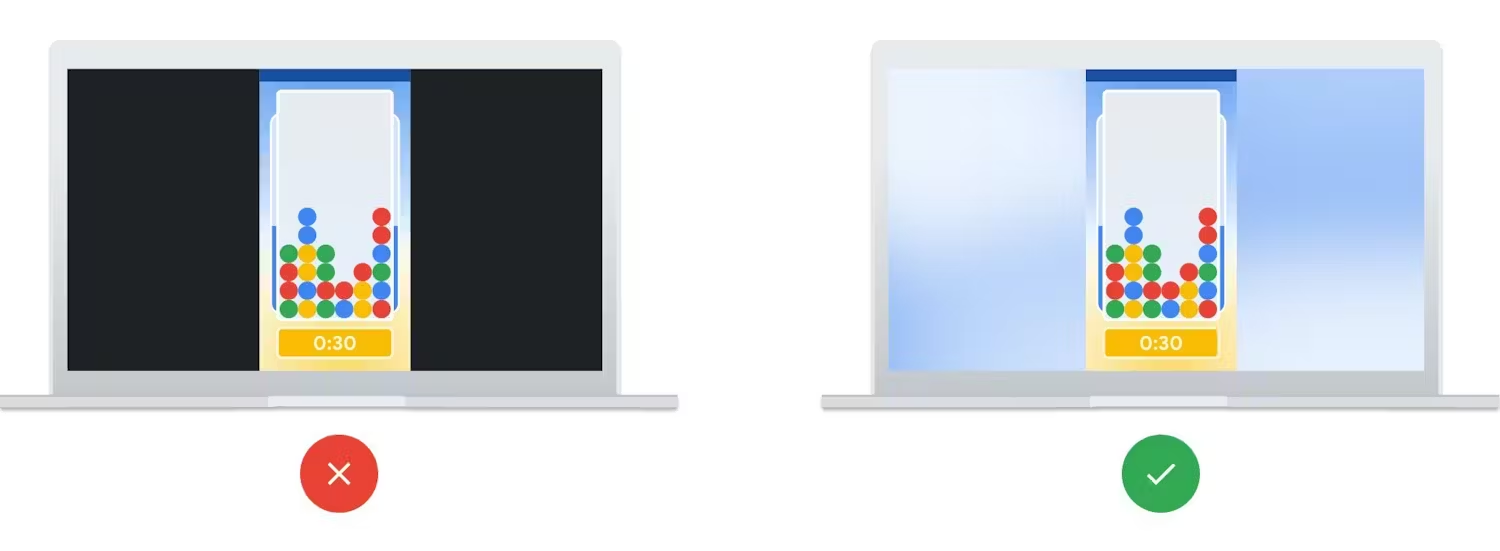
Ein Puzzlespiel ist ein ausgereiftes Android-Spiel, das für Smartphones im Hochformat entwickelt wurde. Auf großen Bildschirmen im Querformat werden schwarze Balken an den Seiten angezeigt. Da das Spiel eine große, aktive Nutzerbasis hatte und sich der Entwickler auf seinen nächsten Titel konzentriert, hat er für jede Ebene und jedes Menü ein unscharfes Bild im Hintergrund hinzugefügt, um das Spiel zu umrahmen, ohne dass eine Neugestaltung der Benutzeroberfläche erforderlich war. Da sie für das nächste Spiel aktiv entwickelt werden, wird der Entwickler die Unterstützung des Querformats in den neuen Titel aufnehmen.
Beispiel 2
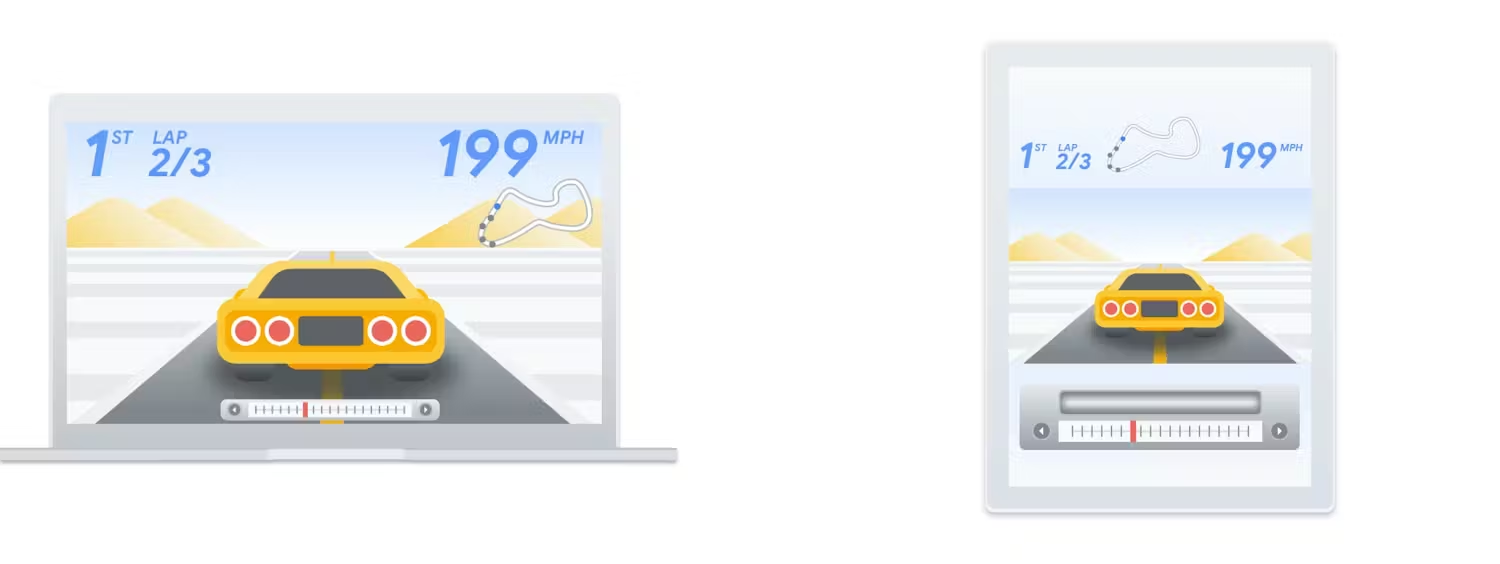
Ein für Mobilgeräte entwickeltes Autorennspiel ist auf das Querformat beschränkt, um die Bildschirmfläche für Smartphones zu optimieren. In letzter Zeit haben sich Tablet- und ChromeOS-Nutzer darüber beschwert, dass das Spielen schwierig ist, und um Unterstützung für das Hochformat gebeten. Der Entwickler hat in seinem Code eine Überprüfung der Bildschirmgröße eingebaut. Wenn der Bildschirm groß genug ist, ist der Hochformatmodus zulässig. Um die für das Spiel erforderliche Weitwinkelansicht zu ermöglichen, wird der Inhalt in der Mitte des Bildschirms platziert. Unten auf dem Bildschirm wird eine zusätzliche Benutzeroberflächenleiste für das Autoradio angezeigt, über die Nutzer ganz einfach den Radiosender wechseln können. Karten- und Rennstatistiken werden oben auf dem Bildschirm angezeigt, wodurch die Windschutzscheibe frei bleibt und das Gameplay verbessert wird.
Weitere Informationen finden Sie in den Richtlinien für Android-Geräte mit großen Displays und in der Dokumentation zu Android-Bildschirmgrößen.
Mehrfenstermodus
Spiele bieten Nutzern oft eine immersive Vollbildnutzung. Einige Nutzer auf Computern oder Faltgeräten möchten jedoch Chat-, Musik- oder Videostreamingdienste gleichzeitig in einem separaten Fenster geöffnet und sichtbar haben. Wenn sie ihren eigenen Bildschirm aufzeichnen oder teilen, kann es auch nützlich sein, zusätzliche Fenster geöffnet und sichtbar zu haben.
Die Unterstützung mehrerer Fenster ist das Standardverhalten für Android-Apps und ‑Spiele. Dies gilt für ChromeOS-Desktops sowie für Smartphones und Tablets im Splitscreen-Modus. Wenn Sie verhindern möchten, dass die Größe Ihres Spiels geändert wird, deklarieren Sie es in AndroidManifest.xml als nicht anpassbar.
android:resizeableActivity="false"
Wenn die Größe Ihres Spiels geändert werden kann, sollten Sie Folgendes beachten:
- Wenn das Fenster in der Größe geändert wird, wird Ihr Spiel unter Android standardmäßig „beendet“ und neu „erstellt“ (siehe Android-Lebenszyklus). Ihr Spiel sollte den Status während dieser Neuerstellungen entweder ordnungsgemäß verfolgen (siehe Jetpack ViewModel-Dokumentation) oder diese Konfigurationsänderungen manuell verarbeiten und die Neuerstellung verhindern, sodass die neue Bildschirmgröße von Ihrer Spiele-Engine verarbeitet wird. Weitere Informationen finden Sie in diesem Video von der Game Developers Conference 2019.
onPausekorrekt verarbeiten, wenn Ihre App sichtbar undSTARTED, aber nichtRESUMEDist. Weitere Informationen finden Sie unter Lebenszyklus von mehreren Fenstern.- Verschiedene Seitenverhältnisse für die Größenanpassung von Fenstern berücksichtigen (Zuschneiden im Vergleich zur Skalierung von Assets)
Weitere Informationen zur Fensterverwaltung
Vollbildmodus
Wenn Ihr Spiel in einem Vollbildfenster ausgeführt wird, können Sie es in den Immersive-Modus versetzen, um Fensterrahmen und andere störende Bildschirmelemente zu entfernen. Weitere Informationen finden Sie in der Android-Dokumentation zum Vollbildmodus.
private fun hideSystemUI() {
    // Enables regular immersive mode.
    window.decorView.systemUiVisibility = (
            View.SYSTEM_UI_FLAG_IMMERSIVE_STICKY
            or View.SYSTEM_UI_FLAG_LAYOUT_STABLE
            or View.SYSTEM_UI_FLAG_LAYOUT_HIDE_NAVIGATION
            or View.SYSTEM_UI_FLAG_LAYOUT_FULLSCREEN
            or View.SYSTEM_UI_FLAG_HIDE_NAVIGATION
            or View.SYSTEM_UI_FLAG_FULLSCREEN)
}