

من أبرز مزايا أجهزة ChromeOS شاشاتها الكبيرة الجميلة وسهولة استخدام الشاشات الخارجية. توفّر مساحة الشاشة الكبيرة إمكانات كبيرة للألعاب، ولكنّ الاستفادة منها بشكل جيد قد تتطلّب بعض التفكير الإضافي وعملية تصميم.
تغييرات اتجاه الشاشة والإعدادات
تم تصميم بعض تطبيقات الأجهزة الجوّالة خصيصًا للهواتف الصغيرة، ويتم قفل اتجاه الشاشة على الوضع العمودي. يوفّر ذلك بعض التحسينات السريعة على ما يبدو من خلال تقليل عدد تغييرات الإعدادات التي من المحتمل أن تتلقّاها اللعبة وتقليل عدد التصاميم المختلفة المطلوبة. ومع ذلك، قد يكون هناك بعض المفاجآت المخفية في هذا الخيار، فمن خلال اختيار عدم التعامل مع تغييرات اتجاه الشاشة، لن تكون العديد من التطبيقات مستعدة لتغييرات الإعدادات الأخرى، مثل تغيير حجم النافذة، وتوصيل لوحة المفاتيح، والشاشات الخارجية، وما إلى ذلك. ويمكن أن تتسبب هذه التغييرات في حدوث أعطال وإعادة تشغيل غير متوقّعة، راجِع التغييرات في وقت التشغيل لمزيد من المعلومات. على الرغم من أنّ هذه التغييرات تحدث أيضًا على أجهزة الهاتف، إلا أنّها تحدث بشكل متكرر على الأجهزة القابلة للطي وأجهزة ChromeOS ويجب التعامل معها بشكل جيد.
بالإضافة إلى ذلك، على الأجهزة ذات الشاشات الكبيرة التي تعمل في الوضع الأفقي أو الأجهزة القابلة للطي التي تتضمّن نسب عرض إلى ارتفاع مربّعة، ستظهر الألعاب التي تعمل في الوضع العمودي الثابت مع أشرطة سوداء كبيرة على الجانب.
قد تختار بعض الألعاب الأخرى التي يمكن لعبها على الهاتف فقط قفل تطبيقاتها في الوضع الأفقي. سيُضطر مستخدمو الأجهزة اللوحية أو الأجهزة القابلة للتحويل إلى إمساك الجهاز في الوضع الأفقي، ما قد يكون أكثر إزعاجًا من الهاتف ويؤدي إلى تدهور تجربة لعبتك. بالنسبة إلى الأجهزة اللوحية الكبيرة القابلة للتحويل، من المحتمل أن تتوفّر مساحة كافية في اللعبة في الوضع العمودي. قد يفضّل بعض المستخدمين حمل الجهاز بهذا الاتجاه، ما يتيح لهم التفاعل مع لعبتك لفترات أطول.
تتوفّر طرق مختلفة لمعالجة هذه المشكلة، وذلك حسب نطاق ألعابك ومستوى تطوّرها. من المفترض أن تتكيّف لعبتك بشكل ديناميكي مع أحجام الشاشات المختلفة، ما يوفّر تجربة محسّنة وغامرة للمستخدمين الذين لديهم شاشات أكبر. هناك طريقة أخرى تتمثل في إيجاد طرق إبداعية لملء المساحة السوداء الفارغة بمعلومات مفيدة، مثل الإحصاءات أو الخرائط أو نوافذ المحادثة، أو تضمين صور ذات صلة باللعبة كخلفية بدلاً من اللون الأسود لتوفير إطار أجمل للعب الرئيسي.
عند الإمكان، اسمح للمستخدمين باستخدام تطبيقك في كلا الاتجاهين، حيث يسمح حجم الشاشة بذلك.
مثال 1
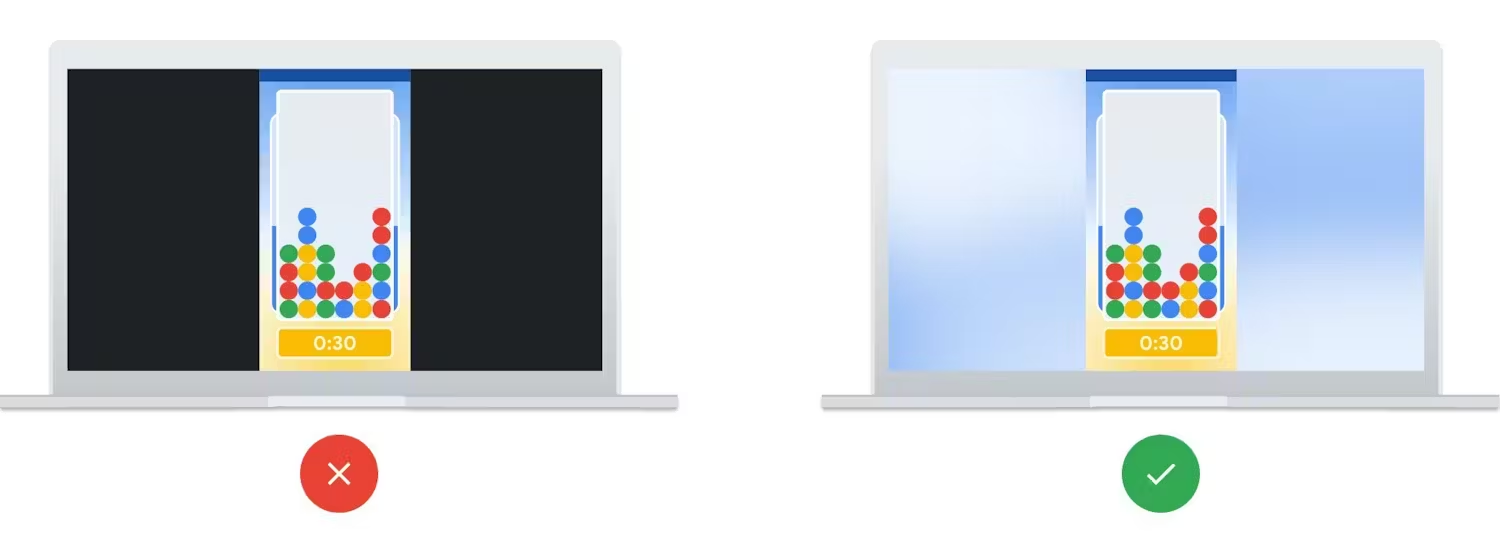
لعبة الألغاز هي لعبة Android مناسبة لجميع الأعمار ومصمَّمة للهواتف التي تعمل في الوضع العمودي. على الشاشات الكبيرة في الوضع الأفقي، يتم تشغيل التطبيق مع ظهور أشرطة سوداء على الجانبين. بما أنّ اللعبة تضم قاعدة مستخدمين كبيرة ونشطة، ويركّز المطوّر على لعبته التالية، اختار إضافة صورة ذات تركيز ناعم إلى خلفية كل مستوى وقائمة من أجل تأطير اللعبة، بدون الحاجة إلى إعادة كتابة واجهة المستخدم. وبما أنّ المطوّر يعمل حاليًا على تطوير اللعبة التالية، سيتم تضمين إمكانية تشغيلها في الوضع الأفقي.
مثال 2
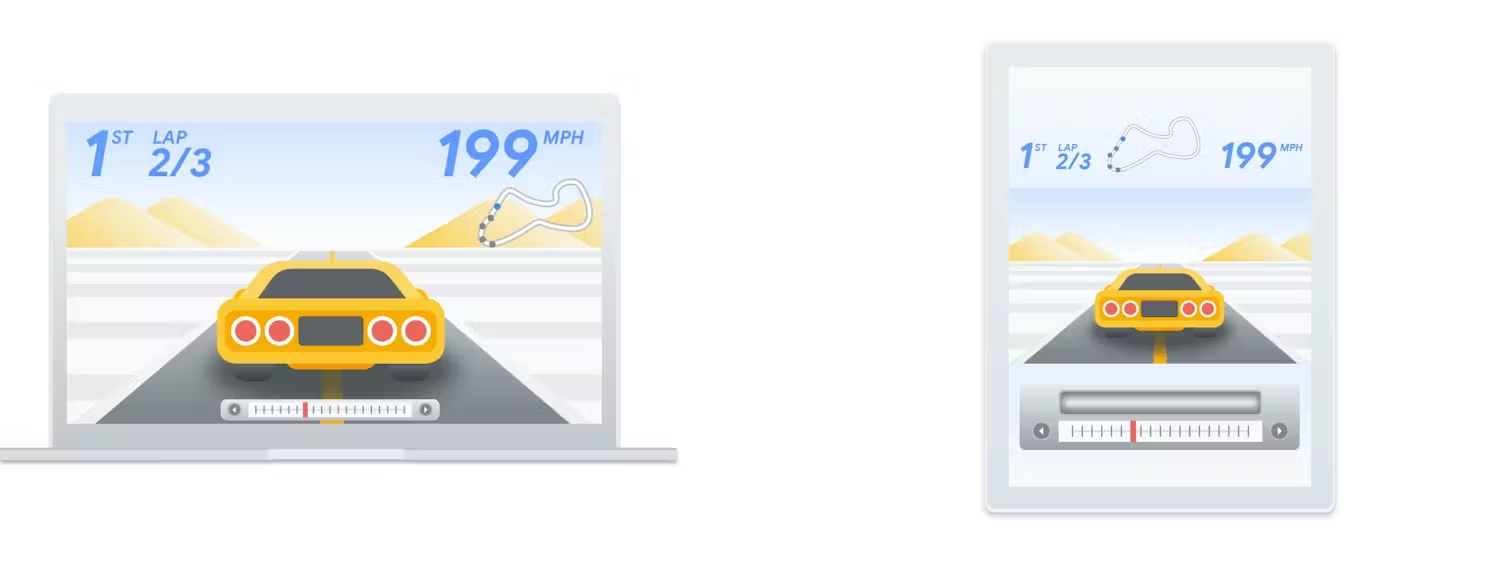
تم تصميم لعبة سباق سيارات للأجهزة الجوّالة، وهي لا تعمل إلا في الوضع الأفقي، وذلك لتحسين استخدام مساحة الشاشة على الهواتف. في الآونة الأخيرة، اشتكى مستخدمو الأجهزة اللوحية وأجهزة ChromeOS من صعوبة اللعب وطلبوا توفير إمكانية استخدام الوضع العمودي. يتضمّن المطوِّر عملية التحقّق من حجم الشاشة في الرمز، وإذا كانت الشاشة كبيرة بما يكفي، يُسمح بالوضع الرأسي. لإتاحة عرض الزاوية الواسعة المطلوبة للعبة، يتم وضع المحتوى في منتصف الشاشة، بينما يظهر شريط إضافي لواجهة مستخدم نظام صوت السيارة في أسفل الشاشة، ما يتيح للمستخدمين تغيير محطة الراديو بسهولة، ويتم نقل إحصاءات الخريطة والسباق إلى أعلى الشاشة، ما يتيح رؤية واضحة للزجاج الأمامي ويحسّن تجربة اللعب.
راجِع أيضًا إرشادات Android للأجهزة ذات الشاشات الكبيرة ومستندات حجم شاشة Android.
إمكانية استخدام النوافذ المتعددة
تقدّم الألعاب غالبًا للمستخدمين تجربة غامرة بملء الشاشة. ومع ذلك، يفضّل بعض المستخدمين على أجهزة الكمبيوتر أو الأجهزة القابلة للطي إبقاء خدمات الدردشة أو الموسيقى أو بث الفيديو مفتوحة ومرئية في الوقت نفسه في نافذة منفصلة. إذا كان المستخدم يسجّل شاشته أو يشاركها، قد يكون من المفيد أيضًا إبقاء نوافذ إضافية مفتوحة ومرئية.
تتوفّر إمكانية استخدام نوافذ متعدّدة تلقائيًا لتطبيقات وألعاب Android، وينطبق ذلك على أجهزة ChromeOS المكتبية، بالإضافة إلى الهواتف والأجهزة اللوحية في وضع تقسيم الشاشة. إذا كنت تريد منع تغيير حجم لعبتك، عليك الإشارة إلى أنّها غير قابلة لتغيير الحجم في AndroidManifest.xml.
android:resizeableActivity="false"
في ما يلي بعض الاعتبارات المهمة إذا كانت لعبتك قابلة لتغيير الحجم:
- عند تغيير حجم النافذة، سيؤدي نظام التشغيل Android تلقائيًا إلى "إيقاف" لعبتك وإعادة "إنشائها" (راجِع دورة حياة Android). يجب أن تتتبّع لعبتك الحالة بسلاسة أثناء عمليات إعادة الإنشاء هذه (راجِع مستندات Jetpack ViewModel)، أو التعامل مع تغييرات الضبط هذه يدويًا ومنع إعادة الإنشاء، مع السماح لمحرك الألعاب بالتعامل مع حجم الشاشة الجديد. لمزيد من المعلومات، شاهِد هذا الفيديو من مؤتمر مطوّري الألعاب 2019.
- التعامل مع
onPauseبشكلٍ صحيح في حال كان تطبيقك مرئيًا وSTARTED، ولكن ليسRESUMEDراجِع دورة حياة النوافذ المتعدّدة. - مراعاة نِسب عرض إلى ارتفاع مختلفة للنوافذ التي تم تغيير حجمها (الاقتصاص مقابل تغيير حجم مواد العرض)
مزيد من المعلومات حول إدارة النوافذ
وضع ملء الشاشة
عند تشغيل لعبتك في نافذة ملء الشاشة، قد تحتاج إلى وضعها في وضع العرض الغامر لإزالة حدود النافذة وعناصر الشاشة الأخرى التي تشتّت الانتباه. لمزيد من المعلومات، يُرجى الاطّلاع على مستندات وضع ملء الشاشة على Android.
private fun hideSystemUI() {
    // Enables regular immersive mode.
    window.decorView.systemUiVisibility = (
            View.SYSTEM_UI_FLAG_IMMERSIVE_STICKY
            or View.SYSTEM_UI_FLAG_LAYOUT_STABLE
            or View.SYSTEM_UI_FLAG_LAYOUT_HIDE_NAVIGATION
            or View.SYSTEM_UI_FLAG_LAYOUT_FULLSCREEN
            or View.SYSTEM_UI_FLAG_HIDE_NAVIGATION
            or View.SYSTEM_UI_FLAG_FULLSCREEN)
}