

ในเครื่องมือการตั้งค่า ChromeOS ผู้ใช้จะเปลี่ยนการตั้งค่าการแสดงผลได้ โดยทั่วไปแล้ว คุณจะปรับความละเอียดเอาต์พุตสำหรับจอแสดงผลในตัวไม่ได้ แต่ผู้ใช้จะปรับขนาดสัมพัทธ์ขององค์ประกอบบนหน้าจอโดยใช้แถบเลื่อน "ขนาดการแสดงผล" แทน ค่าที่แสดงในส่วน "ดูเหมือนว่า" จะเป็นพิกเซลที่ไม่ขึ้นอยู่กับอุปกรณ์ ไม่ใช่ค่าพิกเซลดิบ
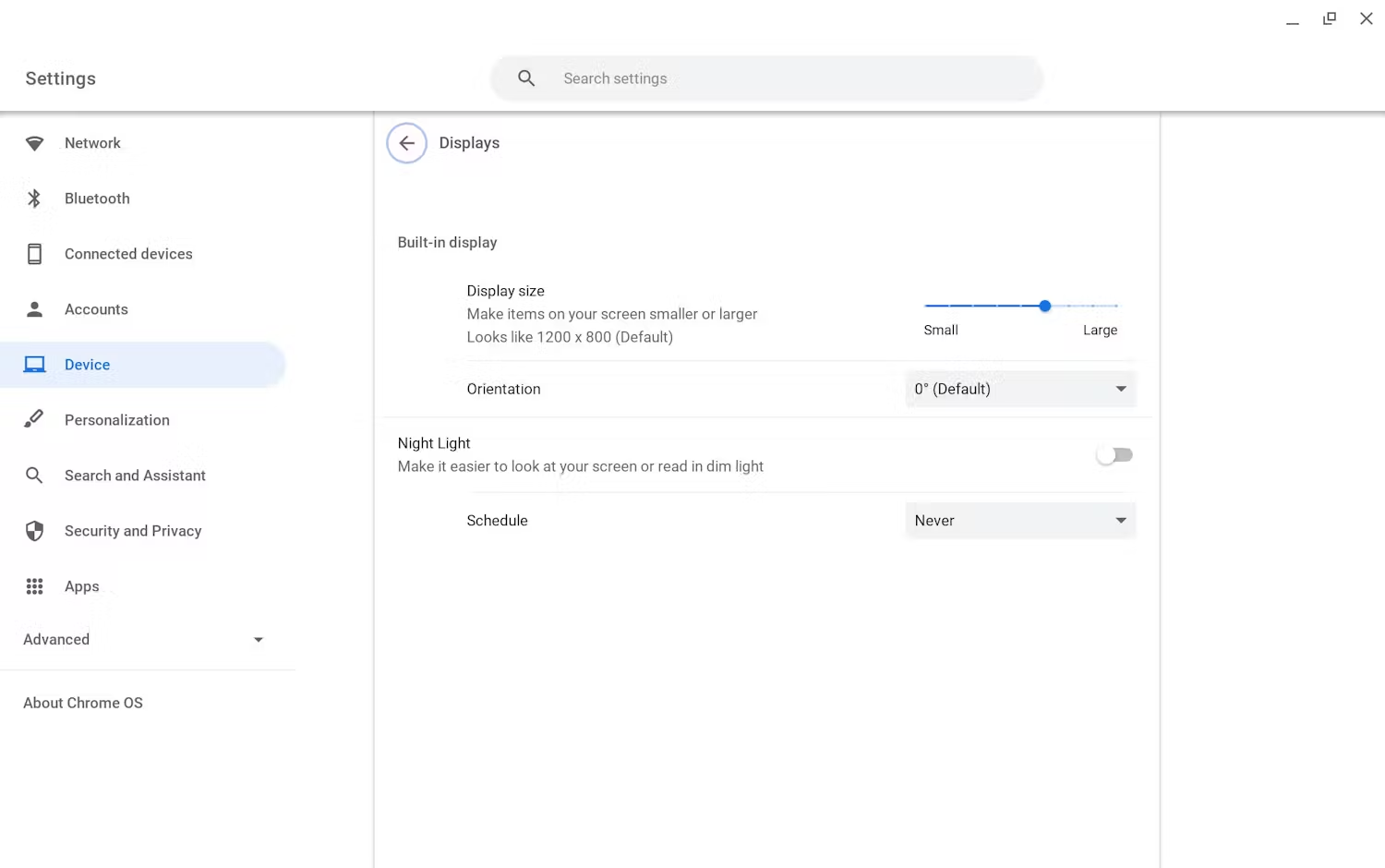
สำหรับจอแสดงผลภายนอก ผู้ใช้จะมีตัวเลือกมากขึ้น โดยปกติจะสามารถปรับทั้งความละเอียดเอาต์พุตและขนาดขององค์ประกอบบนหน้าจอได้
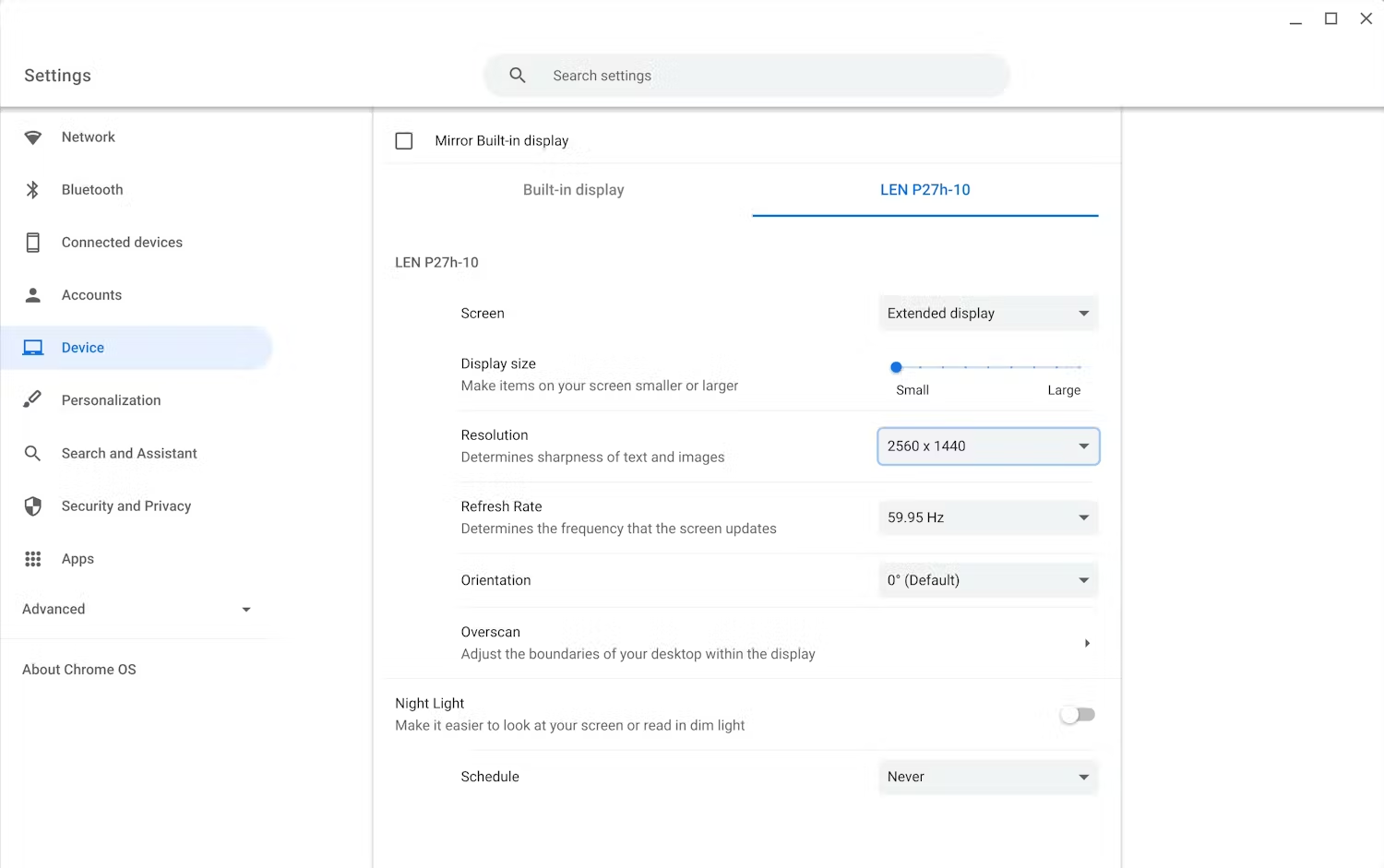
สิ่งที่นักพัฒนาเกมควรทราบเมื่อทำงานกับเครื่องมือการแสดงผลคือค่าที่ API ของ Android แสดงผล เช่น getSupportedModes() และ getRealMetrics() จะเป็นค่าพิกเซลดิบและไม่ใช่พิกเซลที่อิสระจากอุปกรณ์
ตัวอย่างเช่น อุปกรณ์ที่มีหน้าจอในตัวซึ่งมีความละเอียดดิบ 1920x1080 อาจแสดง 1536x864 ในเครื่องมือการตั้งค่า ChromeOS หากหน้าจอของอุปกรณ์มีความหนาแน่น 160dp กรณีนี้เป็นสิ่งที่คาดว่าจะเกิดอยู่แล้ว หากตั้งค่า "ขนาดการแสดงผล" เป็นการตั้งค่าเริ่มต้น ความแตกต่างของจำนวนพิกเซลนี้ไม่ได้หมายความว่าพิกเซลบางส่วนที่สร้างขึ้นโดยการแสดงผลเกมที่ 1920x1080 จะหายไป แต่เป็นเพียงวิธีที่แตกต่างกันในการแสดงข้อมูลเดียวกันโดยคำนึงถึงความหนาแน่น
หากผู้ใช้ตั้งค่า "ขนาดการแสดงผล" ให้สูงกว่าความละเอียดของแผงจริงของอุปกรณ์ Android API อาจแสดงความละเอียดที่ดูเหมือนสูงกว่าความละเอียดที่แสดงบนหน้าจอได้จริง ซึ่งส่งผลให้ประสิทธิภาพลดลง สําหรับเกม เราขอแนะนําให้ผู้ใช้ตั้งค่า "ขนาดการแสดงผล" เป็นการตั้งค่าเริ่มต้นเพื่อให้ได้ประสิทธิภาพสูงสุด
ประสิทธิภาพ
เกมมีแนวโน้มที่จะสร้างพิกเซลบนอุปกรณ์ ChromeOS มากกว่าบนโทรศัพท์ หากประสิทธิภาพไม่เพียงพอ ให้ลองใช้วิธีแก้ปัญหาอย่างใดอย่างหนึ่งต่อไปนี้
- การกำหนดเพดานความละเอียดของเกมเริ่มต้น เช่น ความกว้าง 1024 หรือ 1/2 ของความละเอียดที่ Android API ส่งคืน แล้วแต่ว่าค่าใดสูงกว่า โดยมีการตั้งค่าที่อนุญาตให้ผู้ใช้เพิ่มหรือลดความละเอียดในเกม
- พิจารณาปรับอัตราเฟรม: มีการตั้งค่า 30fps/60fps ที่กำหนดค่าได้ และ/หรือฮิวริสติกแบบไดนามิกในเกมที่ปรับอัตราเฟรมตามประสิทธิภาพจริงในปัจจุบัน
- ดูเคล็ดลับเพิ่มเติมได้ที่การสร้างโปรไฟล์ประสิทธิภาพ