

W narzędziu do ustawień ChromeOS użytkownicy mogą zmieniać ustawienia wyświetlania. W przypadku wbudowanych wyświetlaczy zwykle nie można dostosować rozdzielczości wyjściowej. Zamiast tego użytkownik dostosowuje względny rozmiar elementów na ekranie za pomocą suwaka „Rozmiar wyświetlacza”. Wartość wyświetlana w sekcji „Wygląda na” jest podana w pikselach niezależnych od urządzenia, a nie w surowych wartościach pikseli.
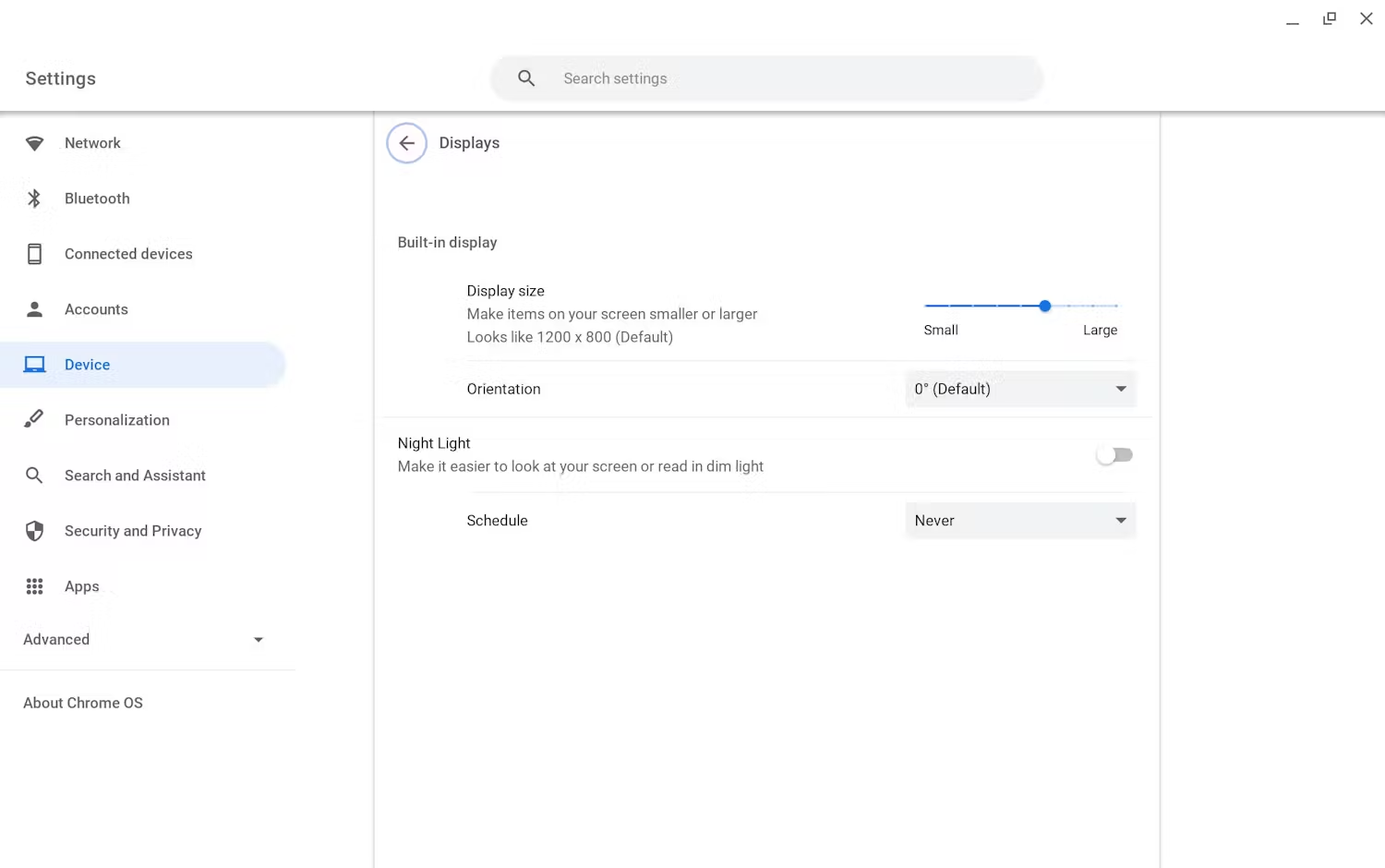
W przypadku wyświetlaczy zewnętrznych użytkownicy mają więcej opcji, zwykle mogą dostosować zarówno rozdzielczość wyjściową, jak i rozmiar elementów na ekranie.

Podczas pracy z silnikiem renderowania deweloperzy gier muszą pamiętać, że wartości zwracane przez interfejsy API Androida, takie jak getSupportedModes() i getRealMetrics(), będą podawane w surowych wartościach pikseli, a nie w pikselach niezależnych od urządzenia.
Na przykład urządzenie z wbudowanym ekranem o rozdzielczości 1920 x 1080 może wyświetlać w narzędziu ustawień ChromeOS rozdzielczość 1536 x 864, jeśli ekran urządzenia ma gęstość 160 dp. To normalne. Jeśli „Rozmiar wyświetlacza” jest ustawiony na wartość domyślną, ta różnica w liczbie pikseli nie oznacza, że część pikseli wygenerowanych przez grę renderowaną w rozdzielczości 1920 x 1080 zostanie w jakiś sposób utracona. Jest to po prostu inny sposób wyświetlania tych samych informacji z uwzględnieniem gęstości pikseli.
Jeśli użytkownik ustawi rozmiar wyświetlania na wartość wyższą niż rzeczywista rozdzielczość panelu urządzenia, interfejs Android API może zwrócić pozorną rozdzielczość wyższą niż ta, którą można faktycznie wyświetlić na ekranie, co spowoduje pogorszenie wydajności. W przypadku gier zalecamy ustawienie „Rozmiaru wyświetlania” na wartość domyślną, aby uzyskać maksymalną wydajność.
Wyniki
Gry będą prawdopodobnie generować znacznie więcej pikseli na urządzeniach z ChromeOS niż na telefonach. Jeśli wydajność jest niewystarczająca, rozważ jedno z tych rozwiązań:
- Ustawienie domyślnej maksymalnej rozdzielczości gry, np. 1024 piksele szerokości lub połowa rozdzielczości zwracanej przez interfejs Android API (w zależności od tego, która wartość jest większa), z ustawieniem umożliwiającym użytkownikowi zwiększenie lub zmniejszenie rozdzielczości w grze.
- Rozważ dostosowanie liczby klatek na sekundę: wprowadź ustawienie 30 klatek/60 klatek na sekundę lub dynamiczną heurystykę w grze, która dostosowuje liczbę klatek na sekundę na podstawie bieżącej wydajności.
- Więcej wskazówek znajdziesz w artykule o profilowaniu wydajności.