

ChromeOS の設定ツールで、ディスプレイの設定を変更できます。一般的に、内蔵ディスプレイでは出力解像度を調整できません。代わりに、ユーザーは [表示サイズ] スライダーを使用して、画面上の要素の相対サイズを調整します。[Looks like] に表示される値は、生のピクセル値ではなく、デバイス非依存ピクセル単位です。
![設定の [表示サイズ] スライダー](https://developers.google.com/chromeos/app-development/images/optimizing-display-size-1.avif?hl=ja)
外部ディスプレイの場合、ユーザーはより多くのオプションを利用できます。通常、出力解像度と画面上の要素のサイズの両方を調整できます。
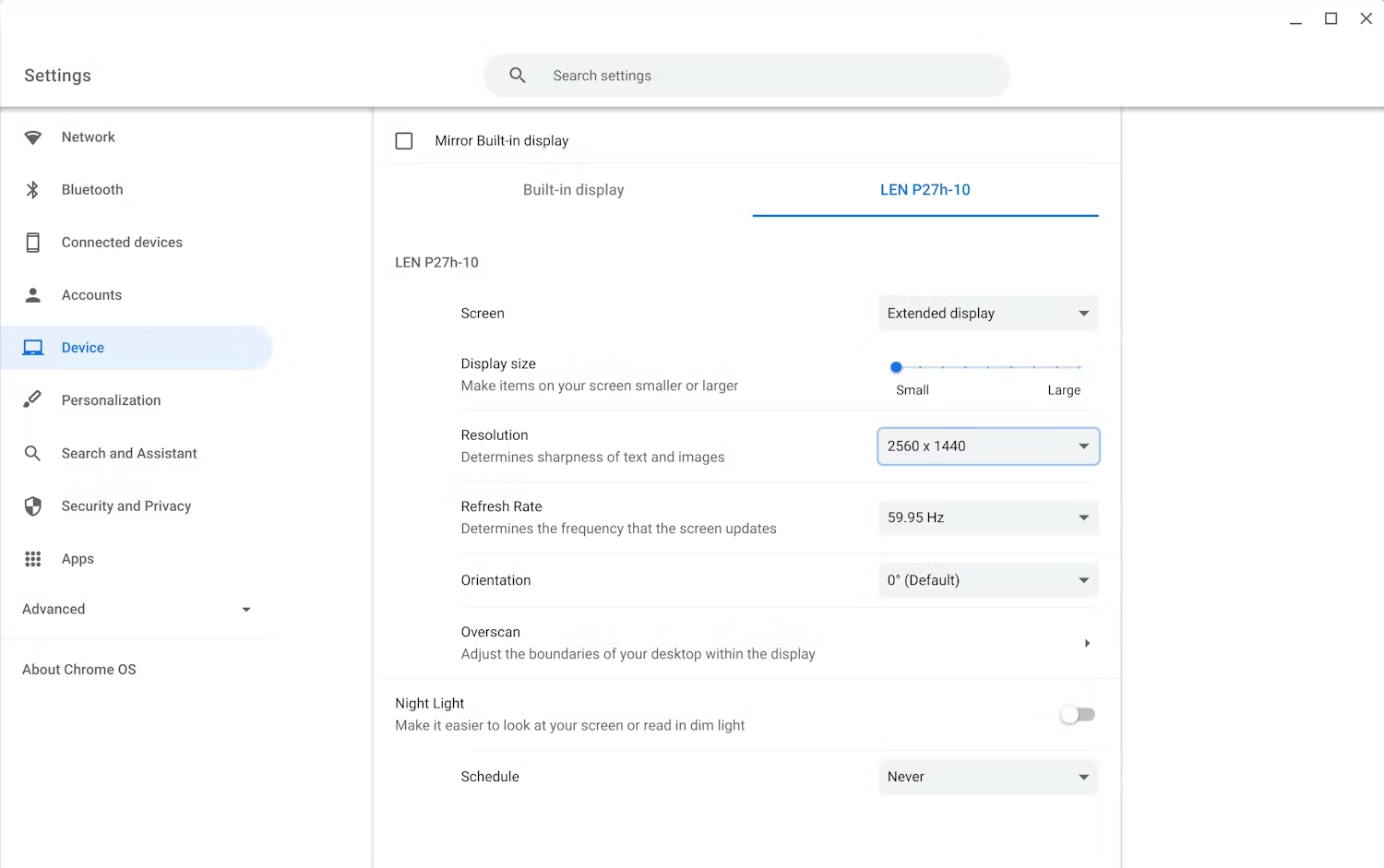
レンダリング エンジンを使用する際にゲーム デベロッパーが覚えておくべき重要な点は、getSupportedModes() や getRealMetrics() などの Android API から返される値は、デバイスに依存しないピクセルではなく、生のピクセル値になるということです。
たとえば、1920x1080 の生解像度の画面が内蔵されたデバイスでは、デバイスの画面の密度が 160dp の場合、ChromeOS 設定ツールに 1536x864 と表示されることがあります。これは予期されたエラーです。[表示サイズ] がデフォルト設定になっている場合、ピクセル数の違いは、1920x1080 でゲーム レンダリングによって生成されたピクセルの一部が失われることを意味するものではありません。単に、密度を考慮して同じ情報を異なる方法で表示しているだけです。
ユーザーが [表示サイズ] の設定をデバイスの実際のパネル解像度よりも高く設定している場合、Android API が実際に画面にレンダリングできる解像度よりも高い解像度を返す可能性があり、パフォーマンスが低下する可能性があります。ゲームでは、パフォーマンスを最大限に高めるために、[表示サイズ] をデフォルト設定にすることをおすすめします。
パフォーマンス
ChromeOS デバイスでは、スマートフォンよりも多くのピクセルが生成される可能性があります。パフォーマンスが十分でない場合は、次のいずれかの解決策を検討してください。
- デフォルトのゲーム解像度の上限(1024 幅、または Android API から返される解像度の 1/2 のいずれか大きい方)を設定し、ユーザーがゲーム内で解像度を上げたり下げたりできるようにする。
- フレームレートの調整を検討してください。構成可能な 30fps / 60fps の設定や、現在の実際のパフォーマンスに基づいてフレームレートを調整する動的なゲーム内ヒューリスティックを用意します。
- その他のヒントについては、パフォーマンス プロファイリングをご覧ください。