

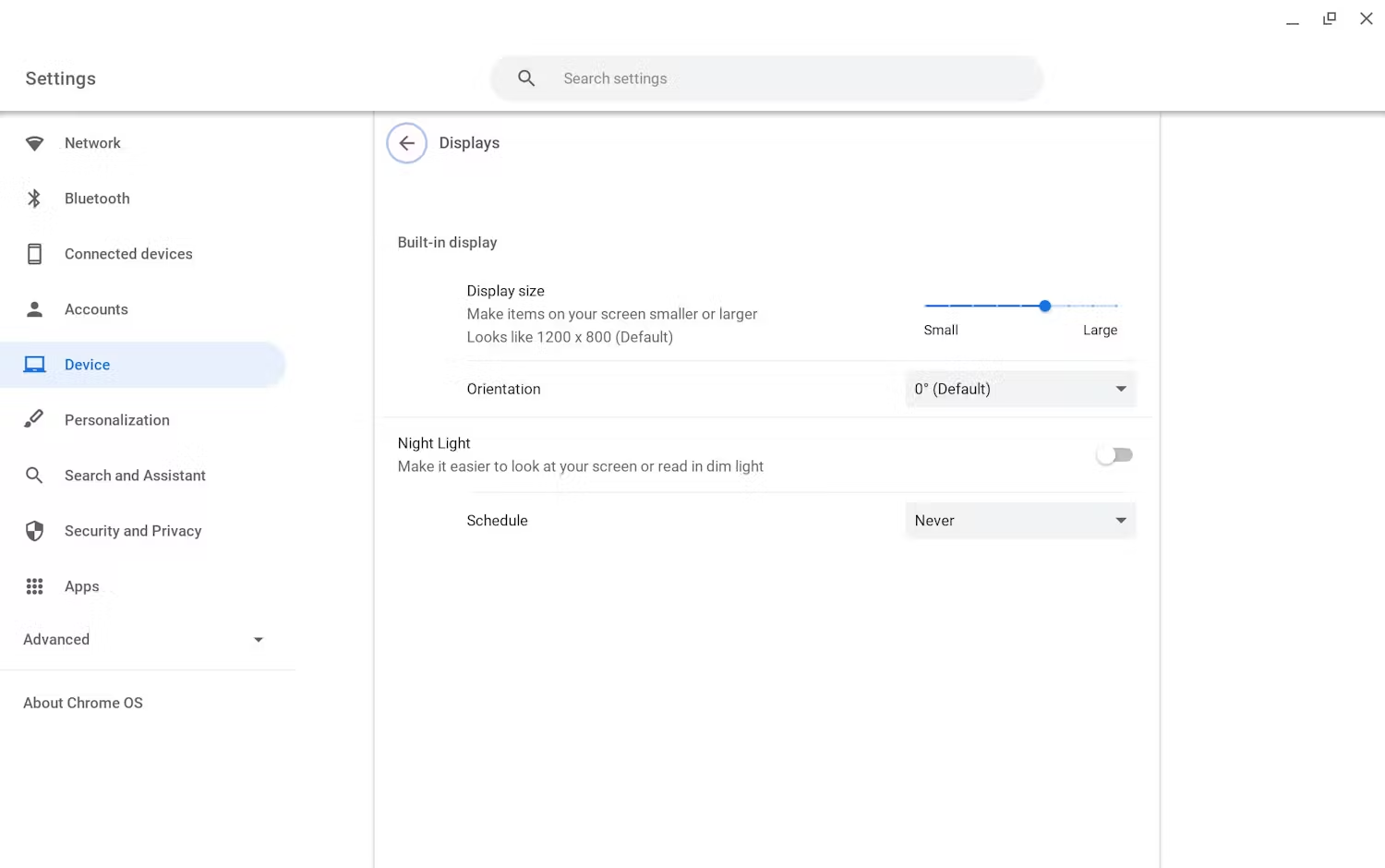
ChromeOS की सेटिंग टूल में जाकर, उपयोगकर्ता डिसप्ले सेटिंग बदल सकते हैं. पहले से मौजूद डिसप्ले के लिए, आम तौर पर आउटपुट रिज़ॉल्यूशन को अडजस्ट नहीं किया जा सकता. इसके बजाय, उपयोगकर्ता “डिसप्ले का साइज़” स्लाइडर का इस्तेमाल करके, स्क्रीन पर मौजूद एलिमेंट के साइज़ में बदलाव करता है. “ऐसा दिखता है” में दिखाई गई वैल्यू, डिवाइस-इंडिपेंडेंट पिक्सल में होती है. यह रॉ पिक्सल वैल्यू नहीं होती.
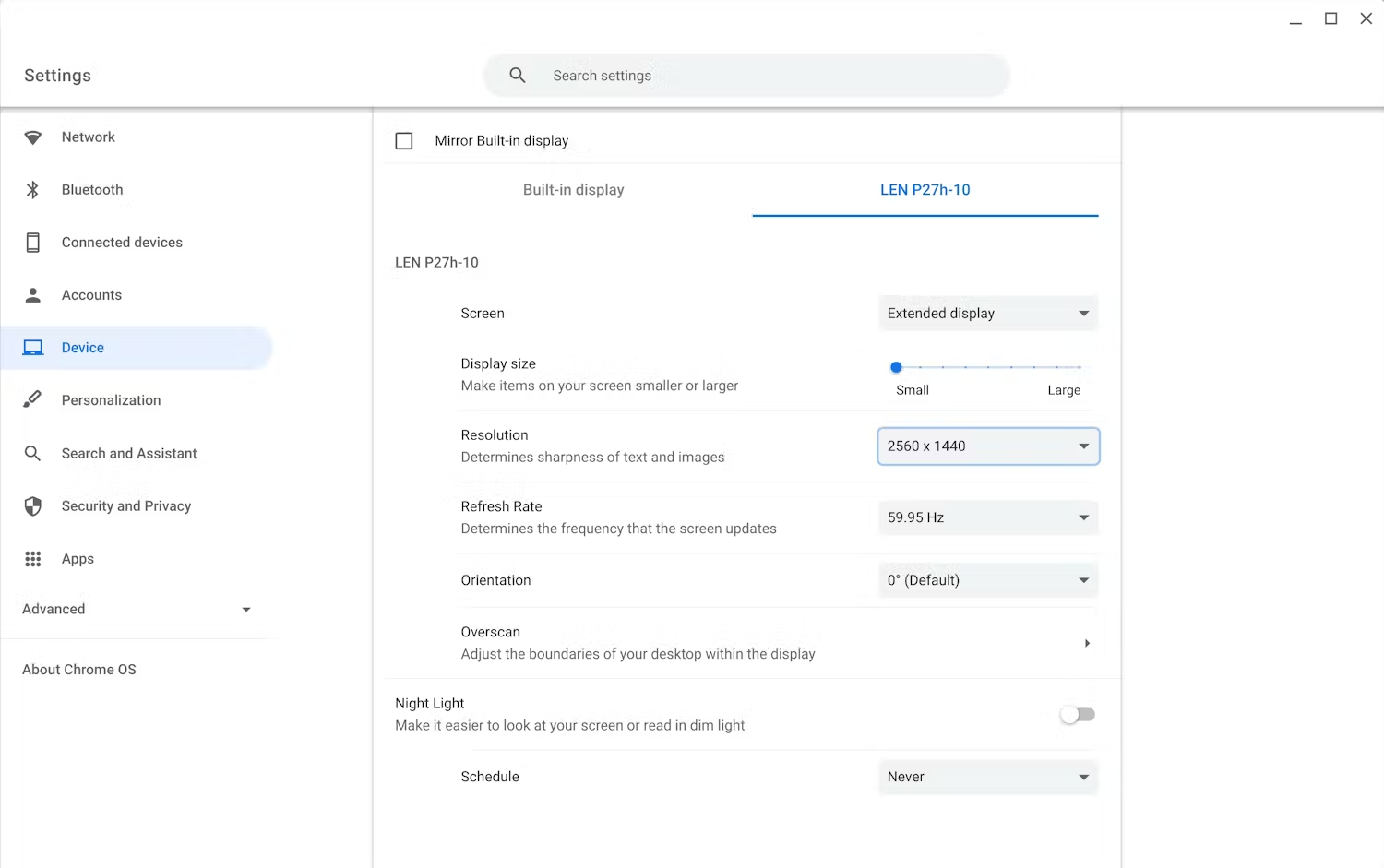
बाहरी डिसप्ले के लिए, उपयोगकर्ताओं के पास ज़्यादा विकल्प होंगे. आम तौर पर, वे आउटपुट रिज़ॉल्यूशन और स्क्रीन पर मौजूद एलिमेंट के साइज़, दोनों को अडजस्ट कर पाएंगे.
गेम डेवलपर के तौर पर, रेंडरिंग इंजन के साथ काम करते समय यह बात ध्यान में रखना ज़रूरी है कि Android API, जैसे कि getSupportedModes() और getRealMetrics() से मिलने वाली वैल्यू, रॉ पिक्सल वैल्यू में होंगी. ये डिवाइस-इंडिपेंडेंट पिक्सल में नहीं होंगी.
उदाहरण के लिए, अगर किसी डिवाइस की स्क्रीन का रॉ रिज़ॉल्यूशन 1920x1080 है और उसकी डेंसिटी 160dp है, तो ChromeOS की सेटिंग टूल में उसका रिज़ॉल्यूशन 1536x864 दिखेगा. ऐसा होता है. अगर “डिस्प्ले साइज़” को डिफ़ॉल्ट सेटिंग पर सेट किया गया है, तो पिक्सल की संख्या में इस अंतर का मतलब यह नहीं है कि 1920x1080 पर रेंडर किए गए गेम से जनरेट हुए कुछ पिक्सल किसी तरह से गायब हो जाएंगे. यह सिर्फ़ घनत्व को ध्यान में रखते हुए, एक ही जानकारी को दिखाने का अलग तरीका है.
अगर किसी उपयोगकर्ता ने डिवाइस के पैनल के असली रिज़ॉल्यूशन से ज़्यादा “डिस्प्ले साइज़” सेटिंग चालू की है, तो ऐसा हो सकता है कि Android API, स्क्रीन पर रेंडर किए जा सकने वाले रिज़ॉल्यूशन से ज़्यादा रिज़ॉल्यूशन दिखाए. इससे परफ़ॉर्मेंस खराब हो सकती है. गेम के लिए, हमारा सुझाव है कि उपयोगकर्ता “डिसप्ले साइज़” को डिफ़ॉल्ट सेटिंग पर सेट करें, ताकि उन्हें बेहतर परफ़ॉर्मेंस मिल सके.
परफ़ॉर्मेंस
ऐसा हो सकता है कि ChromeOS डिवाइसों पर गेम, फ़ोन की तुलना में ज़्यादा पिक्सल जनरेट करें. अगर परफ़ॉर्मेंस अच्छी नहीं है, तो इनमें से कोई एक तरीका आज़माएं:
- गेम का डिफ़ॉल्ट रिज़ॉल्यूशन, शायद 1024 पिक्सल चौड़ाई या Android API से मिले रिज़ॉल्यूशन का आधा, जो भी ज़्यादा हो. साथ ही, उपयोगकर्ता को गेम में रिज़ॉल्यूशन बढ़ाने या घटाने की अनुमति देने की सेटिंग.
- फ़्रेम-रेट को अडजस्ट करने पर विचार करें: इसमें 30fps/60fps की कॉन्फ़िगर की जा सकने वाली सेटिंग और/या गेम में डाइनैमिक तौर पर काम करने वाले ऐसे अनुमानित तरीके शामिल हैं जो मौजूदा परफ़ॉर्मेंस के आधार पर फ़्रेम-रेट को अडजस्ट करते हैं.
- ज़्यादा सलाह के लिए, परफ़ॉर्मेंस प्रोफ़ाइलिंग देखें.