

משתמשים יכולים לשנות את הגדרות המסך בכלי ההגדרות של ChromeOS. במסכים מובנים, בדרך כלל אי אפשר לשנות את רזולוציית הפלט. במקום זאת, המשתמש משנה את הגודל היחסי של הרכיבים במסך באמצעות פס ההזזה 'גודל התצוגה'. הערך שמוצג בקטע 'נראה ש' הוא בפיקסלים שאינם תלויים במכשיר, ולא בערכי פיקסלים גולמיים.
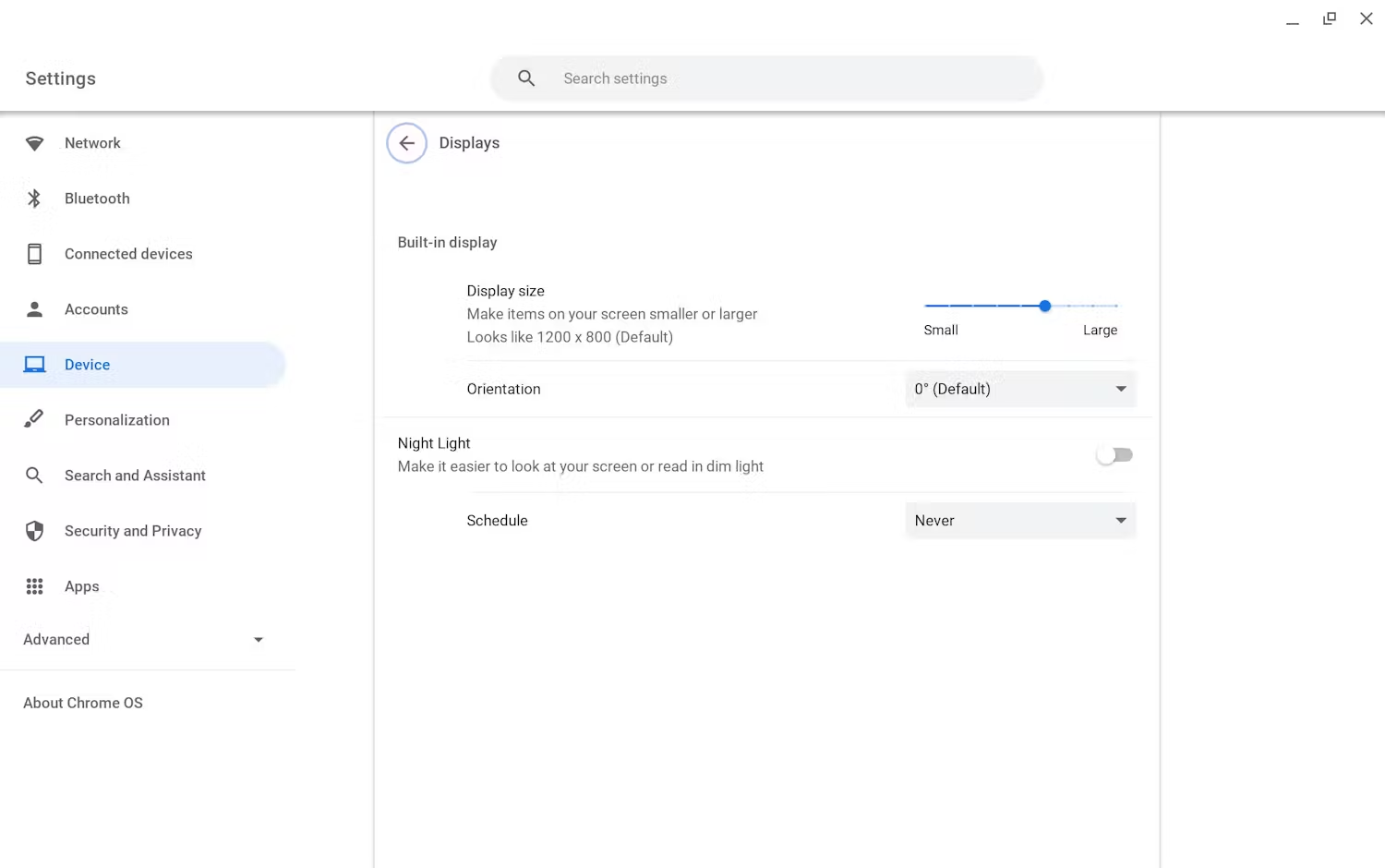
במסכים חיצוניים, למשתמשים יהיו יותר אפשרויות, ובדרך כלל הם יוכלו להתאים גם את רזולוציית הפלט וגם את גודל הרכיבים במסך.
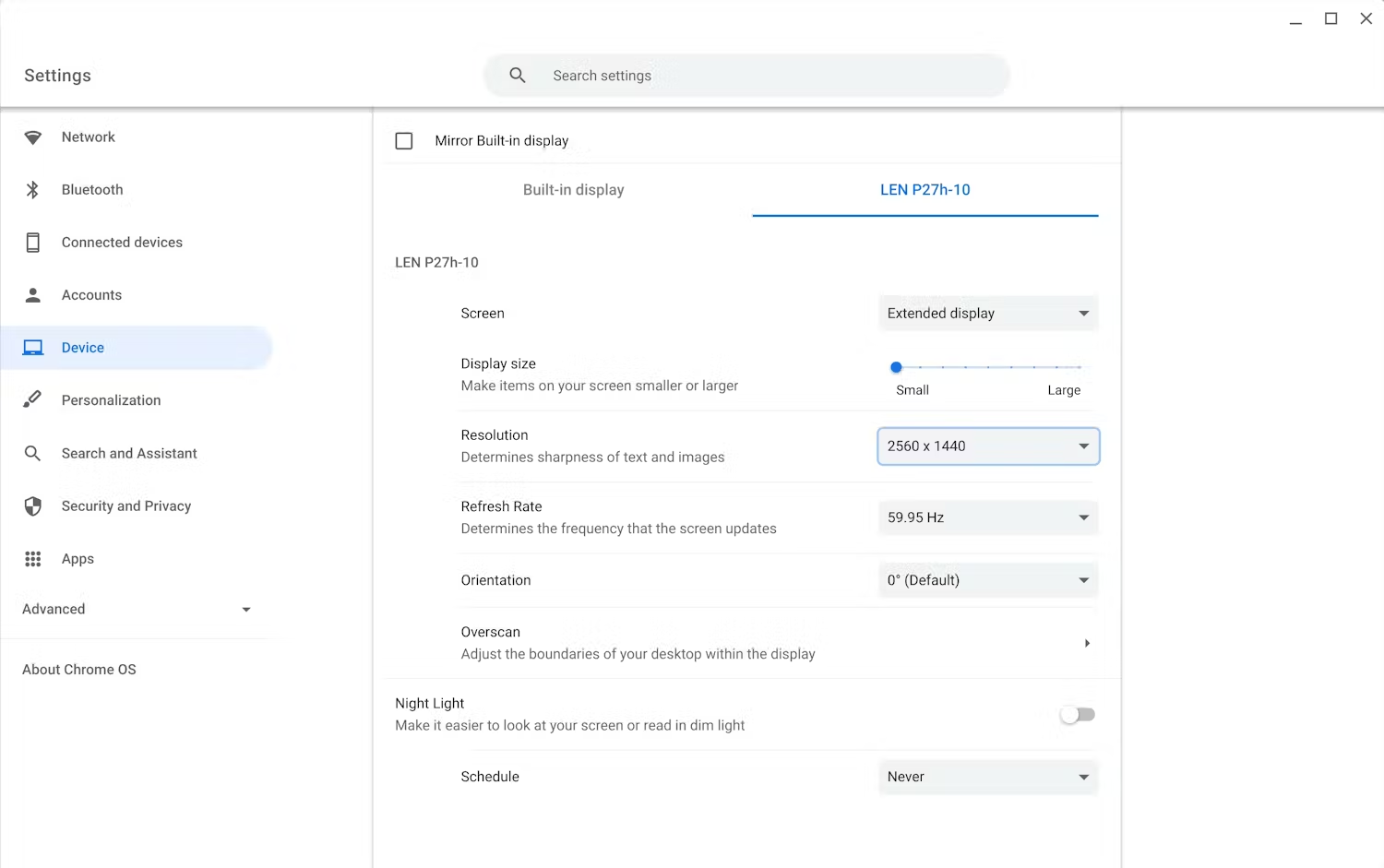
חשוב לזכור: כשמפתחי משחקים עובדים עם מנוע העיבוד, הערכים שמוחזרים על ידי ממשקי ה-API של Android, כמו getSupportedModes() ו-getRealMetrics(), הם ערכי פיקסלים גולמיים ולא פיקסלים שאינם תלויים במכשיר.
לדוגמה, במכשיר עם מסך מובנה ברזולוציה של 1920x1080, יכול להיות שיוצג 1536x864 בכלי ההגדרות של ChromeOS אם צפיפות המסך של המכשיר היא 160dpi. זו תופעה נורמלית. אם הגדרתם את 'גודל התצוגה' להגדרת ברירת המחדל, ההבדל במספר הפיקסלים לא אומר שחלק מהפיקסלים שנוצרו על ידי עיבוד של משחק ברזולוציה 1920x1080 יאבדו איכשהו – זה פשוט אומר שהמידע מוצג בצורה שונה, תוך התחשבות בצפיפות.
אם המשתמש הגדיר את ההגדרה 'גודל התצוגה' לערך גבוה יותר מרזולוציית הפאנל האמיתית של המכשיר, יכול להיות ש-Android API יחזיר רזולוציה שנראית גבוהה יותר ממה שאפשר להציג בפועל במסך, וכתוצאה מכך הביצועים יהיו נמוכים יותר. במשחקים, מומלץ למשתמשים להגדיר את 'גודל התצוגה' להגדרת ברירת המחדל כדי למקסם את הביצועים.
ביצועים
סביר להניח שהמשחקים יפיקו הרבה יותר פיקסלים במכשירי ChromeOS מאשר בטלפונים. אם הביצועים לא מספיקים, אפשר לנסות אחד מהפתרונות הבאים:
- הגדרת רזולוציה מקסימלית למשחק כברירת מחדל, למשל רוחב של 1,024 או חצי מהרזולוציה שמוחזרת על ידי Android API, הגבוה מביניהם, עם אפשרות למשתמש להגדיל או להקטין את הרזולוציה במשחק.
- כדאי לשקול לשנות את קצב הפריימים: להגדיר אפשרות ל-30fps או ל-60fps, או להשתמש בהיוריסטיקה דינמית במשחק שמשנה את קצב הפריימים בהתאם לביצועים בפועל.
- טיפים נוספים זמינים במאמר בנושא פרופיל ביצועים.