

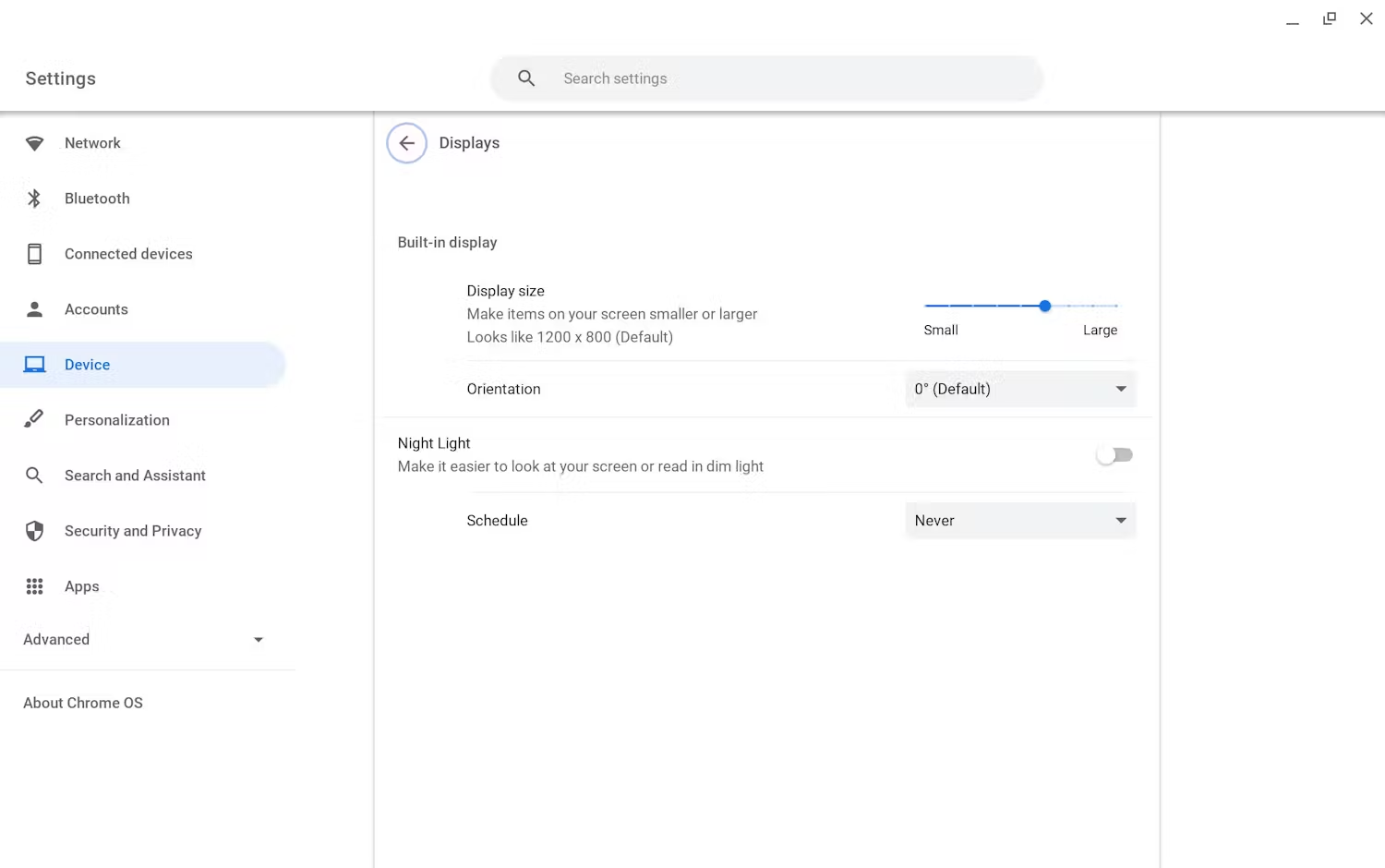
Dans l'outil de paramètres de ChromeOS, les utilisateurs peuvent modifier les paramètres d'affichage. Pour les écrans intégrés, il n'est généralement pas possible d'ajuster la résolution de sortie. L'utilisateur ajuste plutôt la taille relative des éléments à l'écran à l'aide du curseur "Taille d'affichage". La valeur affichée sous "Il semble que" est exprimée en pixels indépendants de l'appareil, et non en valeurs brutes de pixels.
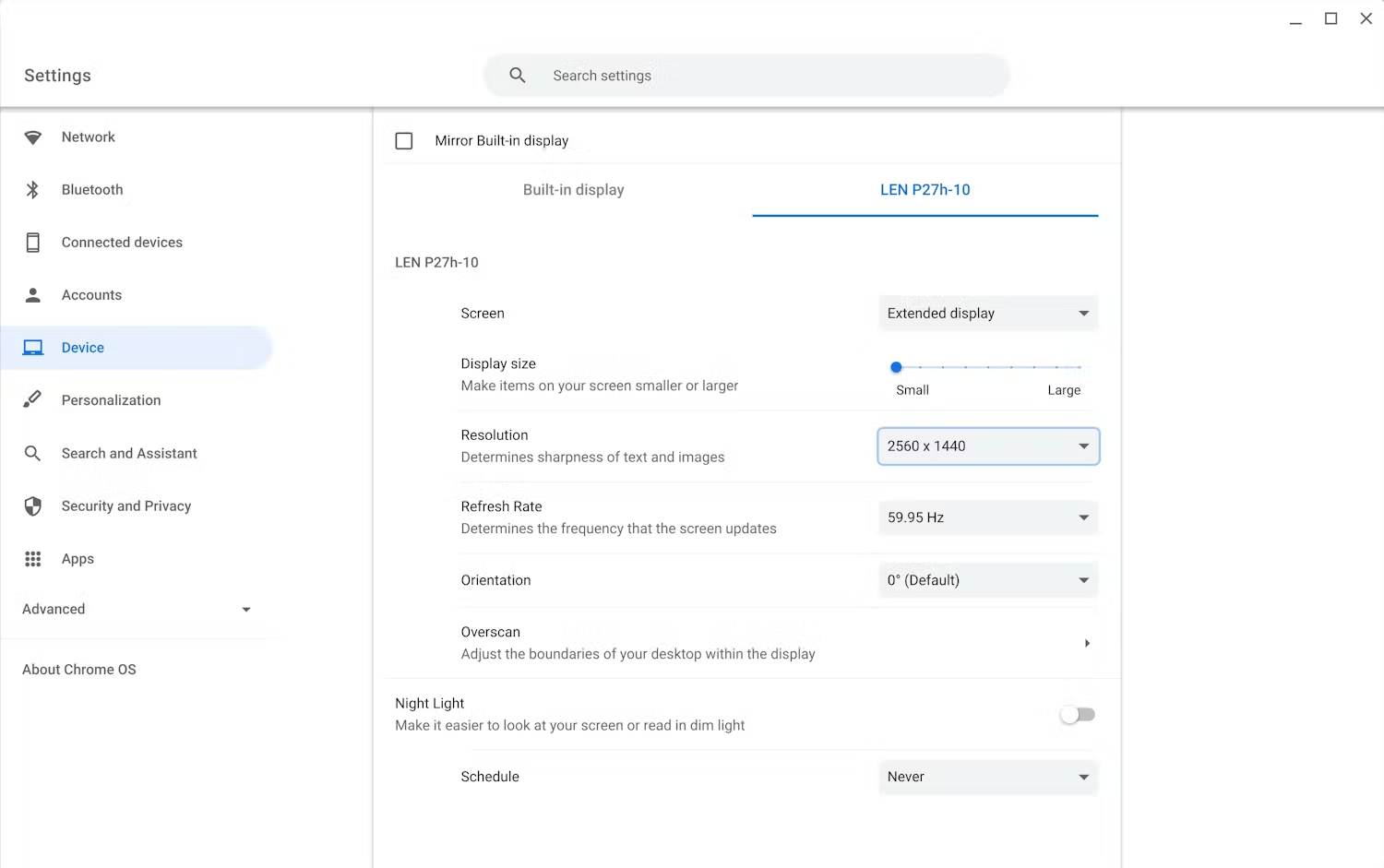
Pour les écrans externes, les utilisateurs auront plus d'options. Ils pourront normalement ajuster à la fois la résolution de sortie et la taille des éléments à l'écran.
En tant que développeur de jeux, il est important de se rappeler que les valeurs renvoyées par les API Android, comme getSupportedModes() et getRealMetrics(), seront exprimées en pixels bruts et non en pixels indépendants de la densité.
Par exemple, un appareil doté d'un écran intégré avec une résolution brute de 1 920 x 1 080 peut afficher 1 536 x 864 dans l'outil de paramètres ChromeOS si l'écran de l'appareil a une densité de 160 dp. Ce comportement est normal. Si la taille d'affichage est définie sur le paramètre par défaut, cette différence dans le nombre de pixels ne signifie pas que certains des pixels générés par un jeu rendu en 1920x1080 seront perdus. Il s'agit simplement d'une autre façon d'afficher les mêmes informations en tenant compte de la densité.
Si un utilisateur a défini des paramètres de taille d'affichage supérieurs à la résolution réelle de l'écran de l'appareil, il est possible que l'API Android renvoie une résolution apparente supérieure à celle qui peut réellement être affichée à l'écran, ce qui entraîne une baisse des performances. Pour les jeux, il est recommandé aux utilisateurs de définir la taille d'affichage sur le paramètre par défaut pour des performances maximales.
Performances
Les jeux produiront probablement beaucoup plus de pixels sur les appareils ChromeOS que sur les téléphones. Si les performances ne sont pas satisfaisantes, envisagez l'une des solutions suivantes :
- Définissez une résolution de jeu par défaut maximale (par exemple, une largeur de 1 024 ou la moitié de la résolution renvoyée par l'API Android, selon la valeur la plus élevée), avec un paramètre permettant à l'utilisateur d'augmenter ou de diminuer la résolution dans le jeu.
- Envisagez d'ajuster la fréquence d'images : proposez un paramètre configurable à 30 fps/60 fps et/ou des heuristiques dynamiques dans le jeu qui ajustent la fréquence d'images en fonction des performances réelles actuelles.
- Pour obtenir d'autres conseils, consultez Profilage des performances.