

En la herramienta de configuración de ChromeOS, los usuarios pueden cambiar la configuración de la pantalla. En el caso de las pantallas integradas, por lo general, no es posible ajustar la resolución de salida. En cambio, el usuario ajusta el tamaño relativo de los elementos en la pantalla con el control deslizante “Tamaño de visualización”. El valor que se muestra en "Parece que" está en píxeles independientes del dispositivo, no en valores de píxeles sin procesar.
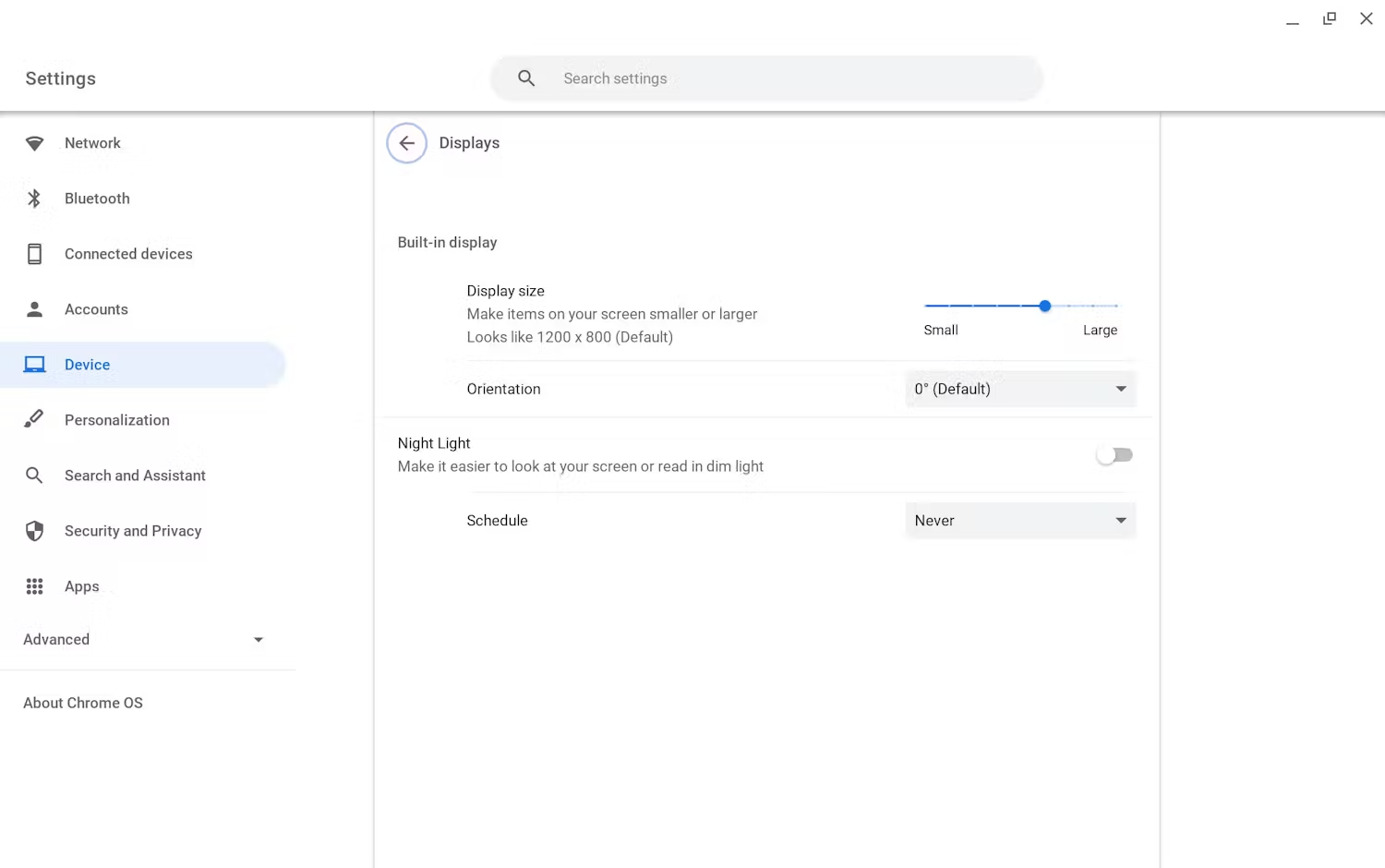
En el caso de las pantallas externas, los usuarios tendrán más opciones y, por lo general, podrán ajustar tanto la resolución de salida como el tamaño de los elementos en la pantalla.
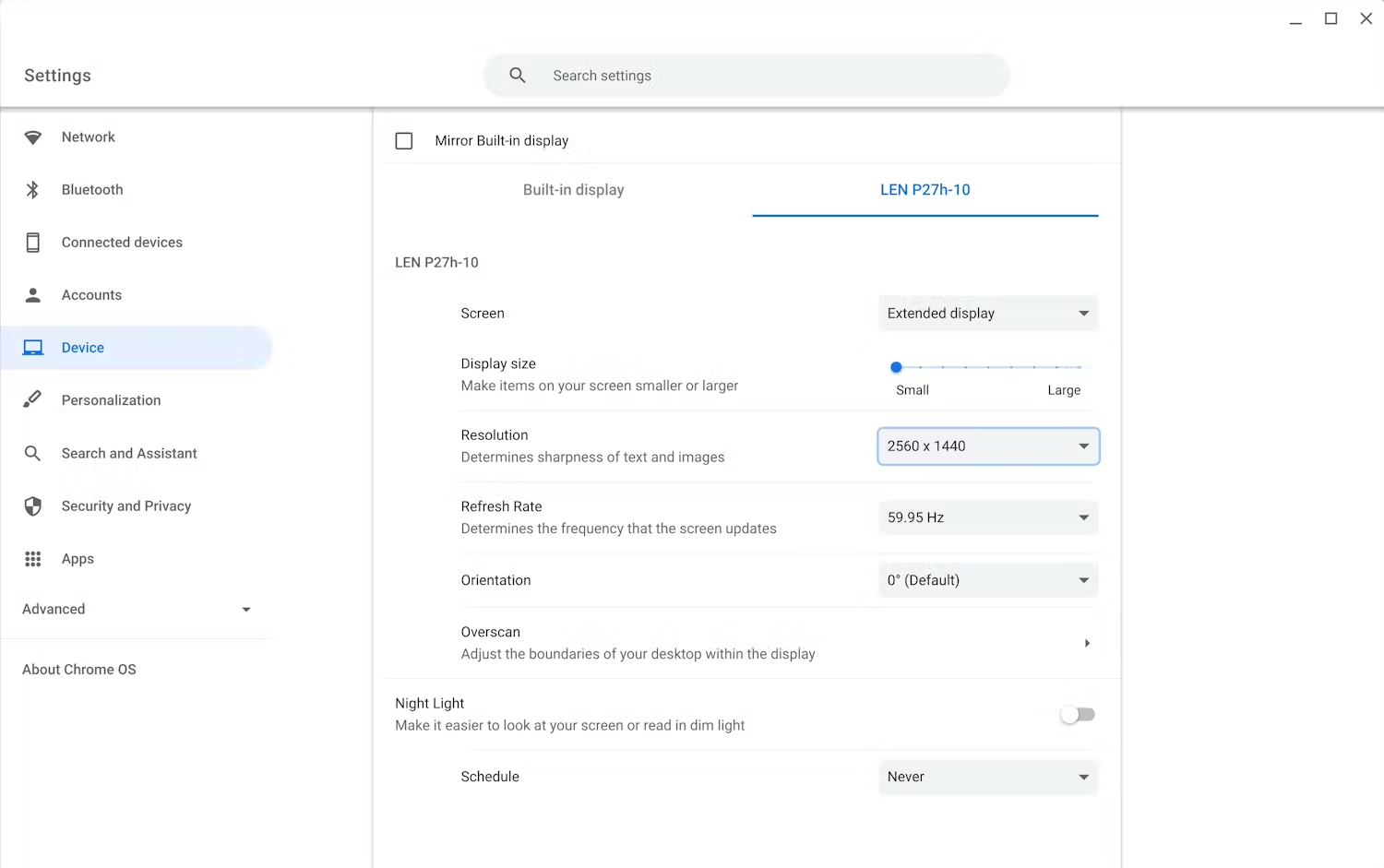
Lo que es importante recordar como desarrollador de juegos cuando se trabaja con el motor de renderización es que los valores que muestran las APIs de Android, como getSupportedModes() y getRealMetrics(), estarán en valores de píxeles sin procesar y no en píxeles independientes del dispositivo.
Por ejemplo, un dispositivo con una pantalla integrada con una resolución sin procesar de 1920 x 1080 puede mostrar 1536 x 864 en la herramienta de configuración de ChromeOS si la pantalla del dispositivo tiene una densidad de 160 dp. Esta situación es esperable. Si el parámetro de configuración “Tamaño de pantalla” está establecido en el valor predeterminado, esta diferencia en la cantidad de píxeles no significa que se perderán algunos de los píxeles generados por un juego renderizado en 1920 x 1080. Simplemente, es una forma diferente de mostrar la misma información teniendo en cuenta la densidad.
Si un usuario tiene la configuración de "Tamaño de pantalla" más alta que la resolución real del panel del dispositivo, es posible que la API de Android muestre una resolución aparente más alta de lo que realmente se puede renderizar en la pantalla, lo que genera un rendimiento más bajo. En el caso de los juegos, se recomienda que los usuarios establezcan el “Tamaño de pantalla” en el parámetro de configuración predeterminado para obtener el máximo rendimiento.
Rendimiento
Es probable que los juegos produzcan muchos más píxeles en los dispositivos ChromeOS que en los teléfonos. Si el rendimiento no es adecuado, considera una de las siguientes soluciones:
- Tener un límite predeterminado para la resolución del juego, tal vez 1,024 de ancho o 1/2 de la resolución que devuelve la API de Android, lo que sea mayor, con un parámetro de configuración para permitir que el usuario aumente o disminuya la resolución en el juego
- Considera ajustar la velocidad de fotogramas: Ten un parámetro de configuración de 30 fps/60 fps configurable o una heurística dinámica en el juego que ajuste la velocidad de fotogramas según el rendimiento real actual.
- Consulta generación de perfiles de rendimiento para obtener más sugerencias.