

Im ChromeOS-Einstellungstool können Nutzer die Anzeigeeinstellungen ändern. Bei integrierten Displays ist es in der Regel nicht möglich, die Ausgaberesolution anzupassen. Stattdessen passt der Nutzer die relative Größe der Elemente auf dem Bildschirm mit dem Schieberegler „Anzeigegröße“ an. Der unter „Sieht aus wie“ angezeigte Wert wird in geräteunabhängigen Pixeln und nicht in Rohpixelwerten angegeben.

Bei externen Displays haben Nutzer in der Regel mehr Optionen und können sowohl die Ausgabauflösung als auch die Größe der Elemente auf dem Bildschirm anpassen.
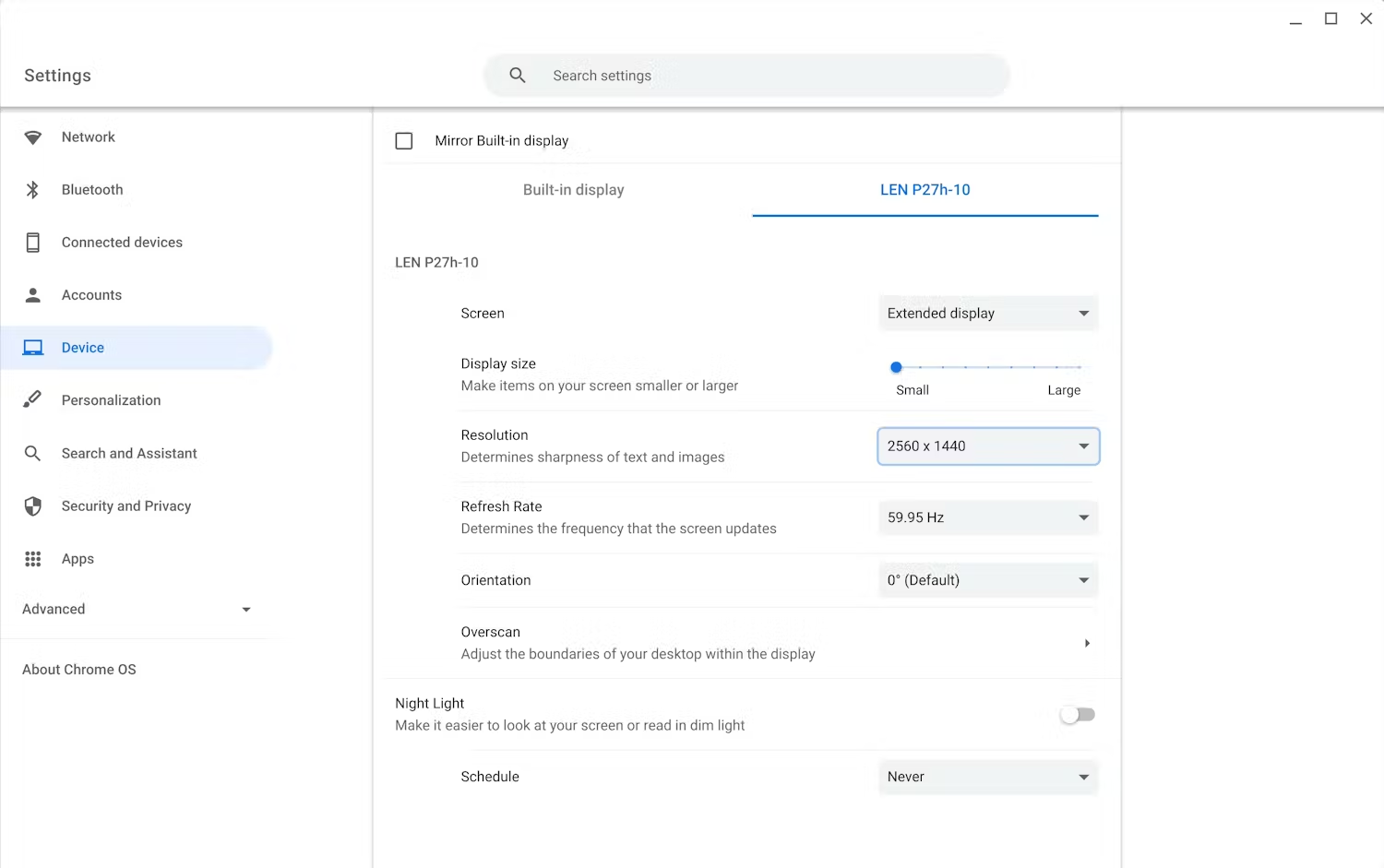
Als Spieleentwickler sollten Sie bei der Arbeit mit der Rendering-Engine beachten, dass die von den Android-APIs zurückgegebenen Werte wie getSupportedModes() und getRealMetrics() in Rohpixelwerten und nicht in geräteunabhängigen Pixeln angegeben werden.
Ein Gerät mit einem integrierten Bildschirm mit einer Rohauflösung von 1920 × 1080 kann beispielsweise in den ChromeOS-Einstellungen 1536 × 864 anzeigen, wenn der Bildschirm des Geräts eine Dichte von 160 dp hat. Dies ist zu erwarten. Wenn die „Displaygröße“ auf die Standardeinstellung festgelegt ist, bedeutet dieser Unterschied in der Anzahl der Pixel nicht, dass einige der Pixel, die durch das Rendern eines Spiels bei 1920 × 1080 erzeugt werden, irgendwie verloren gehen. Es ist lediglich eine andere Art, dieselben Informationen unter Berücksichtigung der Dichte darzustellen.
Wenn ein Nutzer die Einstellungen für die „Anzeigegröße“ höher als die tatsächliche Auflösung des Gerätepanels eingestellt hat, kann es sein, dass die Android API eine scheinbare Auflösung zurückgibt, die höher ist als die, die tatsächlich auf dem Bildschirm gerendert werden kann. Dies führt zu einer schlechteren Leistung. Bei Spielen wird empfohlen, die „Anzeigegröße“ auf die Standardeinstellung festzulegen, um eine maximale Leistung zu erzielen.
Leistung
Auf ChromeOS-Geräten werden wahrscheinlich viel mehr Pixel als auf Smartphones gerendert. Wenn die Leistung nicht ausreicht, sollten Sie eine der folgenden Lösungen in Betracht ziehen:
- Eine standardmäßige maximale Spielauflösung festlegen, z. B. 1024 Pixel Breite oder die Hälfte der von der Android API zurückgegebenen Auflösung, je nachdem, welcher Wert höher ist. Außerdem sollte es eine Einstellung geben, mit der Nutzer die Auflösung im Spiel erhöhen oder verringern können.
- Erwäge, die Framerate anzupassen: mit einer konfigurierbaren Einstellung für 30 fps/60 fps und/oder dynamischen In-Game-Heuristiken, die die Framerate basierend auf der aktuellen tatsächlichen Leistung anpassen.
- Weitere Tipps finden Sie unter Leistungsprofilerstellung.