

في أداة إعدادات ChromeOS، يمكن للمستخدمين تغيير إعدادات العرض. بالنسبة إلى الشاشات المدمَجة، لا يمكن بشكل عام تعديل درجة دقة الإخراج. بدلاً من ذلك، يضبط المستخدم الحجم النسبي للعناصر على الشاشة باستخدام شريط تمرير "حجم العرض". القيمة المعروضة ضمن "يبدو أنّ" هي بكسلات مستقلة عن الجهاز، وليست قيم بكسل أولية.
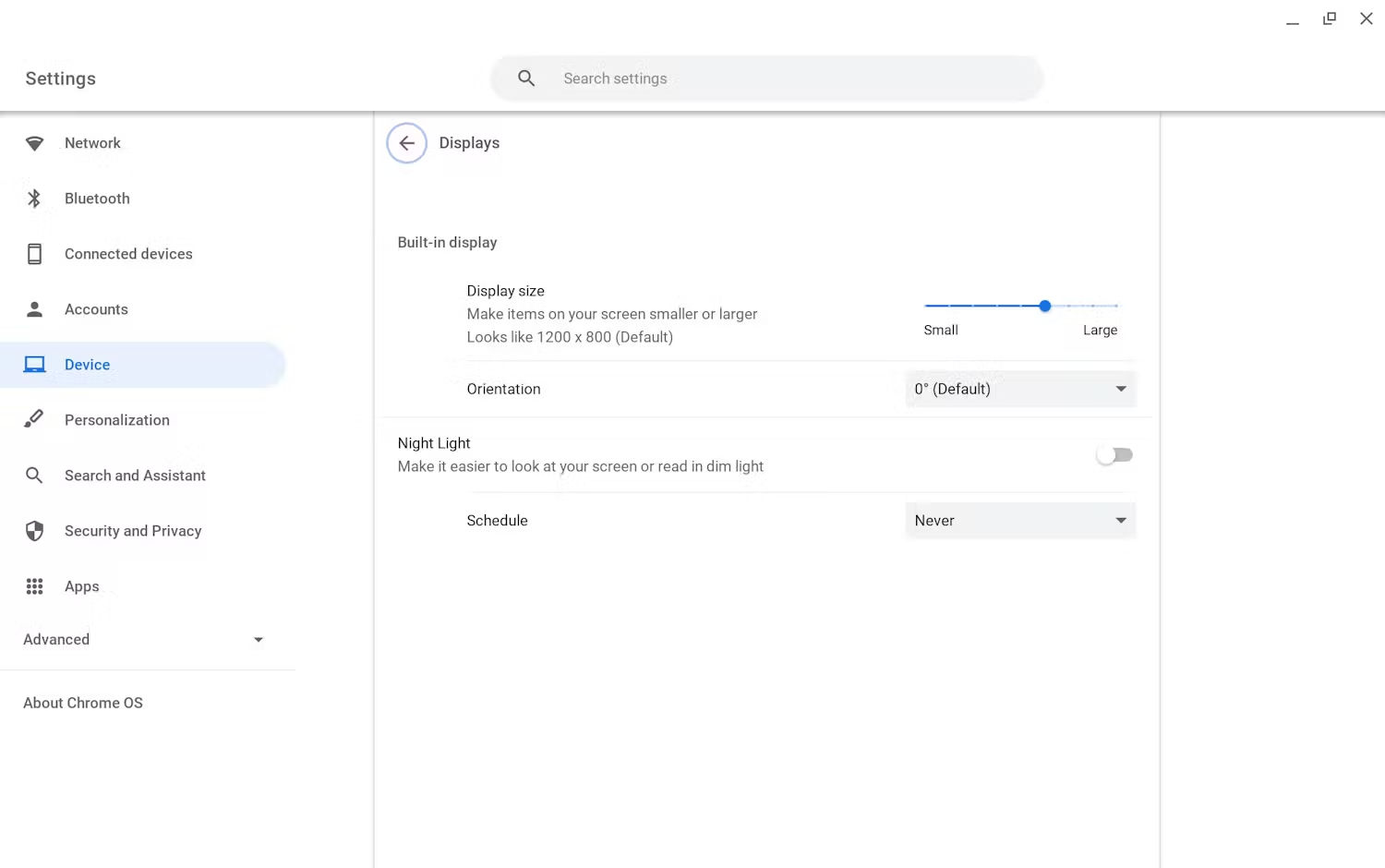
بالنسبة إلى الشاشات الخارجية، ستتوفّر للمستخدمين خيارات أكثر، وسيتمكّنون عادةً من ضبط كلّ من درجة دقة الإخراج وحجم العناصر على الشاشة.
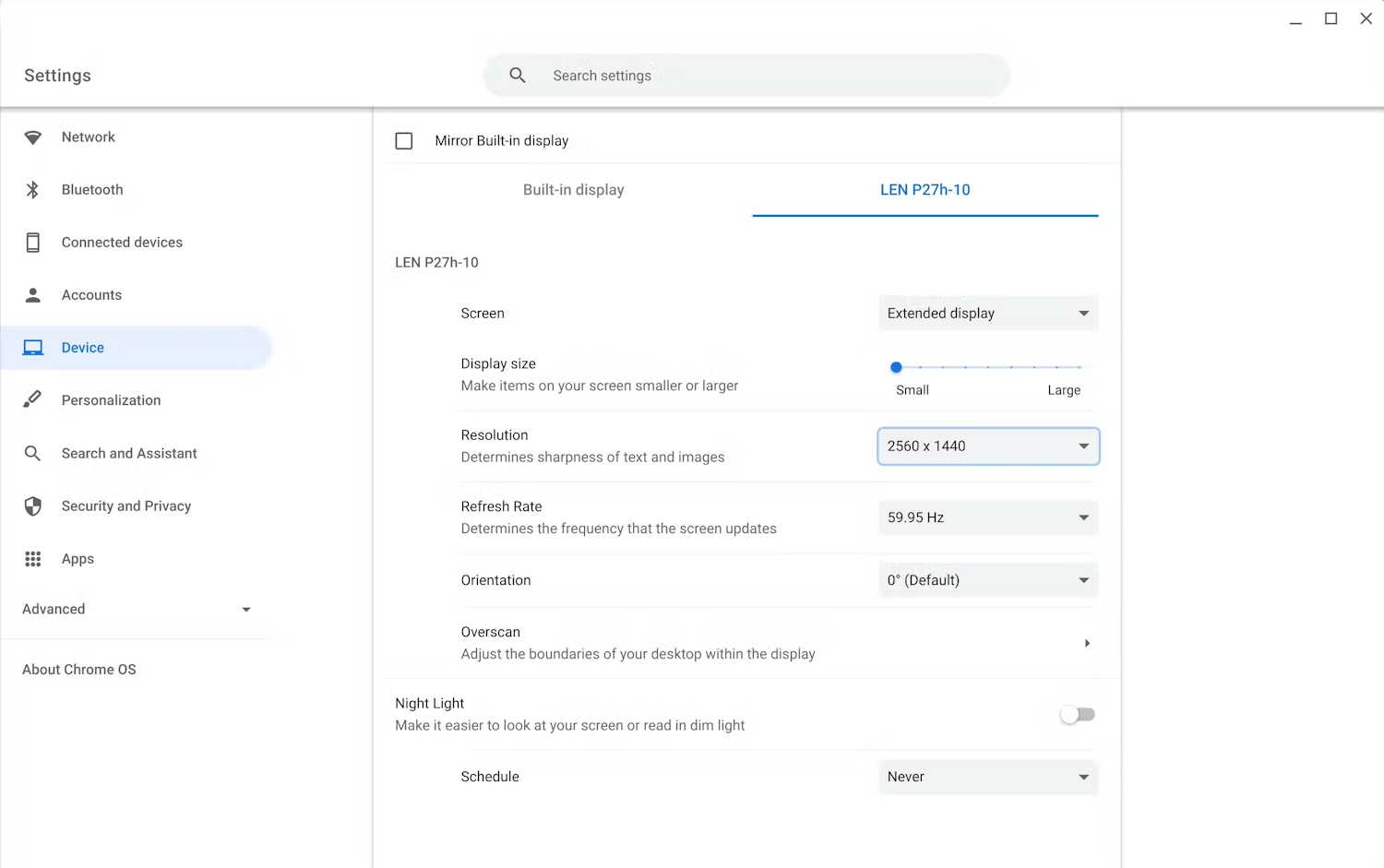
عند استخدام محرك العرض، من المهم أن يتذكّر مطوّر الألعاب أنّ القيم التي تعرضها واجهات برمجة تطبيقات Android، مثل getSupportedModes() وgetRealMetrics()، ستكون بقيم البكسل الأولية وليس بالبكسل المستقل عن الجهاز.
على سبيل المثال، قد يعرض جهاز مزوّد بشاشة مدمجة بدقة 1920x1080 في أداة إعدادات ChromeOS دقة 1536x864 إذا كانت كثافة شاشة الجهاز 160 نقطة لكل بوصة. هذا مُتوقع. إذا تم ضبط "حجم العرض" على الإعداد التلقائي، فإنّ هذا الاختلاف في عدد وحدات البكسل لا يعني أنّ بعض وحدات البكسل التي يتم إنشاؤها من خلال عرض إحدى الألعاب بدقة 1920x1080 سيتم فقدانها بطريقة ما، بل إنّها مجرد طريقة مختلفة لعرض المعلومات نفسها مع أخذ الكثافة في الاعتبار.
إذا كانت إعدادات "حجم العرض" مضبوطة على قيمة أعلى من دقة اللوحة الحقيقية للجهاز، من المحتمل أن تعرض واجهة برمجة تطبيقات Android دقة ظاهرية أعلى من الدقة التي يمكن عرضها فعليًا على الشاشة، ما يؤدي إلى ضعف الأداء. بالنسبة إلى الألعاب، يُنصح المستخدمون بضبط "حجم العرض" على الإعداد التلقائي لتحقيق أفضل أداء.
الأداء
من المرجّح أن تنتج الألعاب عددًا أكبر من وحدات البكسل على أجهزة ChromeOS مقارنةً بالهواتف. إذا لم يكن الأداء مناسبًا، جرِّب أحد الحلول التالية:
- تحديد الحد الأقصى التلقائي لدقة الألعاب، ربما 1024 بكسل للعرض أو نصف الدقة التي تعرضها واجهة برمجة تطبيقات Android، أيهما أعلى، مع توفير إعداد يتيح للمستخدم زيادة الدقة أو خفضها في اللعبة
- ننصحك بضبط عدد اللقطات في الثانية: يمكنك توفير إعداد قابل للضبط يتيح 30 أو 60 لقطة في الثانية و/أو إعدادات ديناميكية داخل اللعبة تعمل على ضبط عدد اللقطات في الثانية استنادًا إلى الأداء الفعلي الحالي.
- يمكنك الاطّلاع على تحديد المشاكل المتعلّقة بالأداء للحصول على مزيد من النصائح.