

ChromeOS में, एक से ज़्यादा वर्चुअल डेस्कटॉप (डेस्क) बनाने की सुविधा मिलती है. इसकी मदद से, एक वर्चुअल डेस्क पर टर्मिनल, दूसरे पर आपका पसंदीदा IDE, और तीसरे पर Chrome ब्राउज़र चलाया जा सकता है. वर्चुअल डेस्क की मदद से, अपने काम को कई वर्चुअल स्पेस में व्यवस्थित किया जा सकता है. साथ ही, एक से दूसरे वर्चुअल स्पेस पर तुरंत स्विच किया जा सकता है. इससे आपको ध्यान लगाकर बेहतर ढंग से काम करने में मदद मिलती है.
नया वर्चुअल डेस्क बनाने के लिए, अपने टचपैड पर तीन उंगलियों से ऊपर की ओर स्वाइप करें. इसके अलावा, अपने कीबोर्ड की सबसे ऊपर वाली लाइन में मौजूद विंडो दिखाएं []|| बटन दबाकर, मौजूदा डेस्क पर मौजूद सभी विंडो की खास जानकारी देखें. सबसे ऊपर दाएं कोने में, “+ नया डेस्क” बटन होता है. इस पर क्लिक करने से, नया वर्चुअल डेस्क बन जाएगा. एक से ज़्यादा डेस्क होने पर, अपनी मौजूदा डेस्क की विंडो को बनाई गई अन्य वर्चुअल डेस्क पर ले जाया जा सकता है.
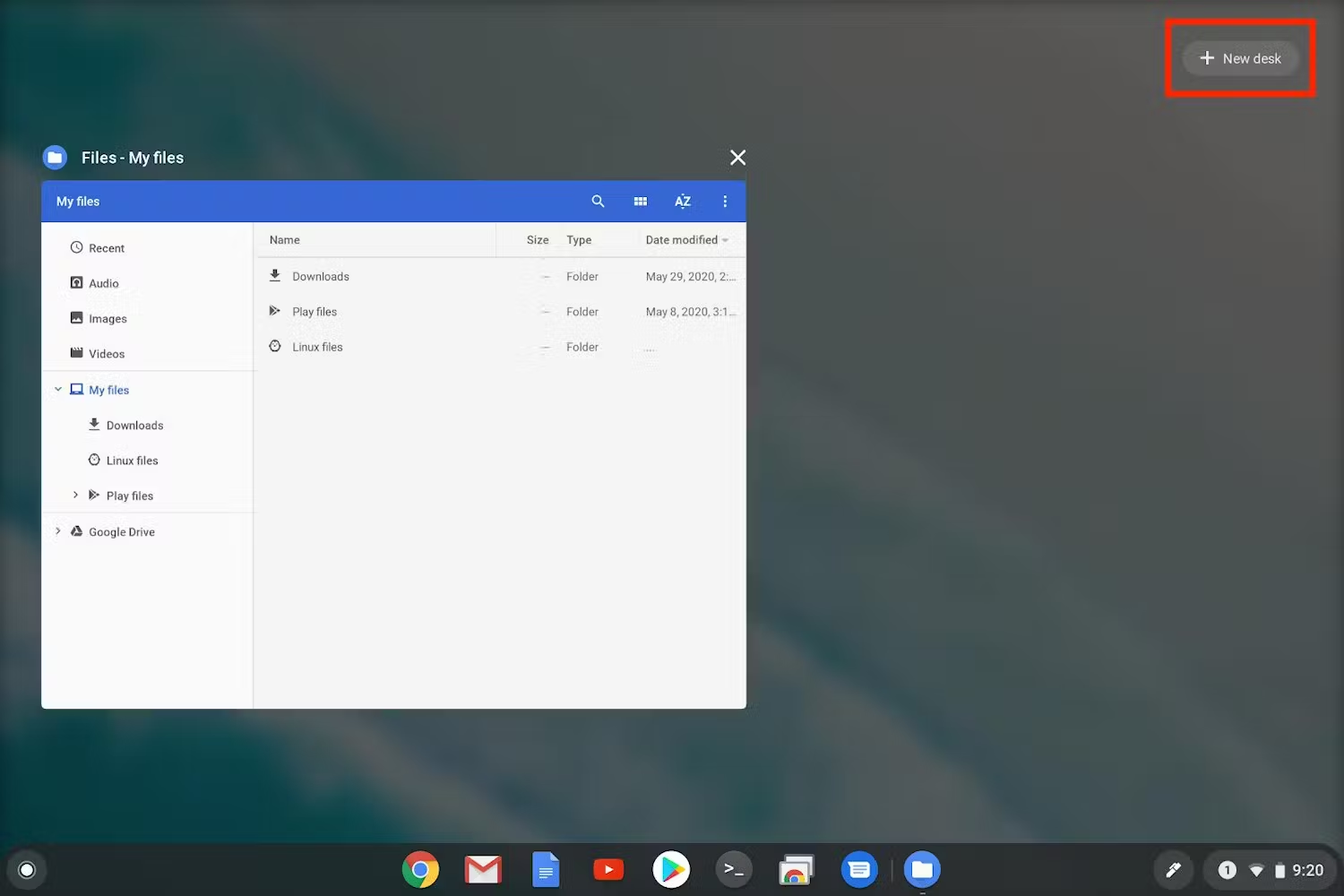
वर्चुअल डेस्क को कीबोर्ड शॉर्टकट की मदद से भी मैनेज किया जा सकता है. search+shift++ दबाने पर, एक नया वर्चुअल डेस्क बन जाएगा. वहीं, search+shift+- दबाने पर, मौजूदा वर्चुअल डेस्क हट जाएगा. डेस्क के बीच स्विच करने के लिए, search+[ या search+] का इस्तेमाल करें. इससे, एक डेस्क बाईं या दाईं ओर जाया जा सकता है. आखिर में, search+shift+[ या search+shift+] दबाने पर, मौजूदा डेस्क पर खुली हुई विंडो, मौजूदा डेस्क के बाईं या दाईं ओर मौजूद वर्चुअल डेस्क पर चली जाएगी.
ज़्यादा जानकारी के लिए, वर्चुअल डेस्क के बारे में Chromebook का सहायता पेज देखें.