

Das Terminal ist der Haupteinstiegspunkt für Linux unter ChromeOS und die wichtigste Möglichkeit, mit der Entwicklungsumgebung zu interagieren, indem Sie Befehlszeilentools ausführen. Wir wissen, dass das Terminal ein wichtiges Tool für Entwickler ist, und arbeiten daran, die Entwicklererfahrung unter ChromeOS zu verbessern. Aus diesem Grund wurde im Rahmen der M84-Version ein neu gestaltetes Terminal mit einem brandneuen Look sowie zusätzlichen anpassbaren Designs und Funktionen eingeführt. Diese neuen Funktionen machen das Terminal zugänglicher und komfortabler und ermöglichen es Ihnen, es so zu personalisieren, dass es sich ganz nach Ihren Vorstellungen anfühlt.
Installation und Einstellungen
Rufen Sie die ChromeOS-Einstellungen auf und aktivieren Sie Linux im Bereich „Linux“. Daraufhin wird ein Fenster mit einer Reihe von Aufforderungen angezeigt. Wählen Sie den gewünschten Nutzernamen und die gewünschte Festplattengröße aus und klicken Sie auf „Installieren“. Nach Abschluss der Installation wird ein Terminalfenster geöffnet.
Wenn Sie das Terminal zum ersten Mal starten, wird das Fenster sofort geöffnet und der Fortschritt des Startens des Linux-Containers angezeigt.
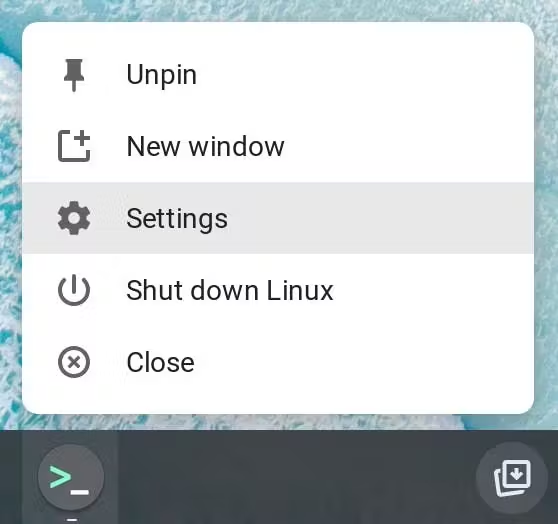
Sie können das Terminal an Ihre Bedürfnisse anpassen, indem Sie die Einstellungen ändern. Klicken Sie mit der rechten Maustaste auf das Terminal-Symbol und wählen Sie im Menü „Einstellungen“ aus.
Erscheinungsbild und Designs
Sie können das Terminal an Ihre Anforderungen und Vorlieben anpassen. Wenn Sie die Terminaleinstellungen öffnen, sehen Sie Anpassungsoptionen für die „Darstellung“. Hier können Sie aus voreingestellten Designs auswählen oder sie ändern, indem Sie Folgendes anpassen:
- Hintergrundfarbe
- Schriftart, -größe und -farbe
- Cursorform, -farbe und -blinken
Alle Änderungen, die Sie an den einzelnen Designs vornehmen, werden gespeichert und beibehalten. Wenn Sie ein Design zurücksetzen möchten, klicken Sie darauf. Die Option „Zurücksetzen“ sollte dann angezeigt werden. Klicken Sie noch einmal darauf und bestätigen Sie, dass Sie das Design auf die ursprünglichen Einstellungen zurücksetzen möchten.
Tastatur, Maus und zusätzliches Verhalten
Rufen Sie in den Terminaleinstellungen „Tastatur & Maus“ auf, um verschiedene Tastatur- und Mauskürzel zu aktivieren, die Sie kennen. Hier sind einige Kurzbefehle, die Sie möglicherweise aktivieren möchten:
ctrl+tVerhalten für neuen Tab- Verhalten von
ctrl+wbeim Schließen von Tabs - Verhalten von
ctrl+cbeim Kopieren - Verhalten von
ctrl+vbeim Einfügen - Nach Tastenanschlag nach unten scrollen
Sie können auch Funktionen zum Kopieren und Einfügen wie „Ausgewählte Inhalte automatisch kopieren“ und „Inhalte mit Rechtsklick einfügen“ aktivieren oder deaktivieren.
Im Bereich „Verhalten“ der Einstellungen gibt es einige weitere Funktionen, die Sie aktivieren oder deaktivieren können. Wenn Sie sich nicht sicher sind, was das Umschalten einer Einstellung bewirkt, können Sie den Mauszeiger darauf bewegen, um weitere Informationen zu erhalten. Das funktioniert auch bei allen anderen Optionen für die Terminaleinstellungen.
Mehrere Tabs und Fenster
Das Terminal unterstützt jetzt Tabs und mehrere Fenster, sodass Sie mehrere Aufgaben gleichzeitig in verschiedenen Projekten ausführen können. Sie können schnell neue Tabs und Fenster über die Maus oder Tastenkombinationen erstellen. Sie können Ihre Arbeit in mehreren Fenstern organisieren, indem Sie Tabs einfach zwischen Fenstern hin- und herziehen.