

在 ChromeOS 上設定 Linux (又稱 Crostini) 非常簡單。首先,請前往「設定」,展開「進階」選單並前往「開發人員」,然後「開啟」Linux:

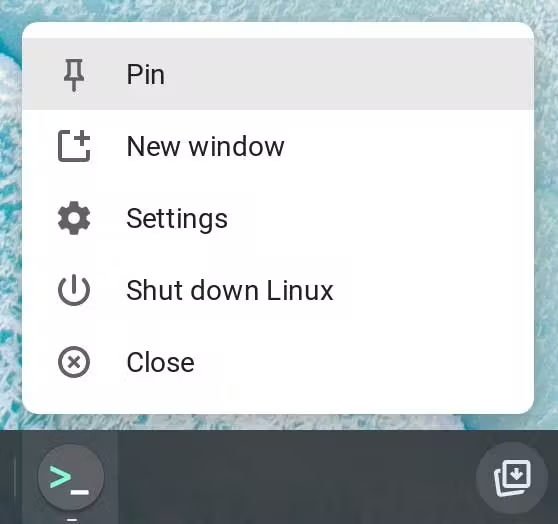
ChromeOS 會自動下載必要檔案,並設定 Linux 容器。完成後,您會看到新的「終端機」應用程式和開啟的終端機視窗。建議將應用程式釘選到檔案櫃,方便日後存取 Linux 容器。在「終端機」應用程式圖示上按一下滑鼠右鍵,然後選擇「釘選」。
現在可以開始安裝 Debian Linux 了!首先,請更新 APT 存放區索引並安裝。APT 是 Debian 的指令列套件管理工具,保持最新狀態可確保您一律安裝存放區中的最新版工具:
sudo apt update
現在已完成設定,可以開始使用 Linux 容器了!
與 Linux 共用檔案
如要存取 Linux 容器中的檔案,最簡單的方法是複製檔案。如要這麼做,請開啟「檔案」應用程式,然後將要存取的目錄或檔案拖曳到「Linux 檔案」。
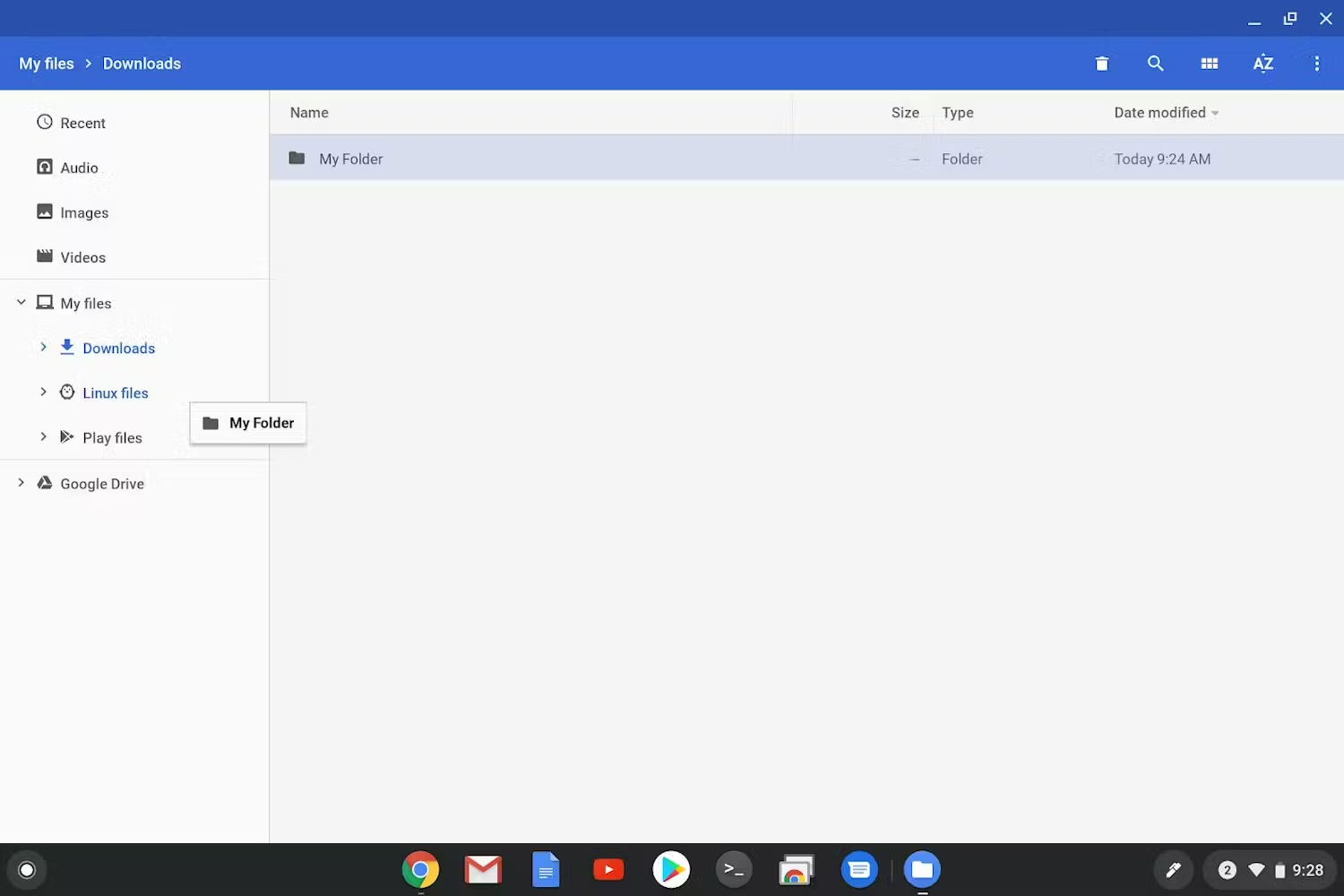
如不想複製,可以從 Linux 容器外部與 Linux 容器共用目錄,例如專案資料夾。方法如下:
- 確認 Linux 已設定完成。
- 開啟 ChromeOS「檔案」應用程式,然後找出要共用的目錄。
- 在要共用的資料夾上按一下滑鼠右鍵,然後選取「Share with Linux」(與 Linux 共用) 選項。
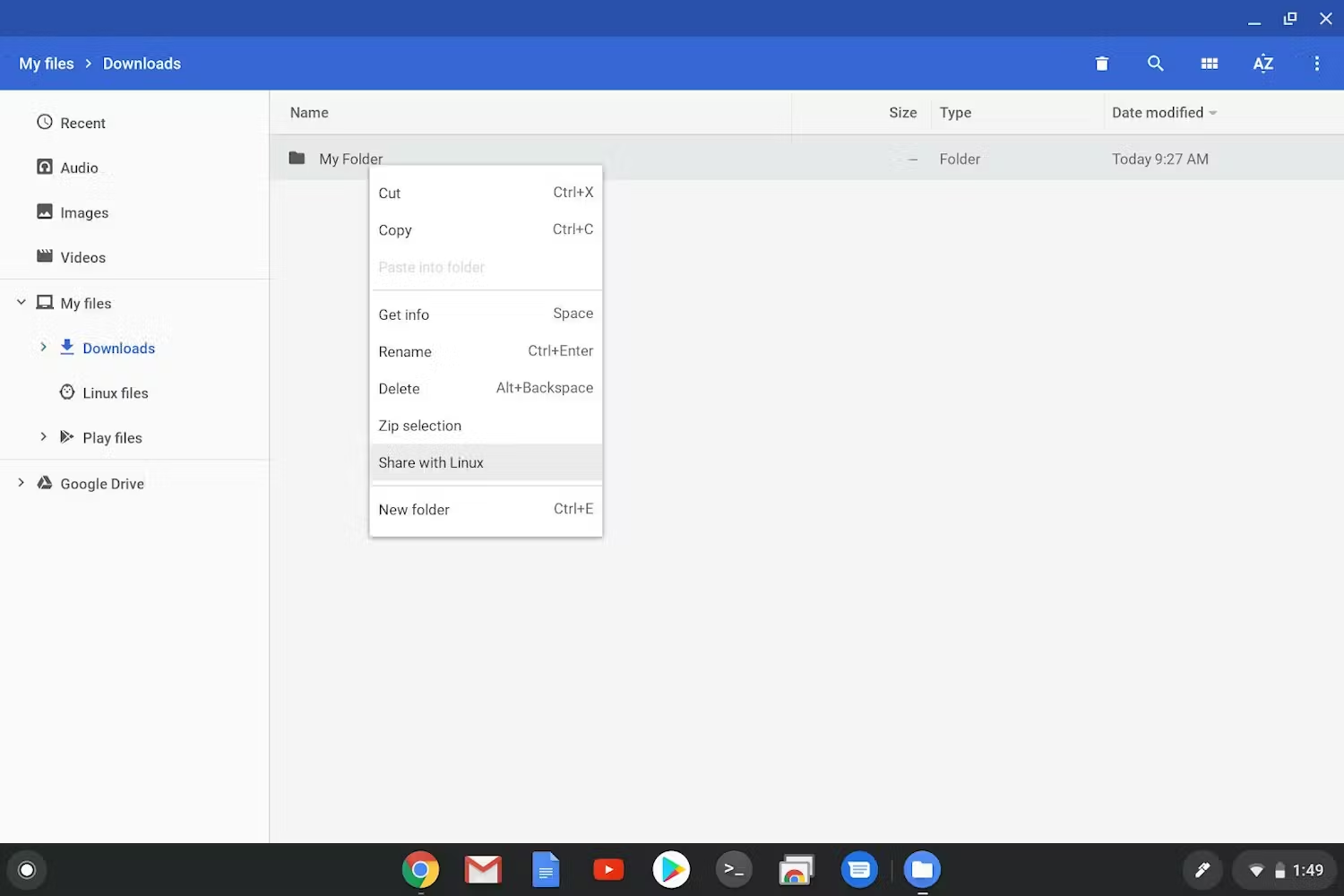
注意:如果對已共用的資料夾按一下滑鼠右鍵,系統會顯示「管理 Linux 共用」選項,而非「與 Linux 共用」。這個選項會啟動 ChromeOS 設定選單,位於「設定」->「開發人員」->「Linux 開發環境」->「管理共用資料夾」。
- 在 Linux 容器中,這些共用資料夾會位於
/mnt/chromeos。從「終端機」應用程式執行cd /mnt/chromeos。
安裝 Linux 應用程式和套件
Linux 設定完成後,接著來安裝第一個應用程式吧!你隨時可以使用 sudo apt install 在終端機中安裝應用程式和工具。
視覺化套件管理
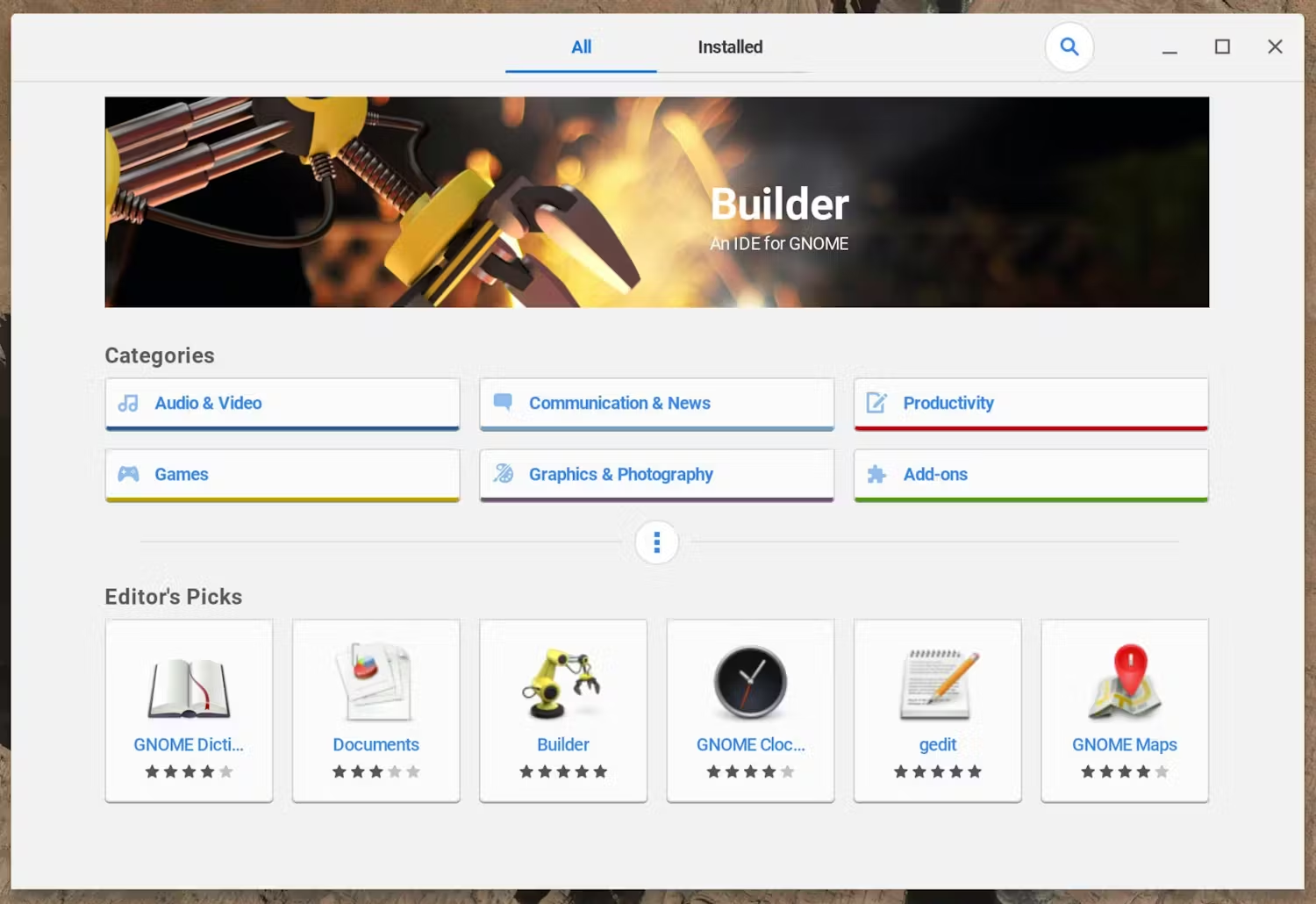
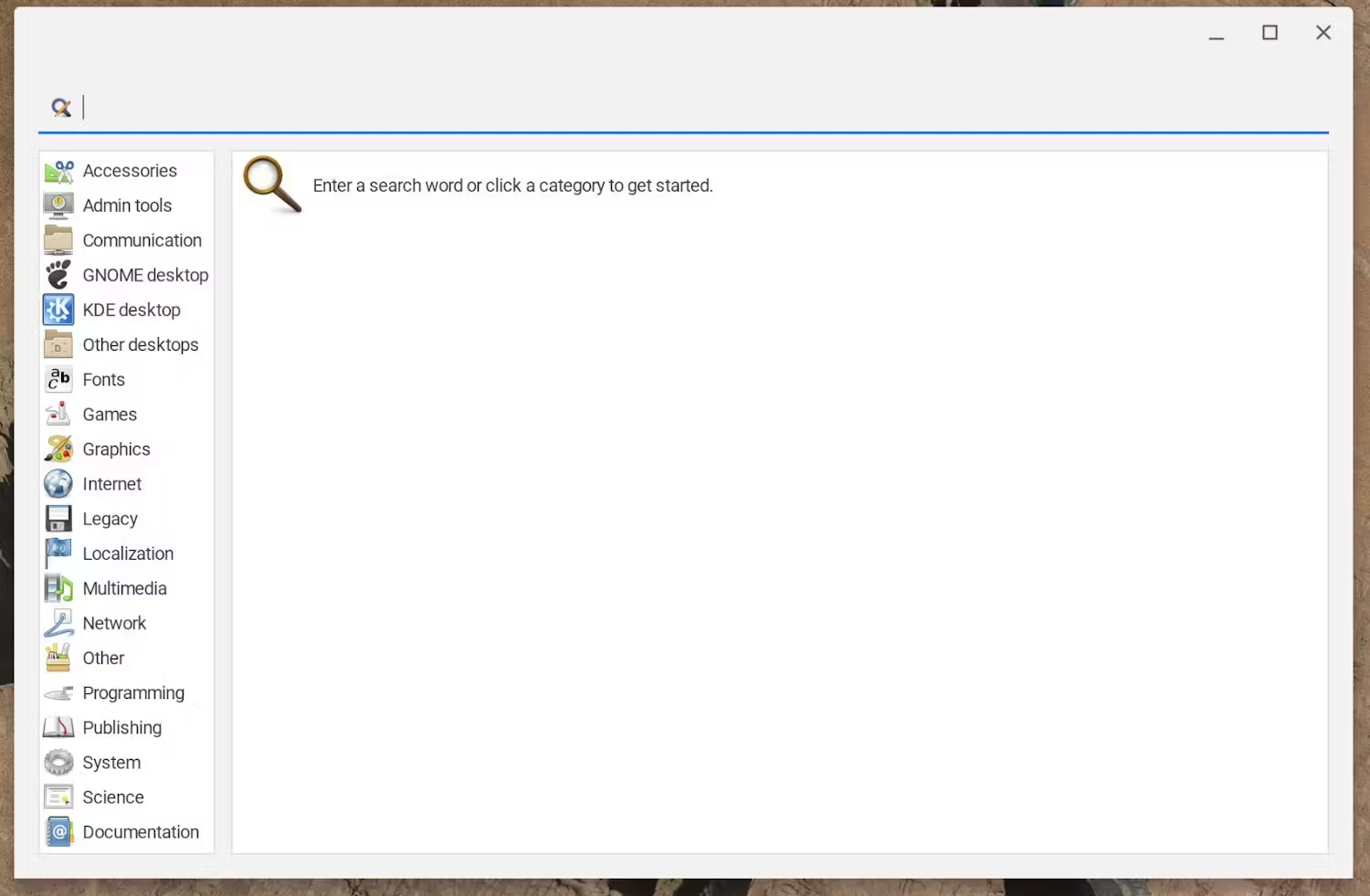
如果您偏好透過具有圖形使用者介面的應用程式尋找、安裝及管理應用程式和工具,可以安裝 GNOME 的「軟體」應用程式和 PackageKit。如要這麼做,請執行下列指令:
sudo apt install -y gnome-software gnome-packagekit && \
sudo apt update
安裝這些應用程式後,系統會新增兩個應用程式:「軟體」,提供類似應用程式商店的介面,方便您從多個來源尋找可安裝的應用程式;以及「套件」和「套件更新」,可用於尋找及更新應用程式、工具、字型和許多其他套件。
重新啟動 Linux 容器
如果正在排解 Linux 問題,重新啟動容器可能會有幫助,不必重新啟動整個 Chromebook。如要關閉,請在檔案櫃中對終端機應用程式按一下滑鼠右鍵,然後點選「關閉 Linux」。
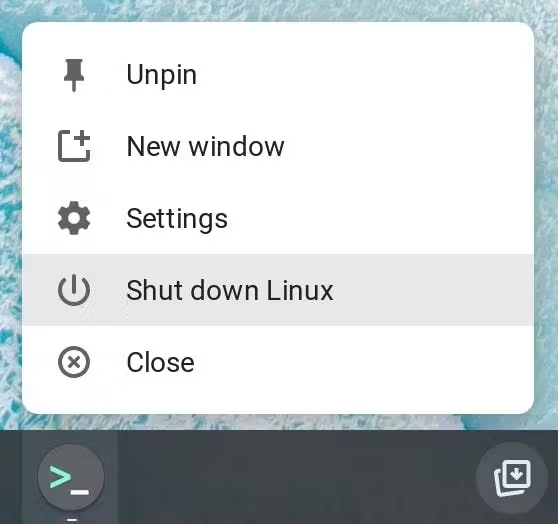
關閉後,應用程式應該會顯示在啟動器中,選擇其中一個應用程式會再次啟動 Linux 容器。
安全性和權限
ChromeOS 上的 Linux 會在容器中執行,並以沙箱的形式與其他網頁、應用程式和作業系統本身隔離。不過,在 Linux 容器中安裝的所有應用程式共用同一個沙箱,也就是說,這些應用程式共用 Linux 容器的權限,而且可能會互相影響。
基於安全性考量,系統預設不會分享許多權限,例如 USB 存取權或麥克風存取權。如要確認已啟用正確的權限,請前往裝置設定啟用權限。請一如往常謹慎處理權限,並只啟用必要的權限。在 ChromeOS 上與 Linux 互動時,請特別留意容器中的使用者資料。
備份及還原
由於 ChromeOS 上的 Linux 是在容器內執行,因此您可以備份並還原環境,包括檔案、應用程式等所有內容。這樣一來,您只要設定一次 Linux 環境,就能隨時隨地使用,不必重新設定!如需詳細操作說明,請參閱 Chromebook 說明頁面,瞭解如何備份及還原 Linux 容器。
疑難排解
如需啟用或疑難排解方面的更多協助,請參閱 Chromebook 說明頁面,瞭解如何設定 Linux 容器。