

Bạn có thể dễ dàng thiết lập Linux (còn gọi là Crostini) trên ChromeOS. Trước tiên, hãy chuyển đến phần Cài đặt, mở rộng trình đơn "Nâng cao" rồi chuyển đến phần "Nhà phát triển". Sau đó, hãy "Bật" Linux:

ChromeOS sẽ tự động tải các tệp cần thiết xuống và thiết lập vùng chứa Linux. Khi quá trình này kết thúc, bạn sẽ thấy một ứng dụng Terminal mới và một cửa sổ dòng lệnh đang mở. Bạn nên ghim ứng dụng vào kệ để có thể truy cập vào vùng chứa Linux một cách thuận tiện trong tương lai. Nhấp chuột phải vào biểu tượng ứng dụng Terminal rồi chọn "Ghim".
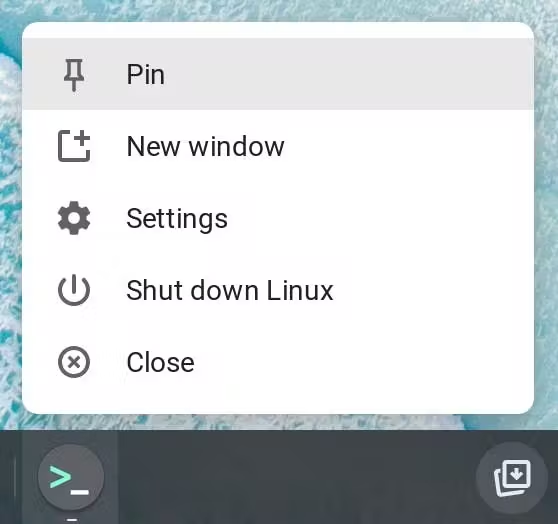
Giờ đây, bản cài đặt Debian Linux của bạn đã sẵn sàng hoạt động! Việc đầu tiên bạn nên làm là cập nhật chỉ mục kho lưu trữ APT và cài đặt. APT là một trình quản lý gói dòng lệnh cho Debian. Việc cập nhật APT sẽ đảm bảo bạn luôn cài đặt các phiên bản mới nhất của công cụ trong kho lưu trữ của APT:
sudo apt update
Giờ đây, bạn đã thiết lập xong và có thể sử dụng vùng chứa Linux!
Chia sẻ tệp với Linux
Cách đơn giản để truy cập vào các tệp trong vùng chứa Linux là tạo bản sao. Để làm như vậy, hãy mở ứng dụng Files, kéo thư mục hoặc tệp mà bạn muốn truy cập rồi thả vào "Tệp Linux".
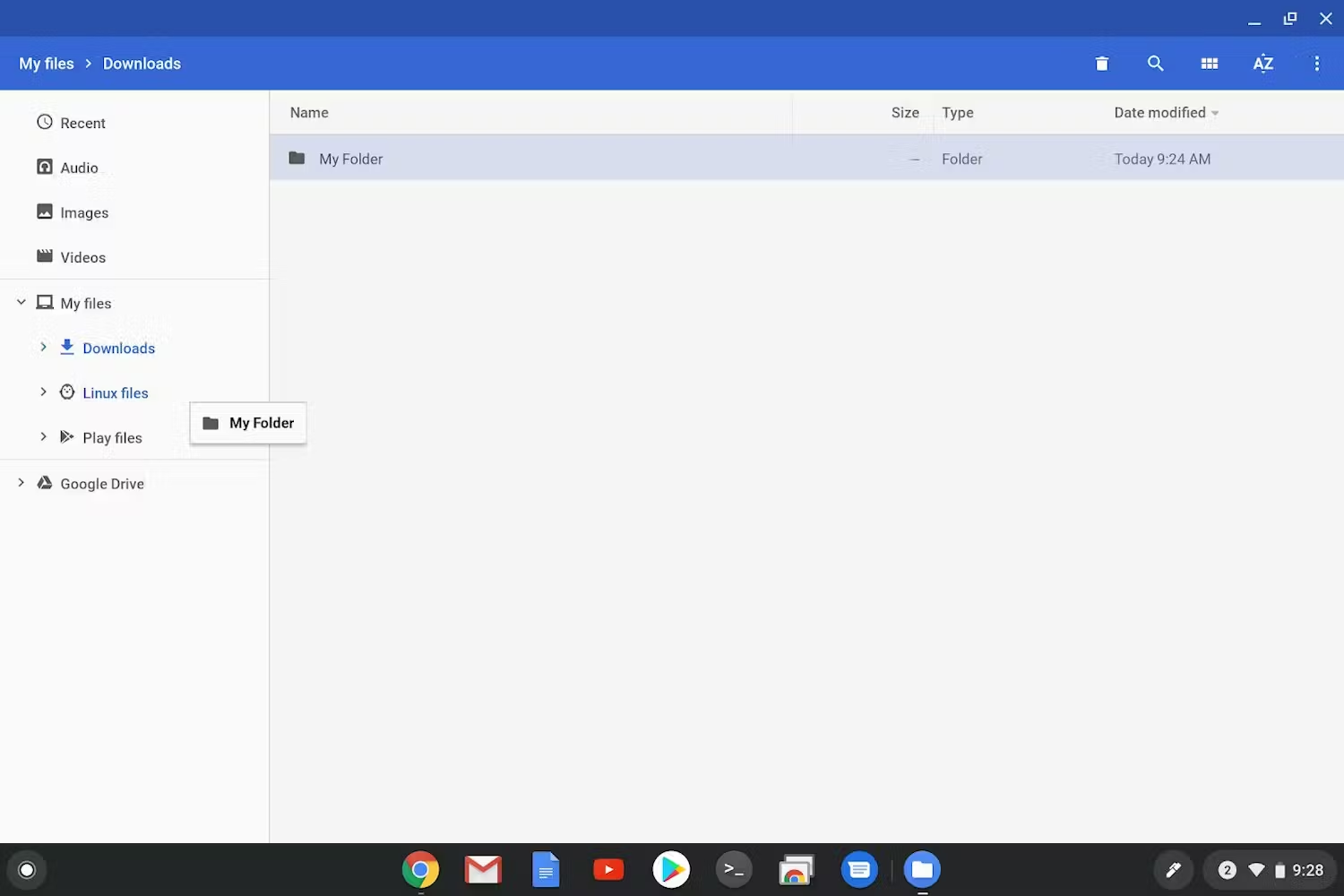
Nếu không muốn sao chép, bạn có thể chia sẻ các thư mục (chẳng hạn như thư mục dự án) từ bên ngoài vùng chứa Linux với vùng chứa Linux. Cách làm như sau:
- Đảm bảo bạn đã thiết lập Linux.
- Mở ứng dụng Tệp trên ChromeOS rồi tìm thư mục bạn muốn chia sẻ.
- Nhấp chuột phải vào thư mục bạn muốn chia sẻ rồi chọn "Chia sẻ với Linux".
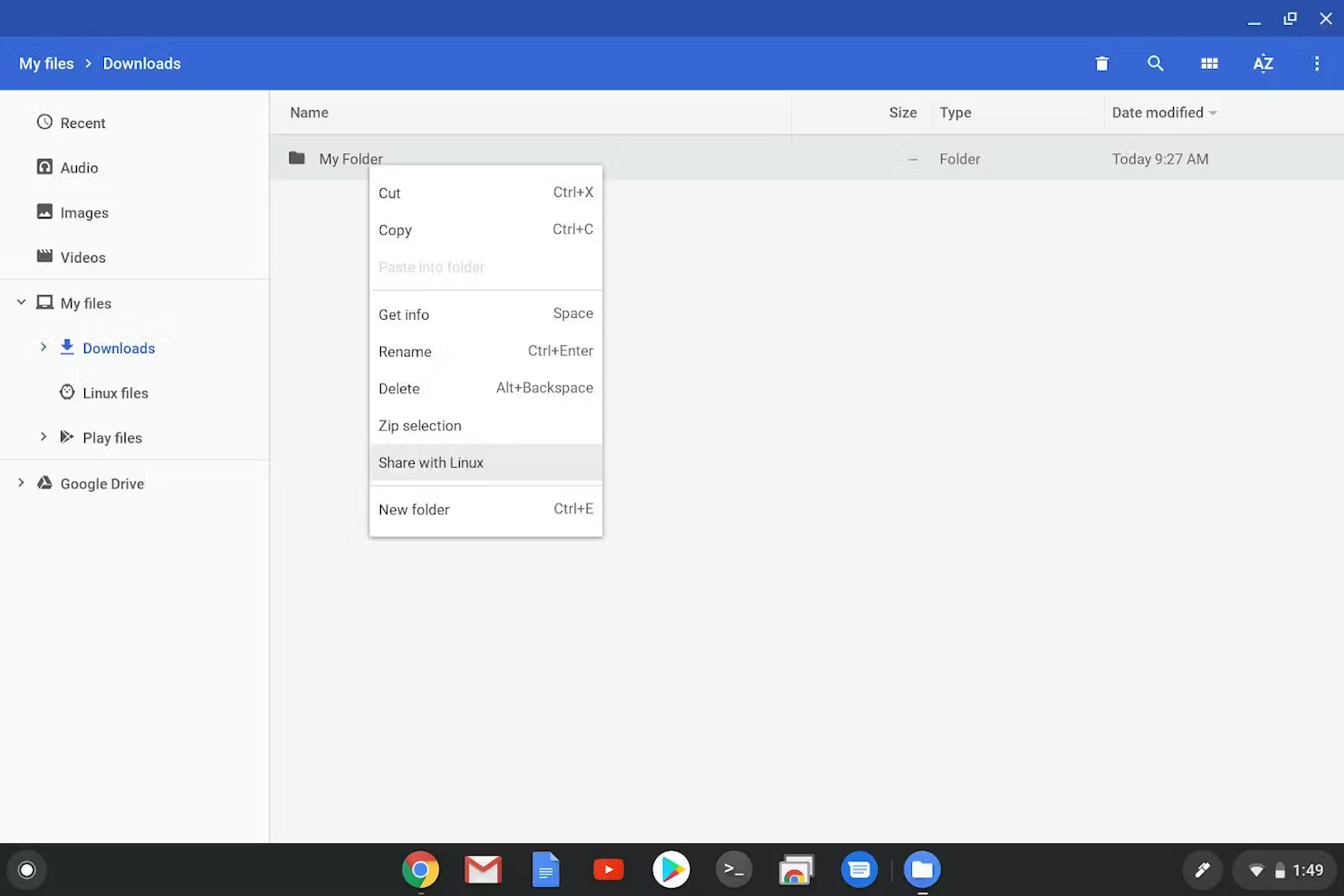
Lưu ý: Khi nhấp chuột phải vào một thư mục đã được chia sẻ, bạn sẽ thấy lựa chọn "Quản lý chế độ chia sẻ với Linux" thay vì "Chia sẻ với Linux". Lựa chọn này sẽ khởi chạy trình đơn Cài đặt của ChromeOS tại: "Cài đặt" -> "Nhà phát triển" -> "Môi trường phát triển Linux" -> "Quản lý thư mục dùng chung".
- Trong vùng chứa Linux, các thư mục dùng chung này sẽ nằm tại
/mnt/chromeos. Chạycd /mnt/chromeostừ ứng dụng Terminal.
Cài đặt ứng dụng và gói Linux
Bây giờ Linux đã được thiết lập, đã đến lúc cài đặt các ứng dụng đầu tiên của bạn! Bạn luôn có thể cài đặt các ứng dụng và công cụ trong thiết bị đầu cuối bằng cách sử dụng sudo apt install.
Quản lý gói trực quan
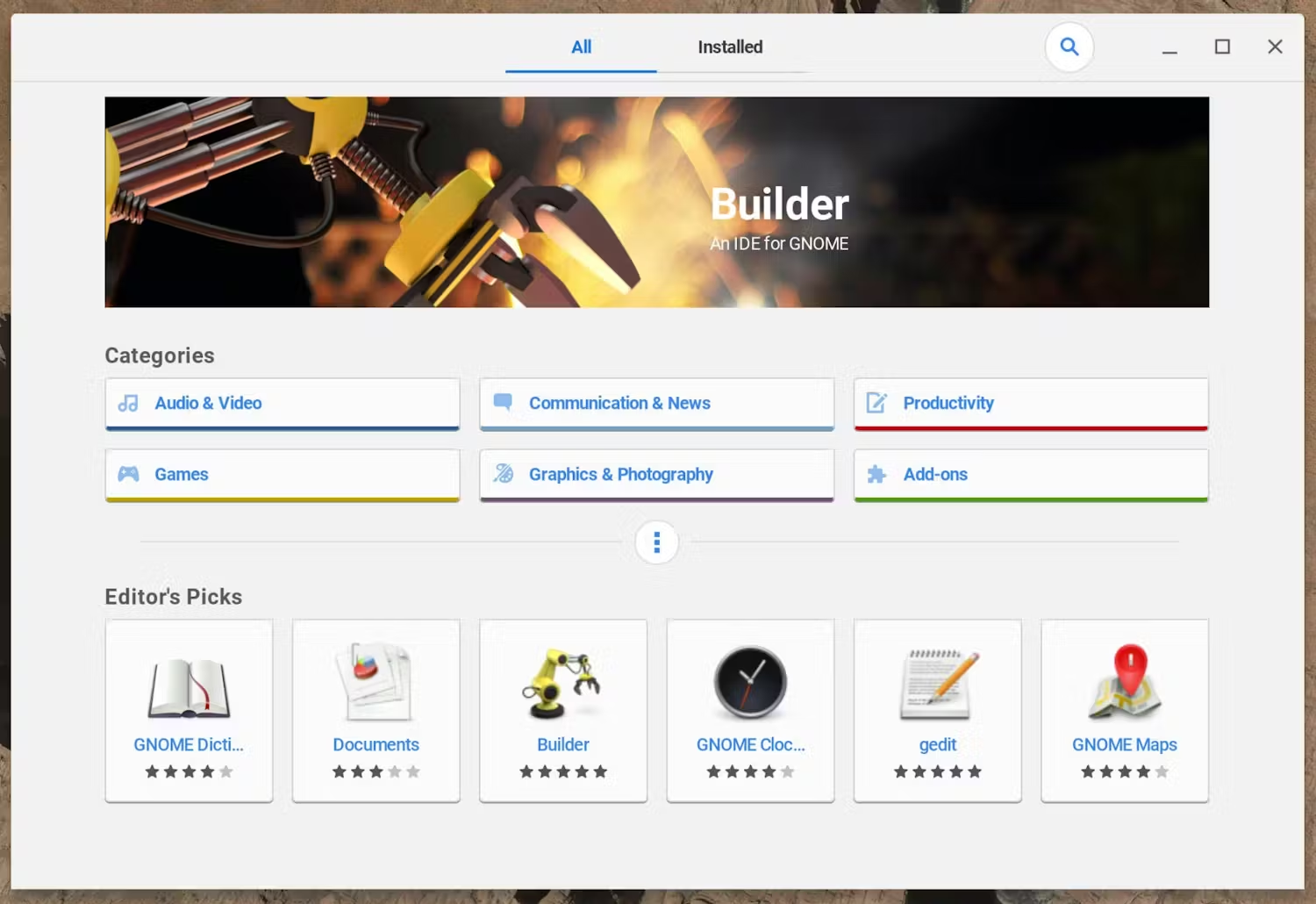
Nếu muốn tìm, cài đặt và quản lý các ứng dụng và công cụ thông qua một ứng dụng có giao diện người dùng đồ hoạ, bạn có thể cài đặt ứng dụng Phần mềm của GNOME và PackageKit. Để thực hiện việc này, hãy chạy lệnh sau:
sudo apt install -y gnome-software gnome-packagekit && \
sudo apt update
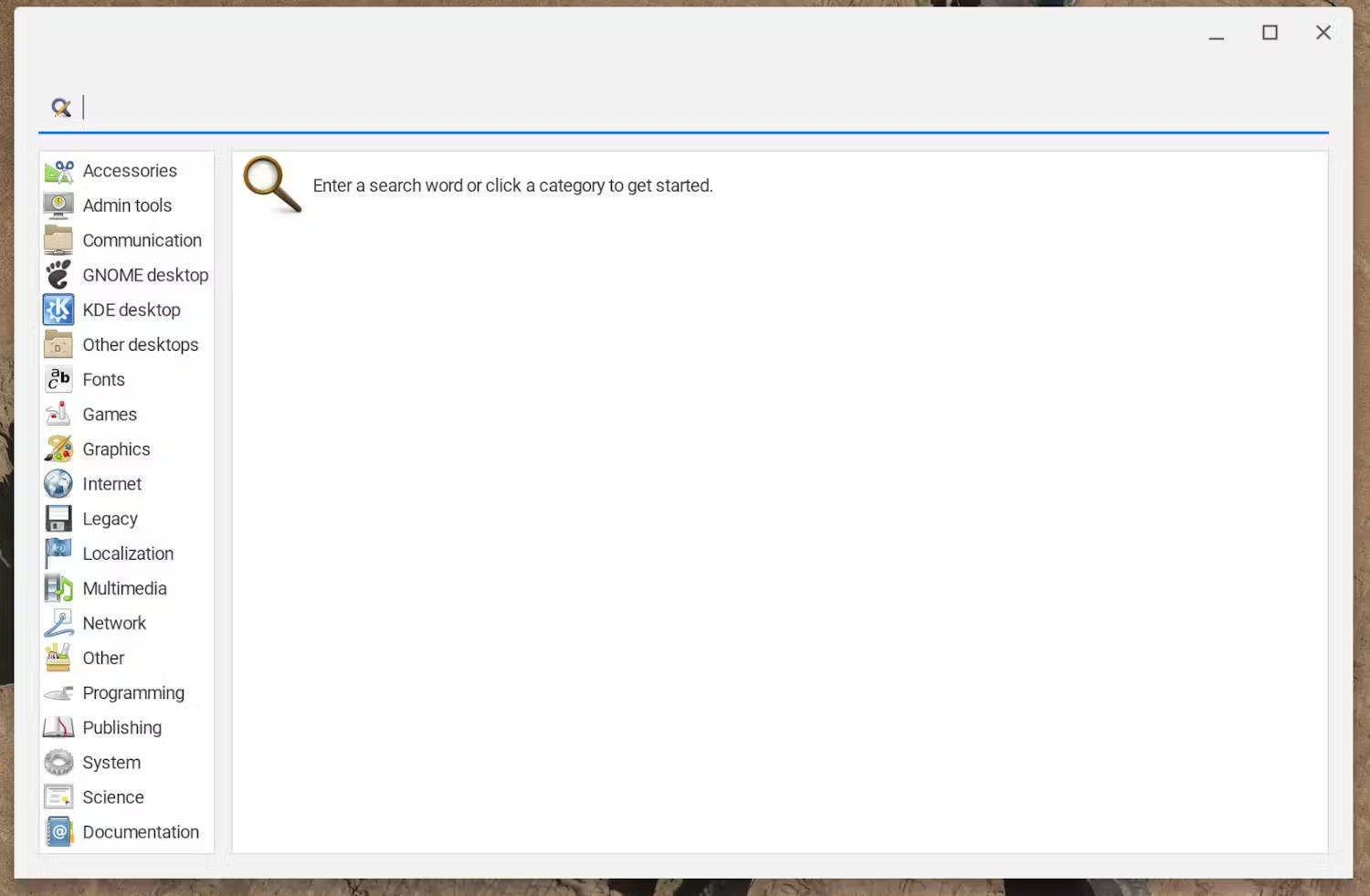
Việc cài đặt những ứng dụng này sẽ thêm 2 ứng dụng mới là Software (Phần mềm) cung cấp giao diện giống như cửa hàng ứng dụng để tìm các ứng dụng có thể cài đặt từ nhiều nguồn và Package (Gói) và Package Update (Cập nhật gói) có thể dùng để tìm và cập nhật các ứng dụng, công cụ, phông chữ và nhiều gói khác.
Đang khởi động lại vùng chứa Linux
Nếu đang khắc phục sự cố với Linux, bạn có thể khởi động lại vùng chứa mà không cần khởi động lại toàn bộ Chromebook. Để thực hiện việc này, hãy nhấp chuột phải vào ứng dụng Terminal trên kệ rồi nhấp vào "Tắt Linux".
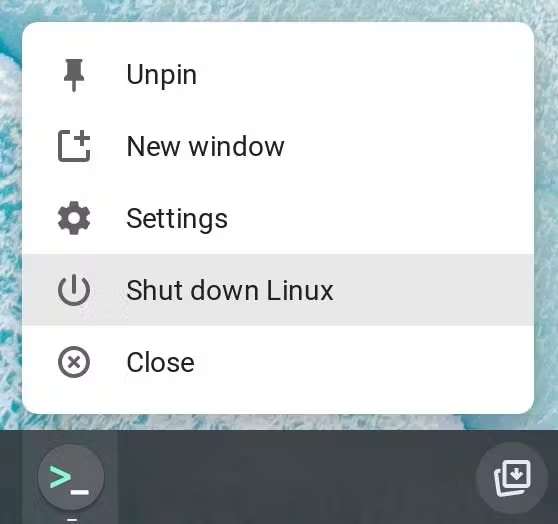
Sau khi tắt, các ứng dụng sẽ xuất hiện trong trình chạy và việc chọn một ứng dụng sẽ khởi động lại vùng chứa Linux.
Tính bảo mật và quyền truy cập
Linux trên ChromeOS chạy trong một vùng chứa, chạy trong hộp cát để tách biệt với các trang web, ứng dụng khác và chính hệ điều hành. Tuy nhiên, tất cả các ứng dụng được cài đặt trong vùng chứa Linux đều dùng chung cùng một hộp cát. Điều này có nghĩa là các ứng dụng này dùng chung các quyền của vùng chứa Linux và có thể ảnh hưởng lẫn nhau.
Vì lý do bảo mật, theo mặc định, nhiều quyền (chẳng hạn như quyền truy cập vào USB hoặc micrô) sẽ không được chia sẻ. Để đảm bảo bạn đã bật các quyền phù hợp, hãy chuyển đến phần cài đặt thiết bị rồi bật các quyền đó. Như thường lệ, hãy thận trọng khi cấp quyền và đừng bao giờ bật nhiều quyền hơn mức cần thiết. Bất cứ khi nào bạn tương tác với Linux trên ChromeOS, hãy đặc biệt lưu ý đến dữ liệu người dùng trong vùng chứa.
Sao lưu và khôi phục
Vì Linux trên ChromeOS chạy trong một vùng chứa, nên bạn có thể sao lưu môi trường và khôi phục môi trường đó; tệp, ứng dụng và mọi thứ. Nhờ đó, bạn có thể thiết lập môi trường Linux một lần, sau đó mang theo mà không cần định cấu hình lại! Để biết hướng dẫn chi tiết về cách thực hiện, hãy xem trang Trợ giúp của Chromebook về sao lưu và khôi phục vùng chứa Linux
Khắc phục sự cố
Để được trợ giúp thêm về cách bật hoặc khắc phục sự cố, vui lòng đọc trang Trợ giúp của Chromebook về cách thiết lập vùng chứa Linux.