

É fácil configurar o Linux, também conhecido como Crostini, no ChromeOS. Primeiro, acesse "Configurações", expanda o menu "Avançado" e acesse "Desenvolvedores". Em seguida, ative o Linux:

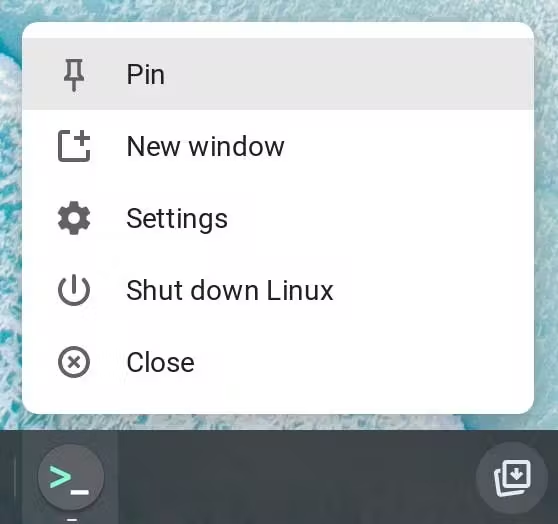
O ChromeOS vai fazer o download automático dos arquivos necessários e configurar o contêiner Linux. Quando terminar, você vai encontrar um novo app Terminal e uma janela de terminal aberta. Recomendamos fixar o aplicativo na estante como uma maneira prática de acessar o contêiner Linux no futuro. Clique com o botão direito do mouse no ícone do app Terminal e escolha "Fixar".
Agora a instalação do Linux Debian está pronta. Uma boa primeira ação é atualizar o índice do repositório APT e instalar. O APT é um gerenciador de pacotes de linha de comando para Debian. Mantê-lo atualizado garante que você sempre instale as versões mais recentes das ferramentas no repositório:
sudo apt update
Agora você está configurado e pronto para usar o contêiner Linux.
Compartilhar arquivos com o Linux
Uma maneira simples de acessar arquivos no contêiner Linux é fazer uma cópia. Para fazer isso, abra o app Arquivos, arraste o diretório ou arquivo que você quer acessar e solte-o em "Arquivos do Linux".
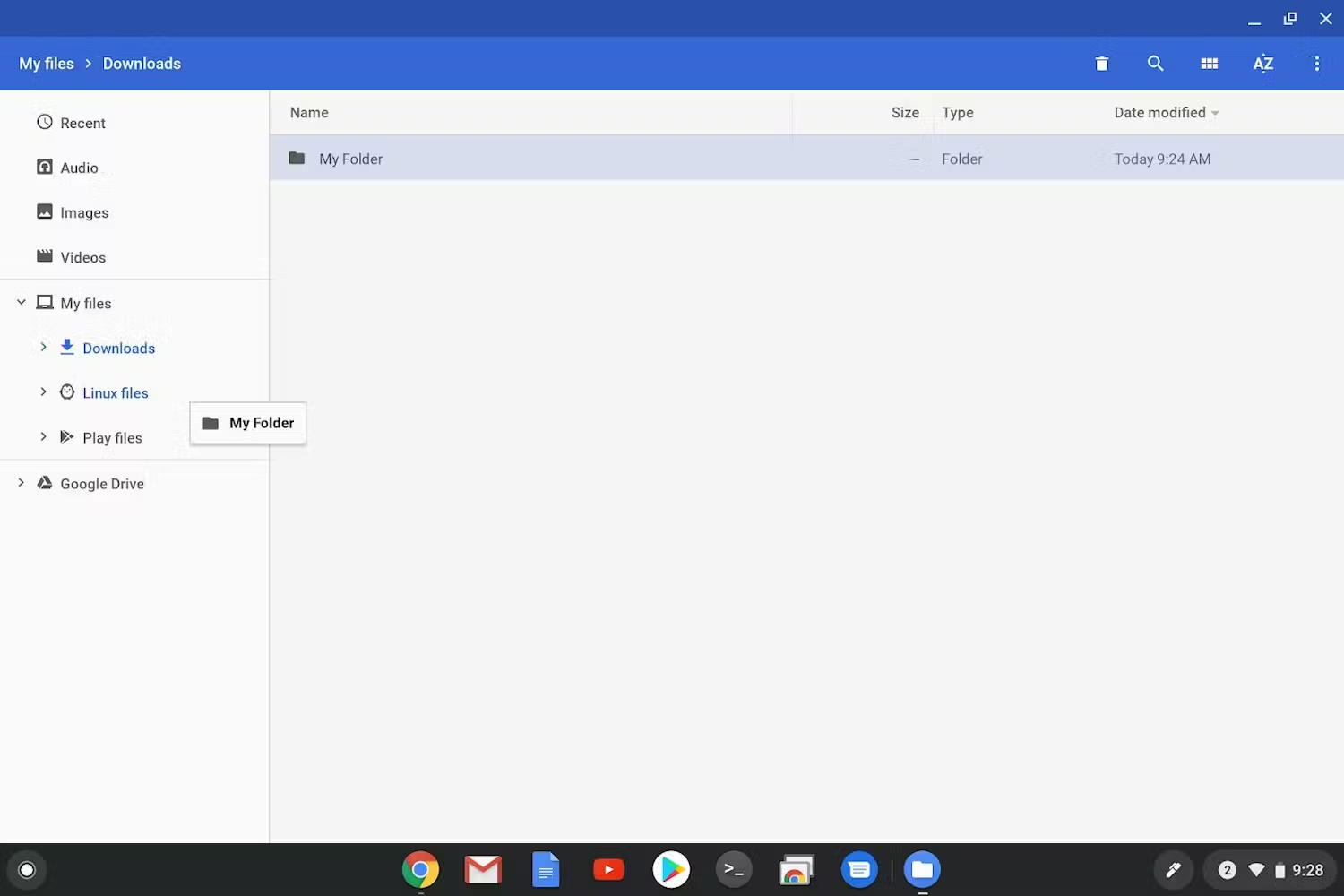
Se você não quiser fazer uma cópia, poderá compartilhar diretórios, como uma pasta de projeto, de fora do contêiner Linux com o contêiner Linux. Para fazer isso, siga estas etapas:
- Verifique se o Linux está configurado.
- Abra o app Arquivos do ChromeOS e encontre o diretório que você quer compartilhar.
- Clique com o botão direito do mouse na pasta que você quer compartilhar e selecione a opção "Compartilhar com o Linux".
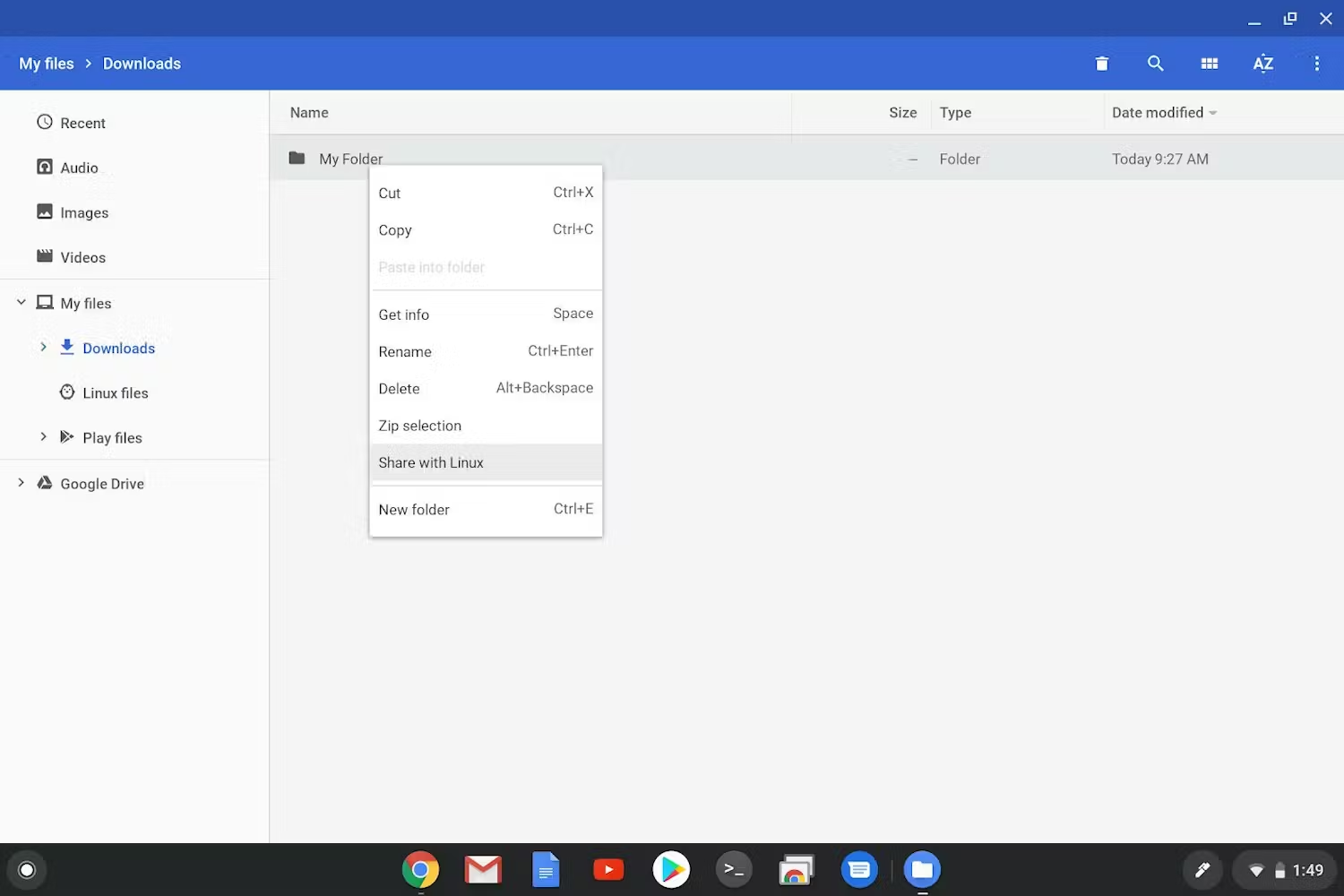
Observação:quando você clica com o botão direito do mouse em uma pasta que já está compartilhada, aparece a opção "Gerenciar compartilhamento do Linux" em vez de "Compartilhar com o Linux". Essa opção abre o menu "Configurações" do ChromeOS, que está localizado em: "Configurações" -> "Desenvolvedores" -> "Ambiente de desenvolvimento do Linux" -> "Gerenciar pastas compartilhadas".
- No contêiner Linux, essas pastas compartilhadas estão localizadas em
/mnt/chromeos. No app Terminal, executecd /mnt/chromeos.
Instalar apps e pacotes do Linux
Agora que o Linux está configurado, é hora de instalar seus primeiros apps. Você sempre pode instalar apps e ferramentas no terminal usando sudo apt install.
Gerenciamento visual de pacotes
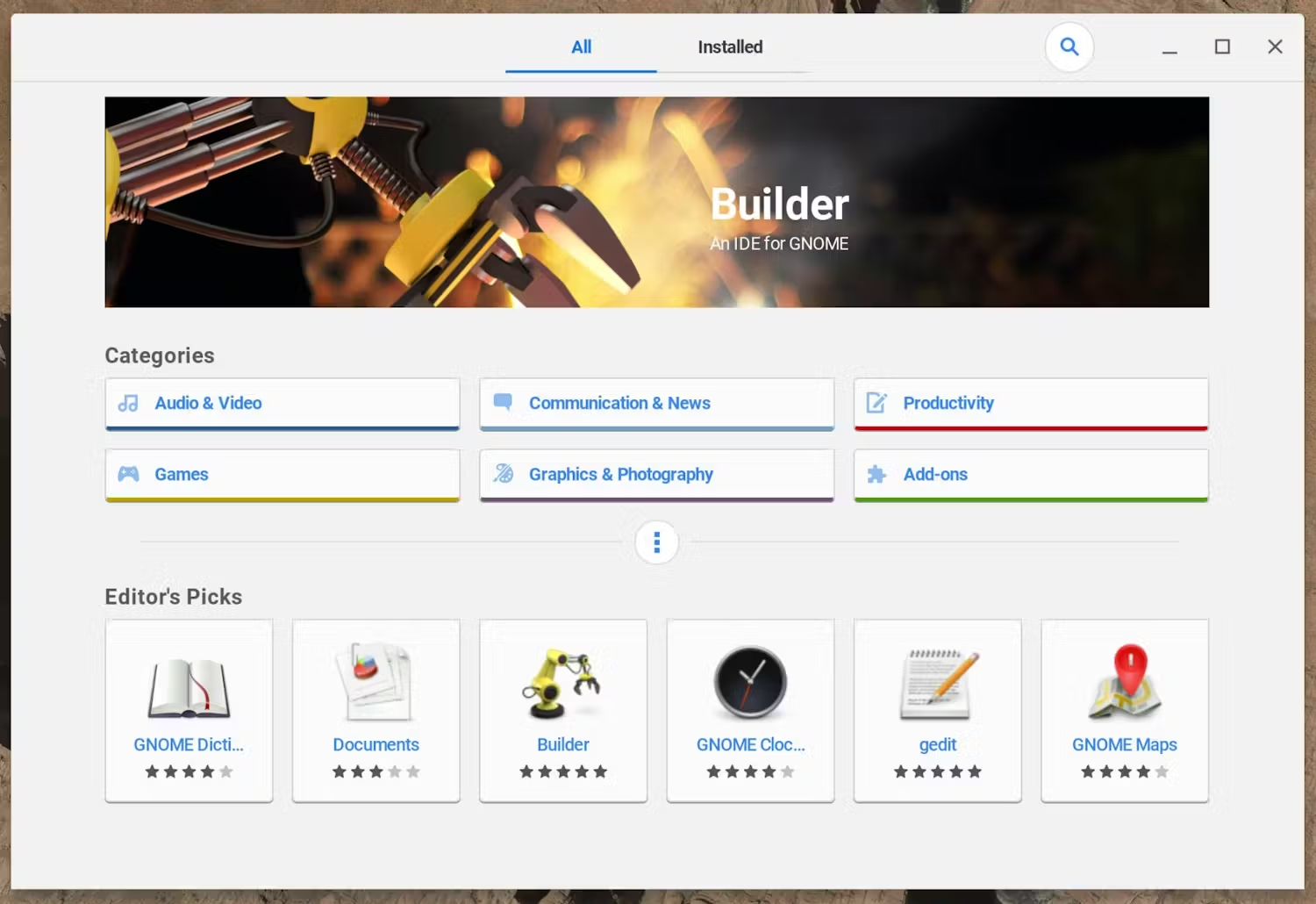
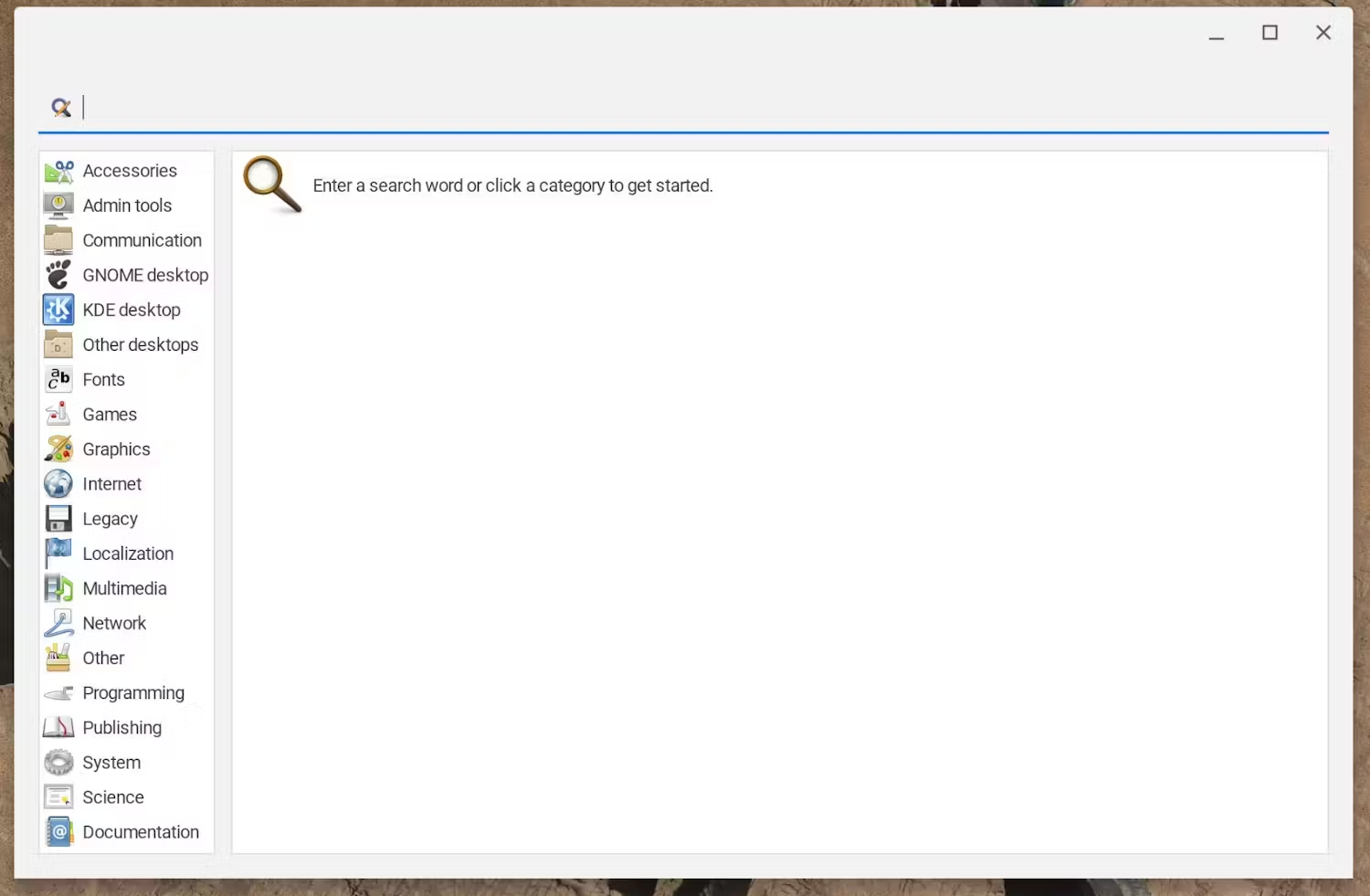
Se você preferir encontrar, instalar e gerenciar aplicativos e ferramentas por meio de um aplicativo com uma interface gráfica do usuário, instale o app Software do GNOME e o PackageKit. Para fazer isso, execute o seguinte:
sudo apt install -y gnome-software gnome-packagekit && \
sudo apt update
A instalação desses aplicativos vai adicionar dois novos aplicativos: o Software, que oferece uma interface semelhante a uma app store para encontrar aplicativos que podem ser instalados de várias fontes, e o Package e o Package Update, que podem ser usados para encontrar e atualizar aplicativos, ferramentas, fontes e muitos outros pacotes.
Reiniciar o contêiner Linux
Se você estiver solucionando um problema com o Linux, pode ser útil reiniciar o contêiner sem reiniciar todo o Chromebook. Para fazer isso, clique com o botão direito do mouse no app Terminal na estante e clique em "Desligar o Linux".
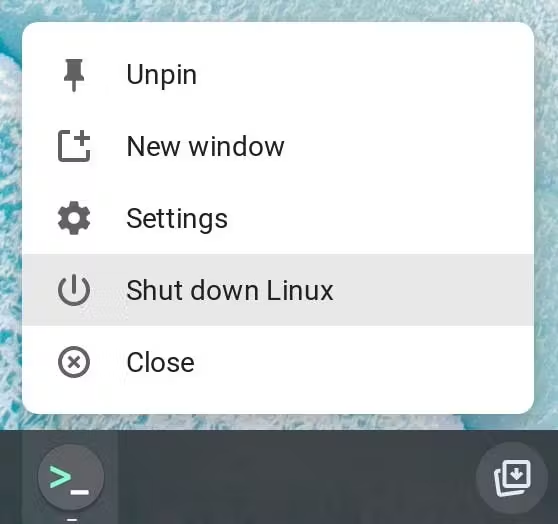
Depois de desligar, os aplicativos vão aparecer no inicializador, e escolher um deles vai iniciar o contêiner Linux novamente.
Segurança e permissões
O Linux no ChromeOS é executado dentro de um contêiner, isolando-o de outras páginas da Web, aplicativos e do próprio sistema operacional. No entanto, todos os apps instalados no contêiner Linux compartilham o mesmo sandbox, o que significa que eles compartilham as permissões do contêiner Linux e podem afetar uns aos outros.
Por motivos de segurança, muitas permissões, como acesso USB ou acesso ao microfone, não são compartilhadas por padrão. Para garantir que você tenha as permissões corretas ativadas, acesse as configurações do dispositivo e ative-as. Como sempre, tenha cuidado com as permissões e nunca ative mais do que o necessário. Sempre que você interagir com o Linux no ChromeOS, preste atenção especial aos dados do usuário no contêiner.
Backup e restauração
Como o Linux no ChromeOS é executado dentro de um contêiner, você pode fazer backup do ambiente e restaurá-lo: arquivos, apps e tudo mais. Isso permite que você configure o ambiente Linux uma vez e o leve com você sem precisar reconfigurá-lo novamente. Para instruções detalhadas sobre como fazer isso, consulte a página de ajuda do Chromebook sobre como fazer backup e restaurar o contêiner Linux
Solução de problemas
Para mais ajuda na ativação ou solução de problemas, leia a página de ajuda do Chromebook sobre como configurar o contêiner Linux.