

Konfiguracja Linuksa, czyli Crostini, w ChromeOS jest prosta. Najpierw otwórz Ustawienia, rozwiń menu „Zaawansowane” i kliknij „Dla programistów”. Następnie „Włącz” Linuksa:

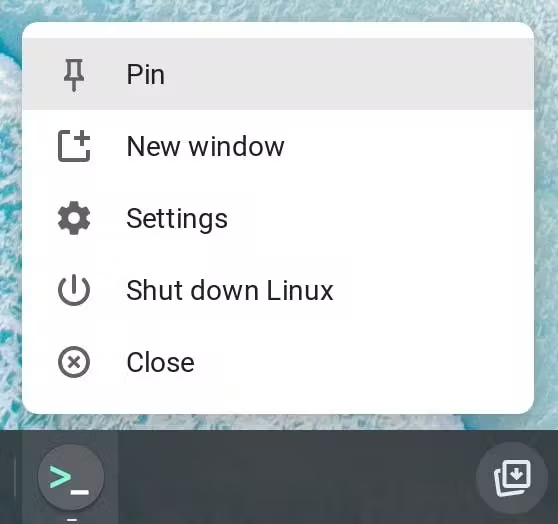
ChromeOS automatycznie pobierze niezbędne pliki i skonfiguruje kontener Linuksa. Gdy to zrobi, zobaczysz nową aplikację Terminal i otwarte okno terminala. Zalecamy przypięcie aplikacji do półki, aby w przyszłości mieć łatwy dostęp do kontenera Linuksa. Kliknij prawym przyciskiem myszy ikonę aplikacji Terminal i wybierz „Przypnij”.
Instalacja Debiana Linux jest gotowa! Na początek warto zaktualizować indeks repozytorium APT i zainstalować. APT to menedżer pakietów wiersza poleceń dla Debiana. Jego aktualizacja zapewni, że zawsze będziesz instalować najnowsze wersje narzędzi w jego repozytorium:
sudo apt update
Wszystko gotowe – możesz już korzystać z kontenera Linuksa.
Udostępnianie plików Linuksowi
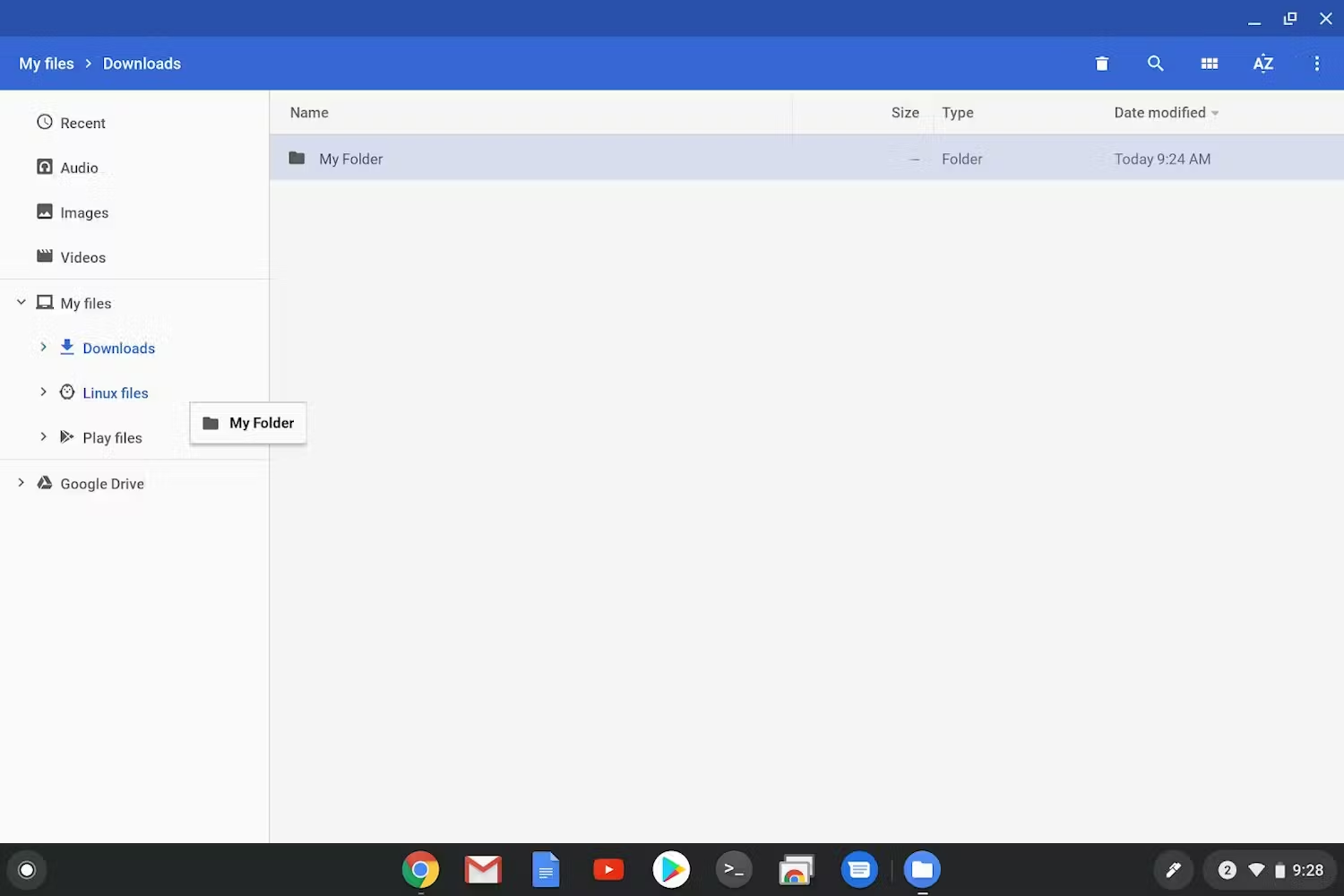
Prostym sposobem na dostęp do plików w kontenerze Linuksa jest utworzenie ich kopii. Aby to zrobić, otwórz aplikację Pliki, przeciągnij dowolny katalog lub plik, do którego chcesz uzyskać dostęp, i upuść go w folderze „Pliki Linuksa”.
Jeśli nie chcesz tworzyć kopii, możesz udostępniać katalogi, np. folder projektu, z zewnątrz kontenera Linuksa do kontenera Linuksa. Aby to zrobić:
- Upewnij się, że Linux jest skonfigurowany.
- Otwórz aplikację Pliki w ChromeOS i znajdź katalog, który chcesz udostępnić.
- Kliknij prawym przyciskiem myszy folder, który chcesz udostępnić, i wybierz opcję „Udostępnij Linuksowi”.
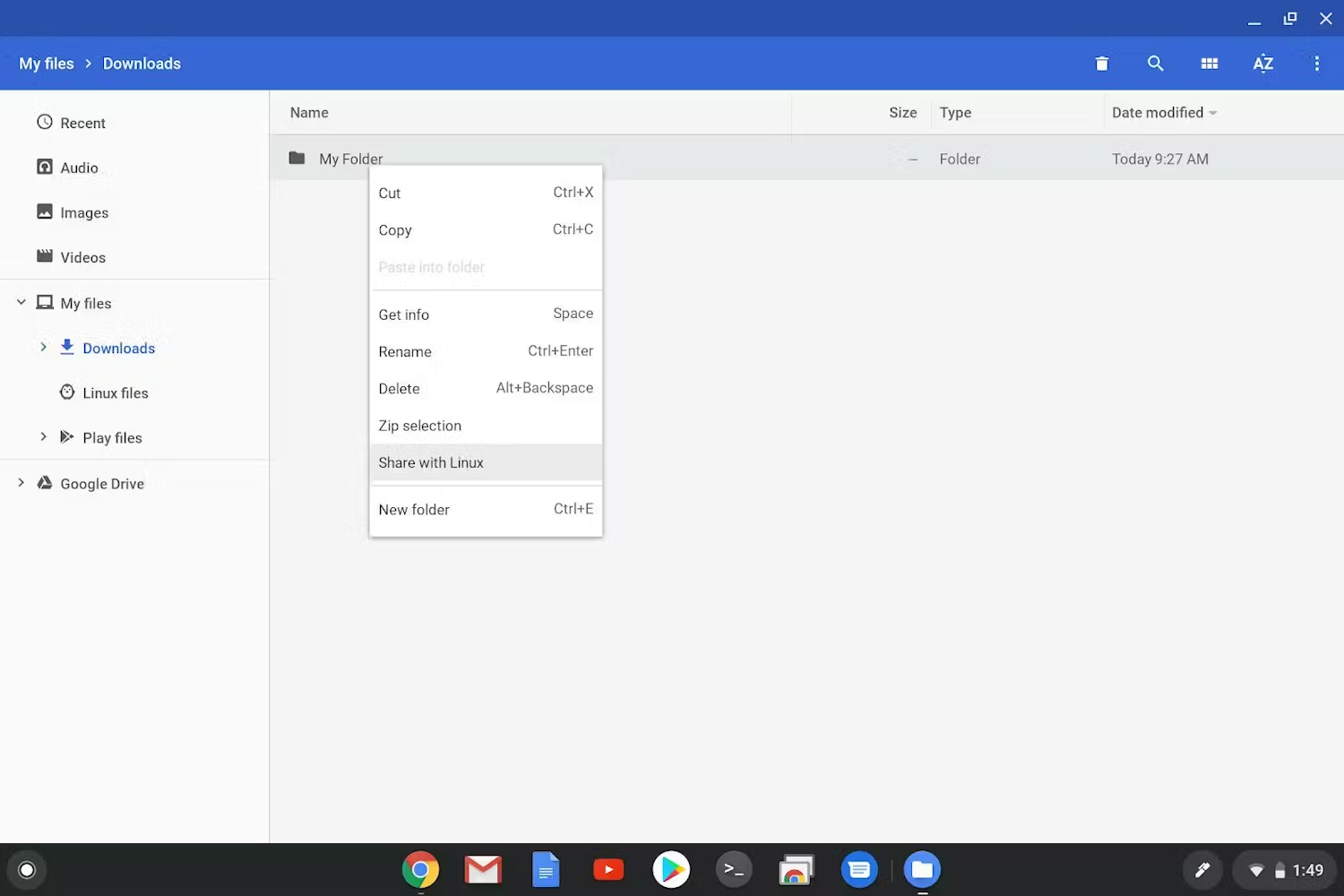
Uwaga: gdy klikniesz prawym przyciskiem myszy folder, który jest już udostępniony, zamiast opcji „Udostępnij Linuksowi” zobaczysz opcję „Zarządzaj udostępnianiem Linuksa”. Ta opcja otworzy menu Ustawienia ChromeOS, które znajduje się w sekcji „Ustawienia” > „Dla programistów” > „Środowisko programistyczne Linuksa” > „Zarządzaj folderami udostępnionymi”.
- W kontenerze Linuksa te foldery udostępnione będą znajdować się w katalogu
/mnt/chromeos. W aplikacji Terminal uruchom poleceniecd /mnt/chromeos.
Instalowanie aplikacji i pakietów Linuksa
Gdy Linux jest już skonfigurowany, możesz zainstalować pierwsze aplikacje. Aplikacje i narzędzia możesz zawsze zainstalować w terminalu za pomocą polecenia sudo apt install.
Wizualne zarządzanie pakietami
Jeśli wolisz wyszukiwać, instalować i zarządzać aplikacjami oraz narzędziami za pomocą aplikacji z graficznym interfejsem użytkownika, możesz zainstalować aplikację GNOME Software i PackageKit. Aby to zrobić, uruchom te polecenia:
sudo apt install -y gnome-software gnome-packagekit && \
sudo apt update
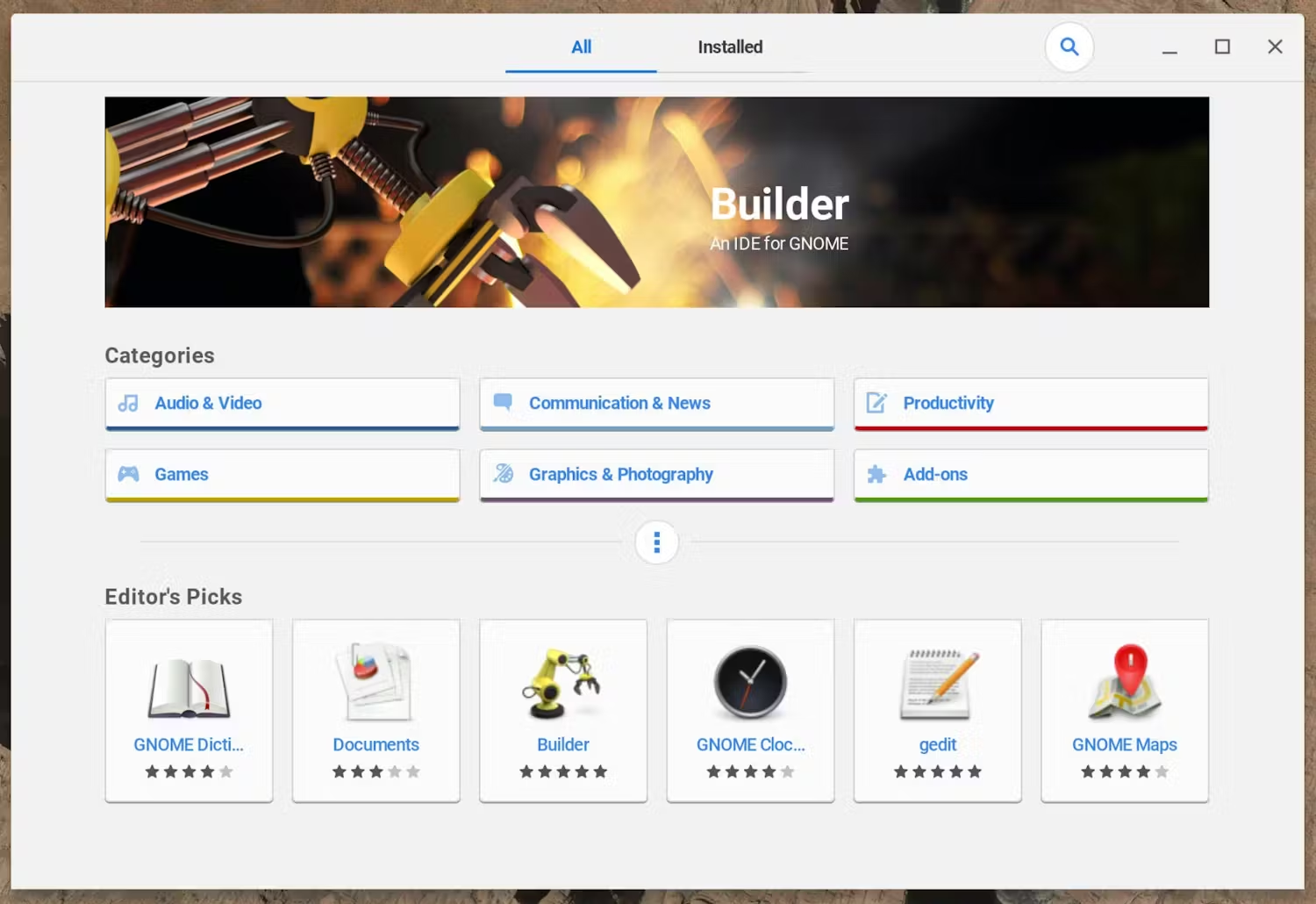
Po zainstalowaniu tych aplikacji zostaną dodane 2 nowe aplikacje: Software, która zapewnia interfejs podobny do sklepu z aplikacjami do wyszukiwania aplikacji, które można zainstalować z wielu źródeł, oraz Package i Package Update, których można używać do wyszukiwania i aktualizowania aplikacji, narzędzi, czcionek i wielu innych pakietów.
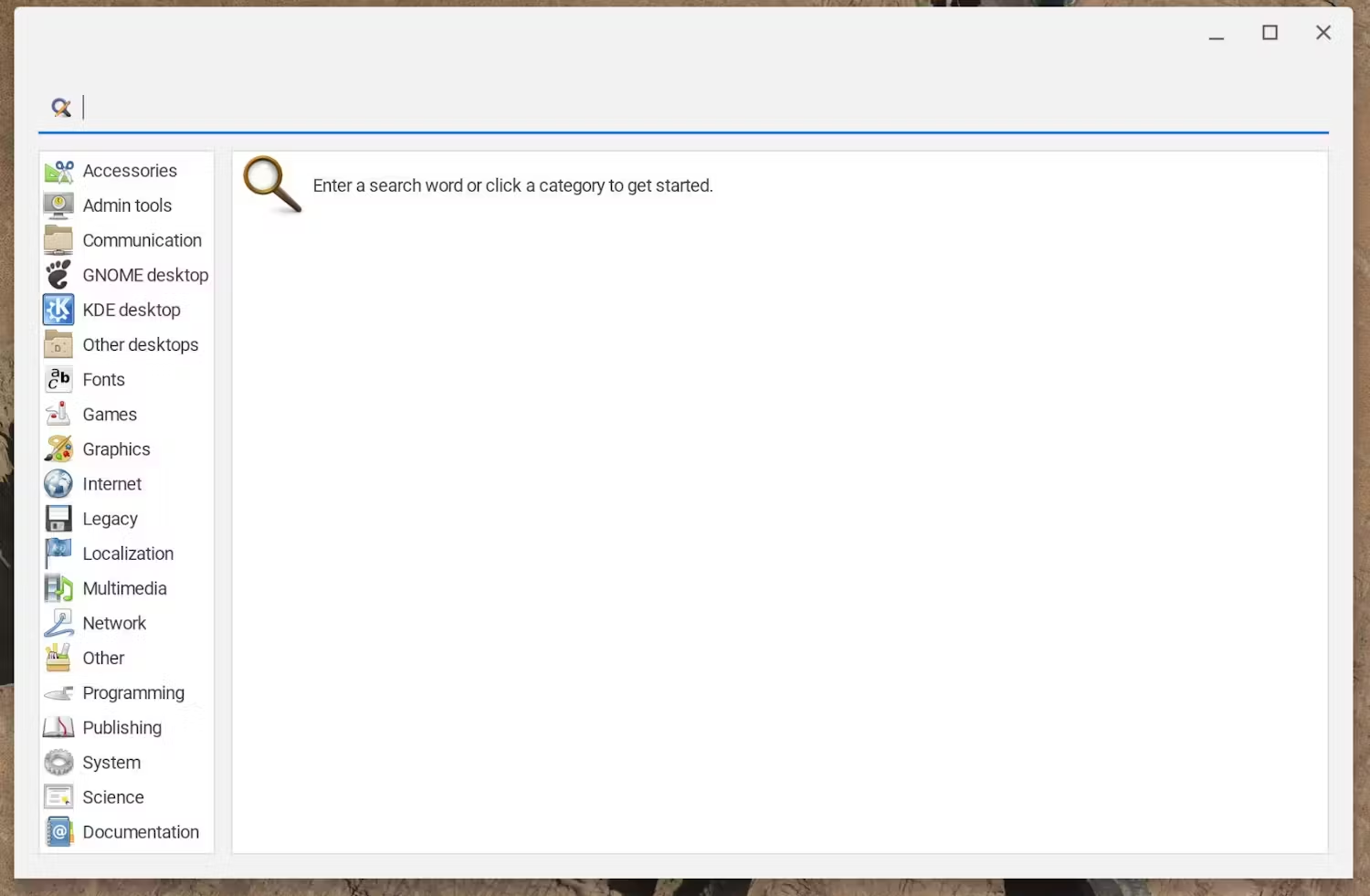
Ponowne uruchamianie kontenera Linuksa
Jeśli rozwiązujesz problem z Linuksem, może być przydatne ponowne uruchomienie kontenera bez ponownego uruchamiania całego Chromebooka. Aby to zrobić, kliknij prawym przyciskiem myszy aplikację Terminal na półce i kliknij „Wyłącz Linuksa”.
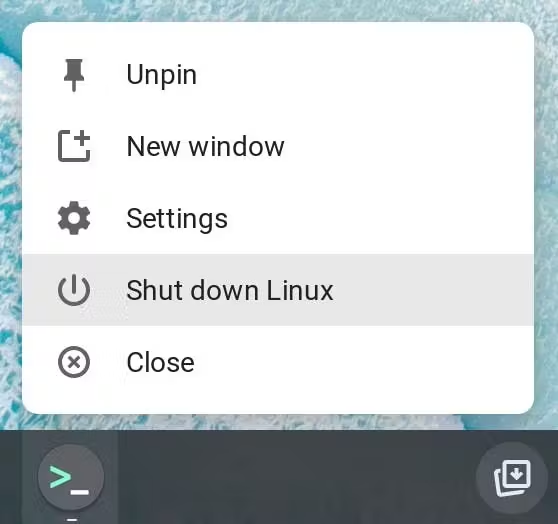
Po wyłączeniu aplikacje powinny pojawić się w programie uruchamiającym. Wybranie jednej z nich spowoduje ponowne uruchomienie kontenera Linuksa.
Zabezpieczenia i uprawnienia
Linux w ChromeOS działa w kontenerze, który jest odizolowany od innych stron internetowych, aplikacji i samego systemu operacyjnego. Jednak wszystkie aplikacje zainstalowane w kontenerze Linuksa dzielą tę samą piaskownicę, co oznacza, że mają te same uprawnienia co kontener Linuksa i mogą na siebie wpływać.
Ze względów bezpieczeństwa wiele uprawnień, np. dostęp do USB lub mikrofonu, nie jest domyślnie udostępnianych. Aby upewnić się, że masz włączone odpowiednie uprawnienia, otwórz ustawienia urządzenia i włącz je. Jak zawsze zachowaj ostrożność w przypadku uprawnień i nigdy nie włączaj więcej niż potrzebujesz. Podczas korzystania z Linuksa w ChromeOS zwracaj szczególną uwagę na dane użytkownika w kontenerze.
Tworzenie kopii zapasowej i przywracanie
Ponieważ Linux w ChromeOS działa w kontenerze, możesz utworzyć kopię zapasową swojego środowiska i przywrócić je – pliki, aplikacje i wszystko inne. Dzięki temu możesz skonfigurować środowisko Linuksa tylko raz, a potem korzystać z niego bez konieczności ponownej konfiguracji. Szczegółowe instrukcje znajdziesz na stronie pomocy Chromebooka dotyczącej tworzenia kopii zapasowej i przywracania kontenera Linuksa.
Rozwiązywanie problemów
Więcej informacji o włączaniu i rozwiązywaniu problemów znajdziesz na stronie pomocy Chromebooka dotyczącej konfigurowania kontenera Linuksa.