

È facile configurare Linux, noto anche come Crostini, su ChromeOS. Innanzitutto, vai a Impostazioni, espandi il menu "Avanzate" e vai a "Sviluppatori". Poi "Attiva" Linux:

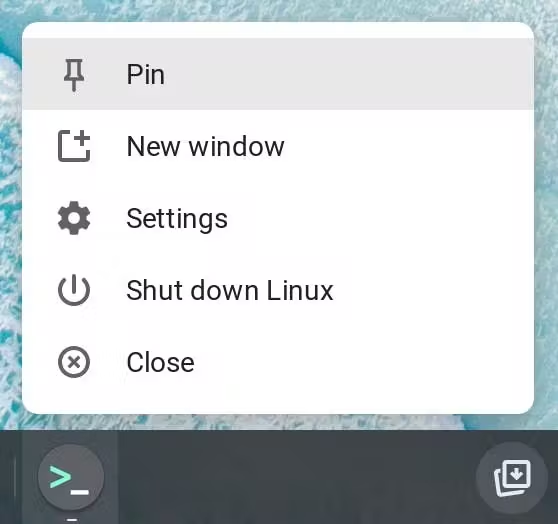
ChromeOS scaricherà automaticamente i file necessari e configurerà il container Linux. Al termine, vedrai una nuova app Terminale e una finestra del terminale aperta. Ti consigliamo di bloccare l'applicazione nella barra delle app per accedere facilmente al container Linux in futuro. Fai clic con il tasto destro del mouse sull'icona dell'app Terminale e scegli "Blocca".
Ora l'installazione di Debian Linux è pronta. La prima cosa da fare è aggiornare l'indice del repository APT e installare. APT è un gestore di pacchetti a riga di comando per Debian e mantenerlo aggiornato ti assicurerà di installare sempre le versioni più recenti degli strumenti nel suo repository:
sudo apt update
Ora la configurazione è completata e puoi utilizzare il contenitore Linux.
Condividere file con Linux
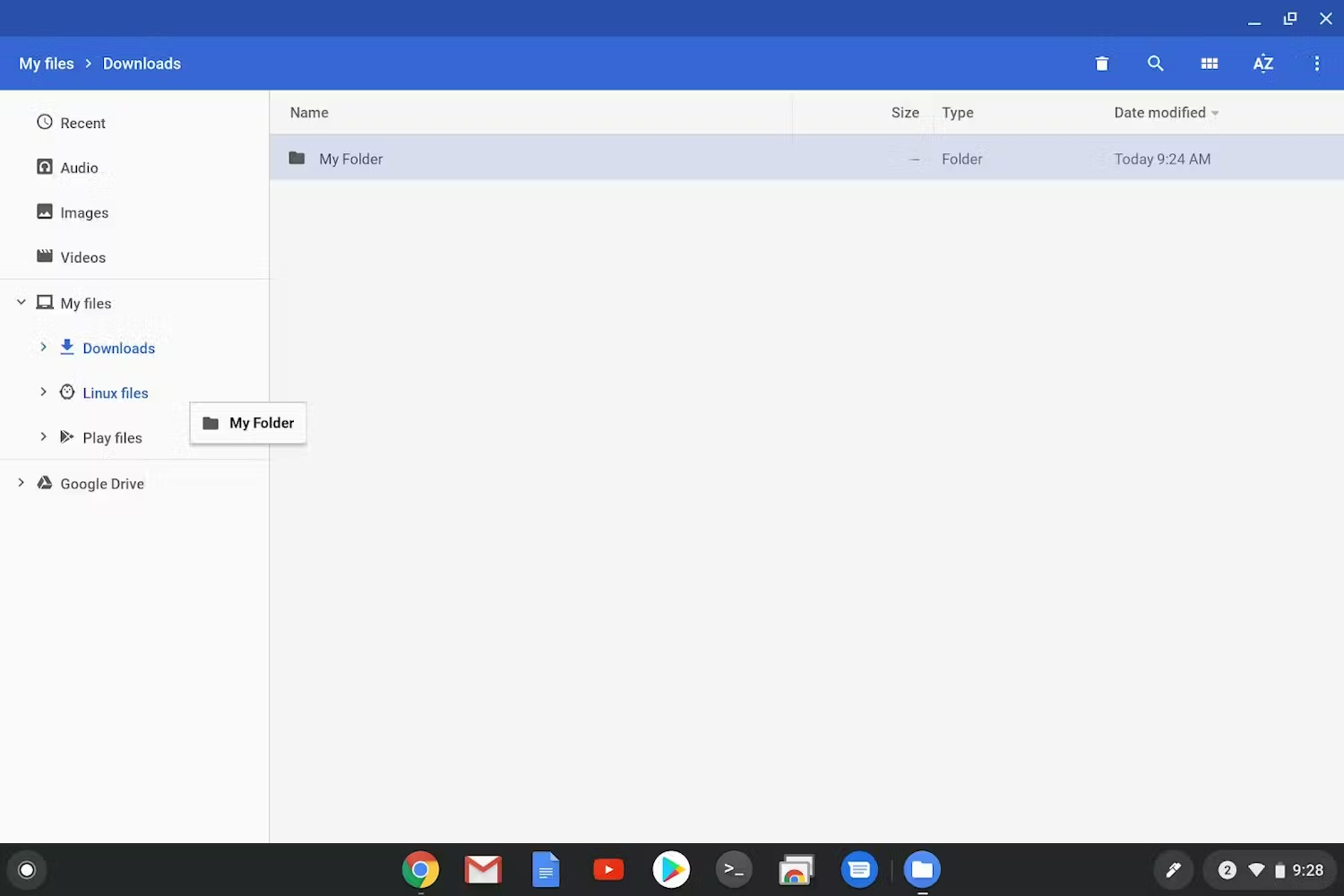
Un modo semplice per accedere ai file nel container Linux è crearne una copia. Per farlo, apri l'app Files, trascina la directory o il file a cui vuoi accedere e rilascialo in "File Linux".
Se non vuoi creare una copia, puoi condividere directory, ad esempio una cartella di progetto, dall'esterno del contenitore Linux con il contenitore Linux. Per farlo:
- Assicurati che Linux sia configurato.
- Apri l'app File di ChromeOS e trova la directory che vuoi condividere.
- Fai clic con il tasto destro del mouse sulla cartella che vuoi condividere e seleziona l'opzione "Condividi con Linux".
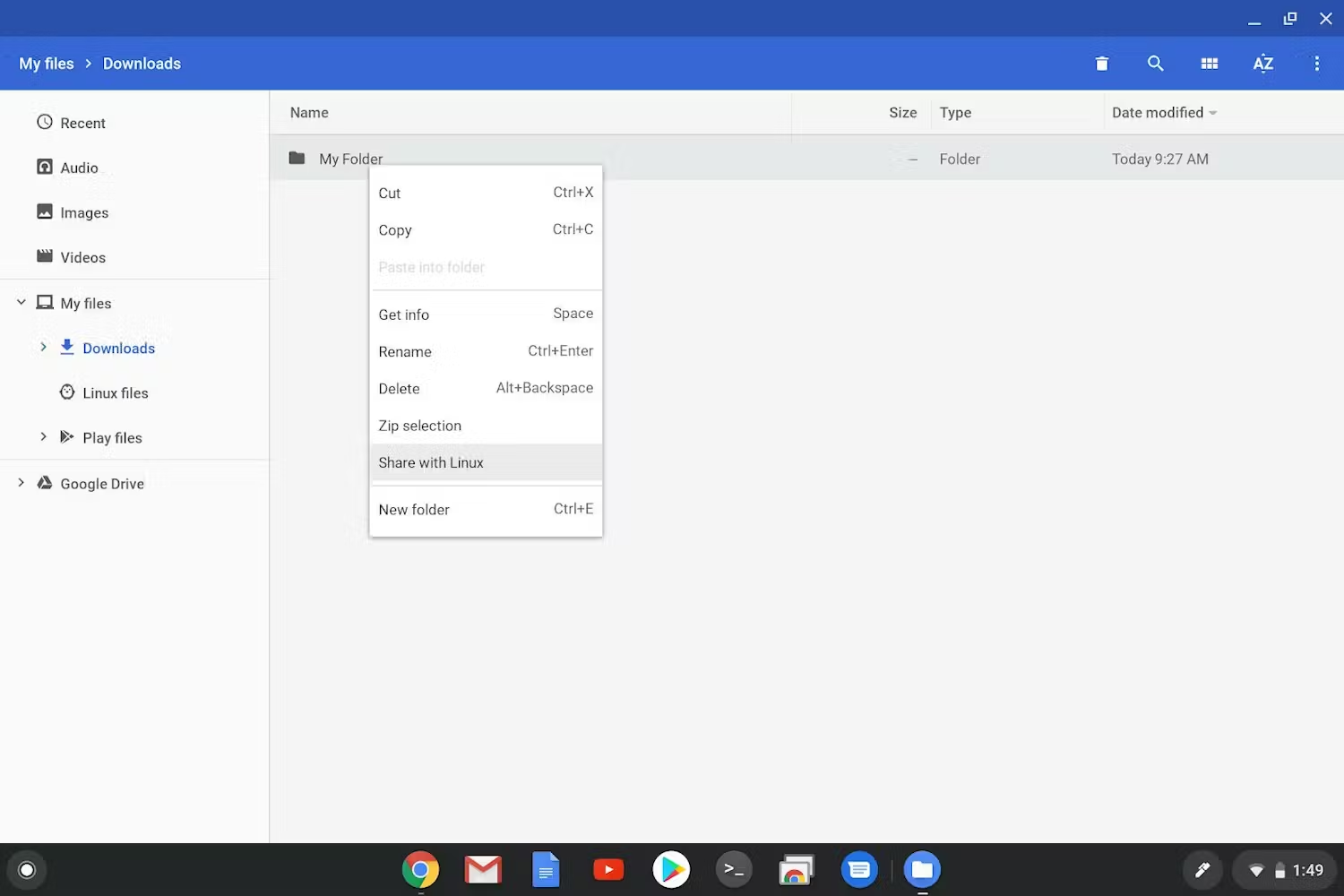
Nota:quando fai clic con il tasto destro del mouse su una cartella già condivisa, vedrai l'opzione "Gestisci condivisione Linux" anziché "Condividi con Linux". Questa opzione avvia il menu Impostazioni di ChromeOS, che si trova in: "Impostazioni" -> "Sviluppatori" -> "Ambiente di sviluppo Linux" -> "Gestisci cartelle condivise".
- All'interno del container Linux, queste cartelle condivise si trovano in
/mnt/chromeos. Dall'app Terminale eseguicd /mnt/chromeos.
Installazione di app e pacchetti Linux
Ora che Linux è configurato, è il momento di installare le tue prime app. Puoi sempre installare app e strumenti nel terminale utilizzando sudo apt install.
Gestione visiva dei pacchetti
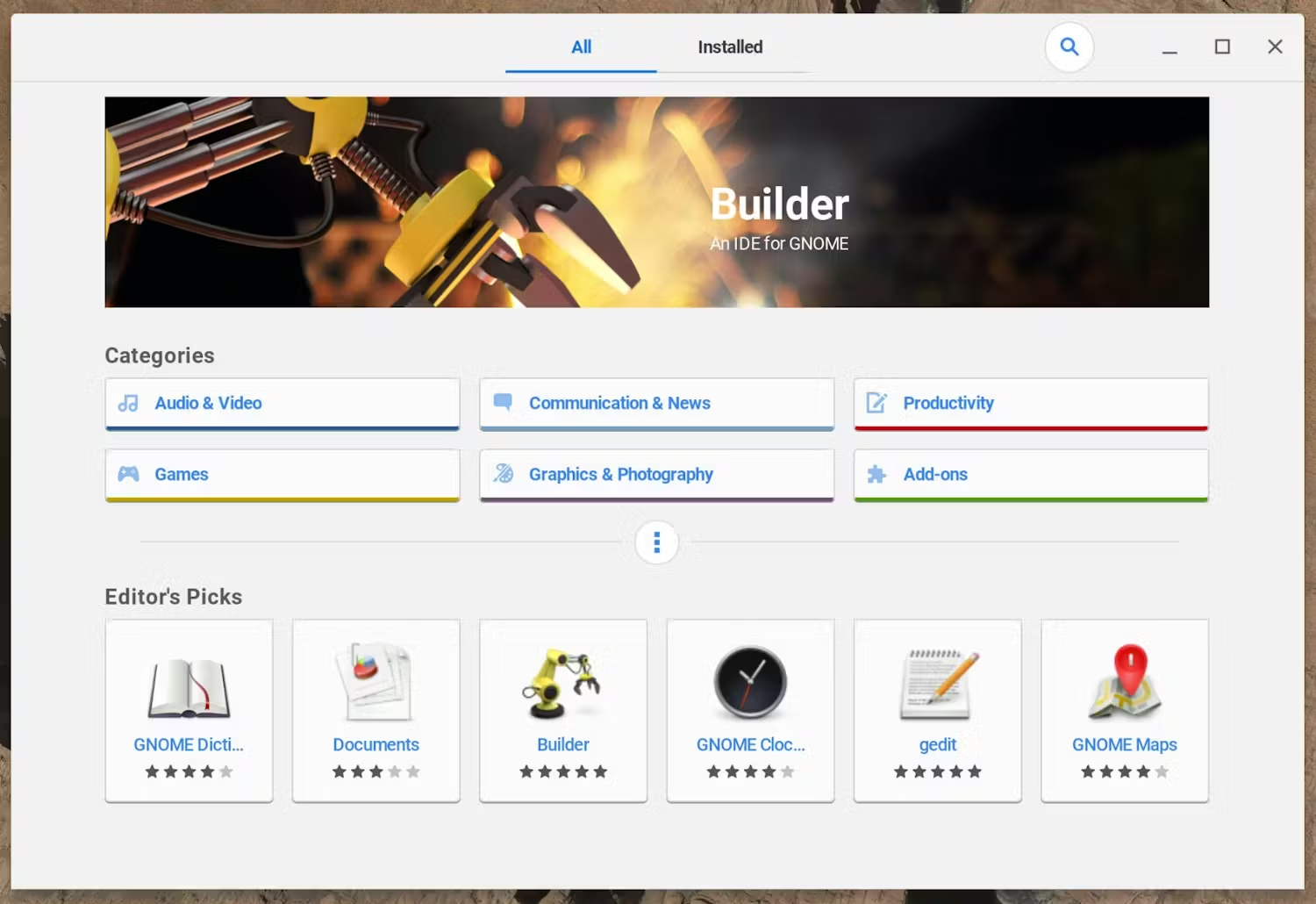
Se preferisci trovare, installare e gestire applicazioni e strumenti tramite un'applicazione con un'interfaccia utente grafica, puoi installare l'app Software di GNOME e PackageKit. Per farlo, esegui il comando seguente:
sudo apt install -y gnome-software gnome-packagekit && \
sudo apt update
L'installazione di questi pacchetti aggiungerà due nuove applicazioni: Software, che fornisce un'interfaccia simile a uno store per trovare applicazioni che possono essere installate da più origini, e Pacchetto e Aggiornamento pacchetto, che possono essere utilizzate per trovare e aggiornare applicazioni, strumenti, caratteri e molti altri pacchetti.
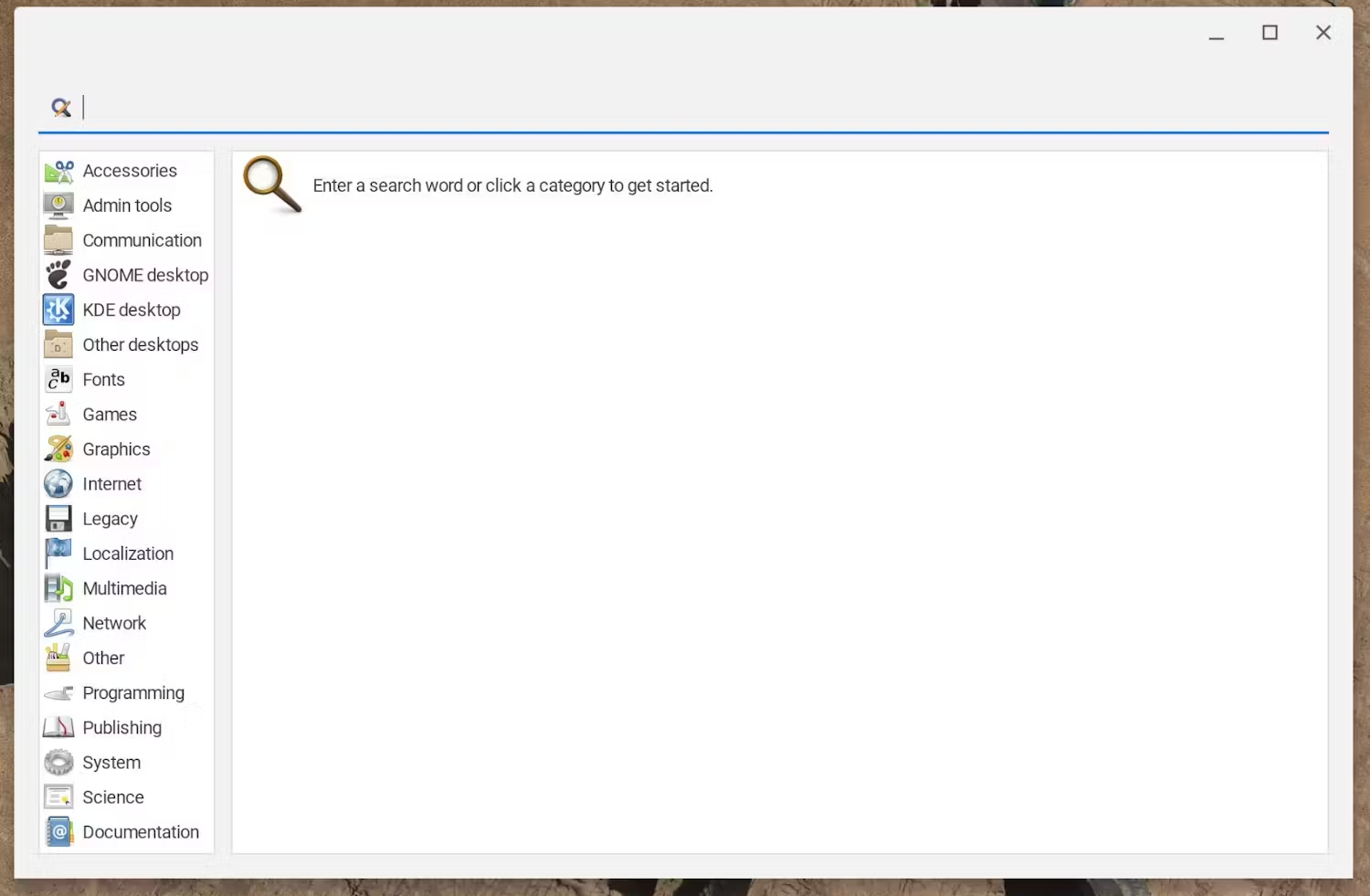
Riavvio del container Linux
Se stai risolvendo un problema con Linux, potrebbe essere utile riavviare il container senza riavviare l'intero Chromebook. Per farlo, fai clic con il tasto destro del mouse sull'app Terminale nella barra delle app e fai clic su "Arresta Linux".
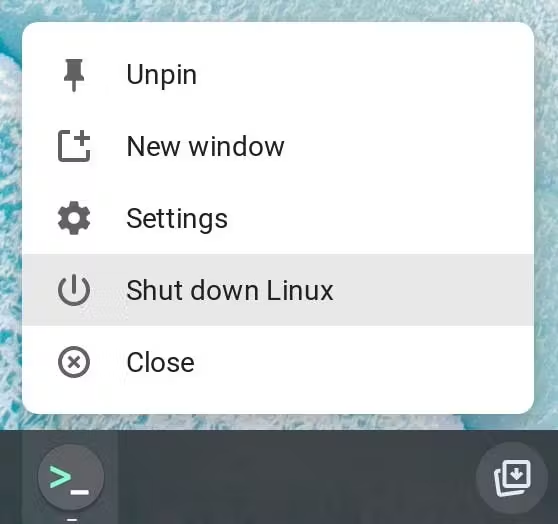
Una volta arrestate, le applicazioni dovrebbero essere visualizzate nell'Avvio app e la scelta di una di queste riavvierà il container Linux.
Sicurezza e autorizzazioni
Linux su ChromeOS viene eseguito all'interno di un container, sandboxing da altre pagine web, applicazioni e dal sistema operativo stesso. Tuttavia, tutte le app installate nel container Linux condividono la stessa sandbox, il che significa che condividono le autorizzazioni del container Linux e possono influenzarsi a vicenda.
Per motivi di sicurezza, molte autorizzazioni, come l'accesso USB o l'accesso al microfono, non vengono condivise per impostazione predefinita. Per assicurarti di aver attivato le autorizzazioni corrette, vai alle impostazioni del dispositivo e attivale. Come sempre, presta la dovuta attenzione alle autorizzazioni e non attivarne mai più di quelle necessarie. Quando interagisci con Linux su ChromeOS, presta particolare attenzione ai dati utente nel container.
Backup e ripristino
Poiché Linux su ChromeOS viene eseguito all'interno di un container, puoi eseguire il backup del tuo ambiente e ripristinarlo, inclusi file, app e tutto il resto. In questo modo puoi configurare l'ambiente Linux una sola volta e portarlo con te senza doverlo riconfigurare. Per istruzioni dettagliate su come procedere, consulta la pagina della Guida di Chromebook su come eseguire il backup e il ripristino del contenitore Linux.
Risoluzione dei problemi
Per ulteriore assistenza con l'attivazione o la risoluzione dei problemi, consulta la pagina di assistenza Chromebook sulla configurazione del container Linux.