
ChromeOS-এ Linux, যা Crostini নামেও পরিচিত, সেট আপ করা সহজ। প্রথমে, Settings-এ যান, “Advanced” মেনুটি এক্সপ্যান্ড করুন এবং “Developers”-এ যান। তারপর Linux “Turn on” করুন:

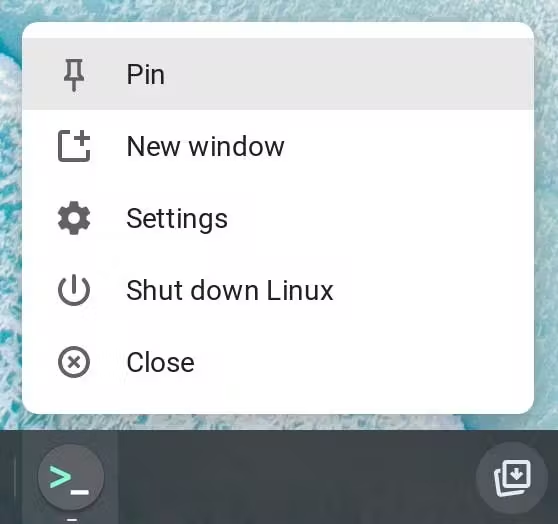
ChromeOS স্বয়ংক্রিয়ভাবে প্রয়োজনীয় ফাইলগুলি ডাউনলোড করবে এবং আপনার লিনাক্স কন্টেইনারটি সেট আপ করবে। এটি শেষ হলে, আপনি একটি নতুন টার্মিনাল অ্যাপ এবং একটি খোলা টার্মিনাল উইন্ডো দেখতে পাবেন। ভবিষ্যতে আপনার লিনাক্স কন্টেইনারটি সহজে অ্যাক্সেস করার জন্য আমরা অ্যাপ্লিকেশনটিকে আপনার শেলফে পিন করার পরামর্শ দিই। টার্মিনাল অ্যাপ আইকনে রাইট-ক্লিক করুন এবং “পিন” (Pin) নির্বাচন করুন।
এখন আপনার ডেবিয়ান লিনাক্স ইনস্টলেশন ব্যবহারের জন্য প্রস্তুত! প্রথমেই একটি ভালো কাজ হলো APT রিপোজিটরি ইনডেক্স আপডেট করা এবং ইনস্টল করা। APT হলো ডেবিয়ানের জন্য একটি কমান্ড-লাইন প্যাকেজ ম্যানেজার, এবং এটিকে আপ-টু-ডেট রাখলে এটি নিশ্চিত হবে যে আপনি এর রিপোজিটরিতে থাকা টুলগুলোর সর্বশেষ সংস্করণই সবসময় ইনস্টল করছেন।
sudo apt update
আপনি এখন লিনাক্স কন্টেইনারটি ব্যবহারের জন্য প্রস্তুত!
লিনাক্সে ফাইল শেয়ার করা
লিনাক্স কন্টেইনারে থাকা ফাইলগুলো অ্যাক্সেস করার একটি সহজ উপায় হলো সেগুলোর একটি কপি তৈরি করা। এটি করার জন্য, ফাইলস অ্যাপটি খুলুন, আপনি যে ডিরেক্টরি বা ফাইলটি অ্যাক্সেস করতে চান সেটি ড্র্যাগ করে “লিনাক্স ফাইলস”-এ ড্রপ করুন।
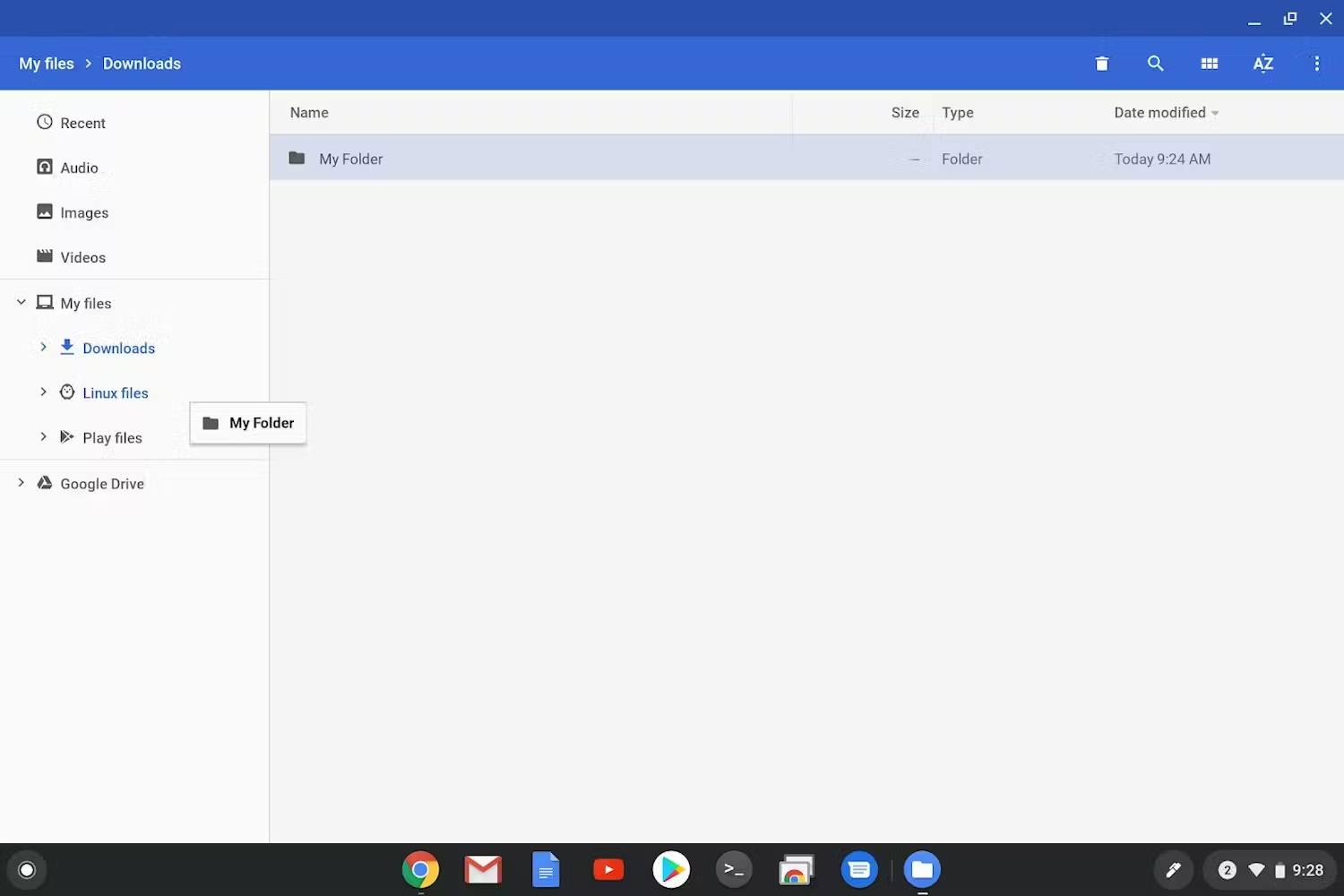
আপনি যদি কোনো অনুলিপি তৈরি করতে না চান, তাহলে লিনাক্স কন্টেইনারের বাইরে থেকে প্রজেক্ট ফোল্ডারের মতো ডিরেক্টরিগুলো লিনাক্স কন্টেইনারের সাথে শেয়ার করতে পারেন। এটি করতে:
- লিনাক্স সেট আপ করা আছে কিনা তা নিশ্চিত করুন।
- ChromeOS-এর Files অ্যাপটি খুলুন এবং যে ডিরেক্টরিটি শেয়ার করতে চান সেটি খুঁজুন।
- যে ফোল্ডারটি শেয়ার করতে চান, সেটির উপর রাইট-ক্লিক করুন এবং “Share with Linux” অপশনটি নির্বাচন করুন।
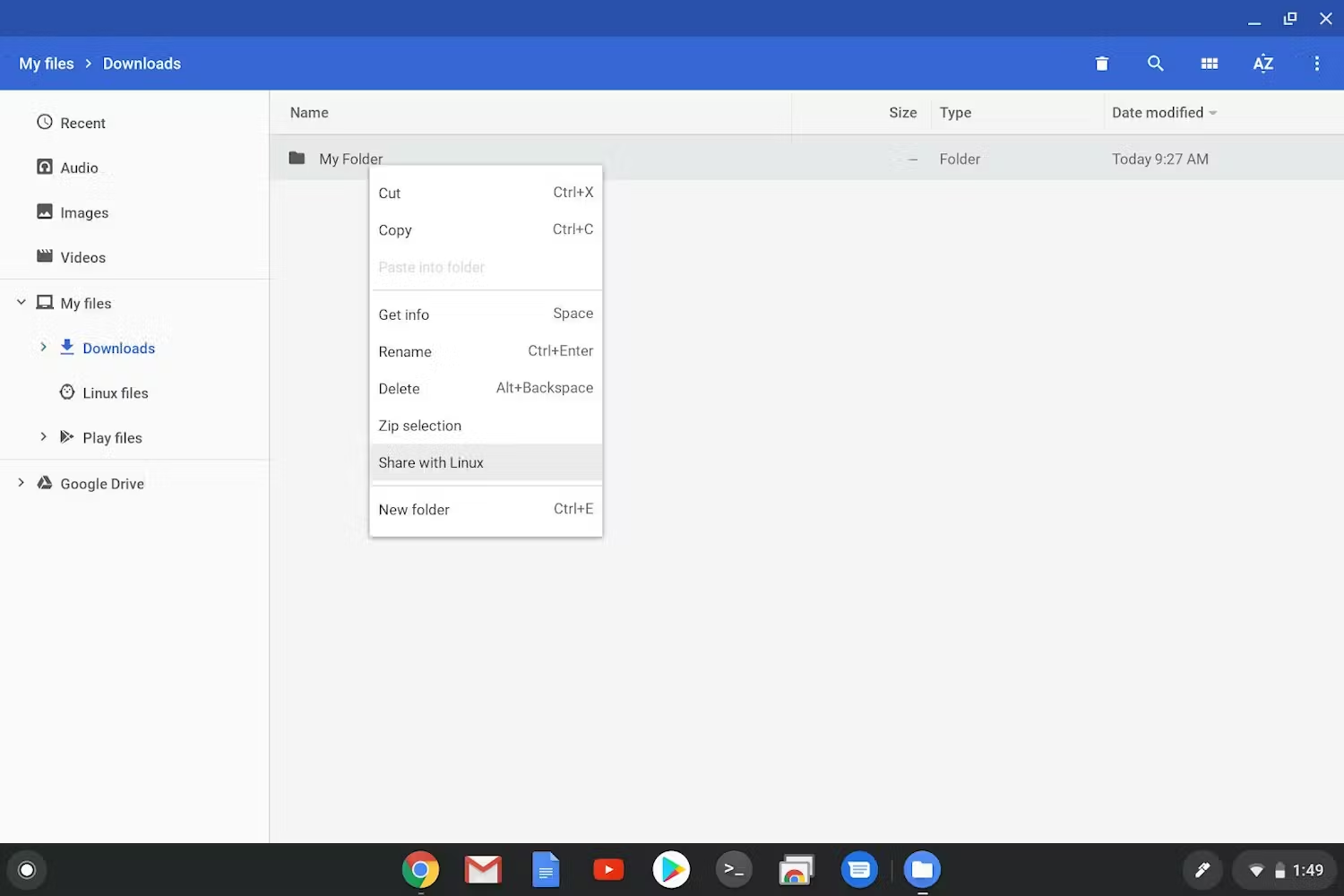
দ্রষ্টব্য: আগে থেকে শেয়ার করা কোনো ফোল্ডারে রাইট-ক্লিক করলে, আপনি “Share with Linux”-এর পরিবর্তে “Manage Linux sharing” অপশনটি দেখতে পাবেন। এই অপশনটি ChromeOS-এর সেটিংস মেনু চালু করবে, যা এই ঠিকানায় অবস্থিত: “Settings” -> “Developers” -> “Linux development environment” -> “Manage shared folders”।
- লিনাক্স কন্টেইনারের মধ্যে, এই শেয়ার করা ফোল্ডারগুলো
/mnt/chromeosএ অবস্থিত থাকবে। টার্মিনাল অ্যাপ থেকেcd /mnt/chromeosচালান।
লিনাক্স অ্যাপ এবং প্যাকেজ ইনস্টল করা
এখন যেহেতু লিনাক্স সেট আপ করা হয়ে গেছে, আপনার প্রথম অ্যাপগুলো ইনস্টল করার পালা! আপনি টার্মিনালে sudo apt install ব্যবহার করে সবসময় অ্যাপ ও টুল ইনস্টল করতে পারেন।
ভিজ্যুয়াল প্যাকেজ ব্যবস্থাপনা
আপনি যদি গ্রাফিক ইউজার ইন্টারফেসযুক্ত কোনো অ্যাপ্লিকেশনের মাধ্যমে অ্যাপ্লিকেশন ও টুলস খুঁজে বের করতে, ইনস্টল করতে এবং পরিচালনা করতে পছন্দ করেন, তাহলে আপনি GNOME-এর Software অ্যাপ এবং PackageKit ইনস্টল করতে পারেন। এটি করার জন্য, নিম্নলিখিত কমান্ডটি চালান:
sudo apt install -y gnome-software gnome-packagekit && \
sudo apt update
এগুলো ইনস্টল করলে দুটি নতুন অ্যাপ্লিকেশন যুক্ত হবে: সফটওয়্যার , যা একাধিক উৎস থেকে ইনস্টল করা যায় এমন অ্যাপ্লিকেশন খোঁজার জন্য একটি অ্যাপ-স্টোরের মতো ইন্টারফেস প্রদান করে; এবং প্যাকেজ ও প্যাকেজ আপডেট, যা অ্যাপ্লিকেশন, টুল, ফন্ট এবং আরও অনেক ধরনের প্যাকেজ খোঁজা ও আপডেট করার জন্য ব্যবহার করা যেতে পারে।
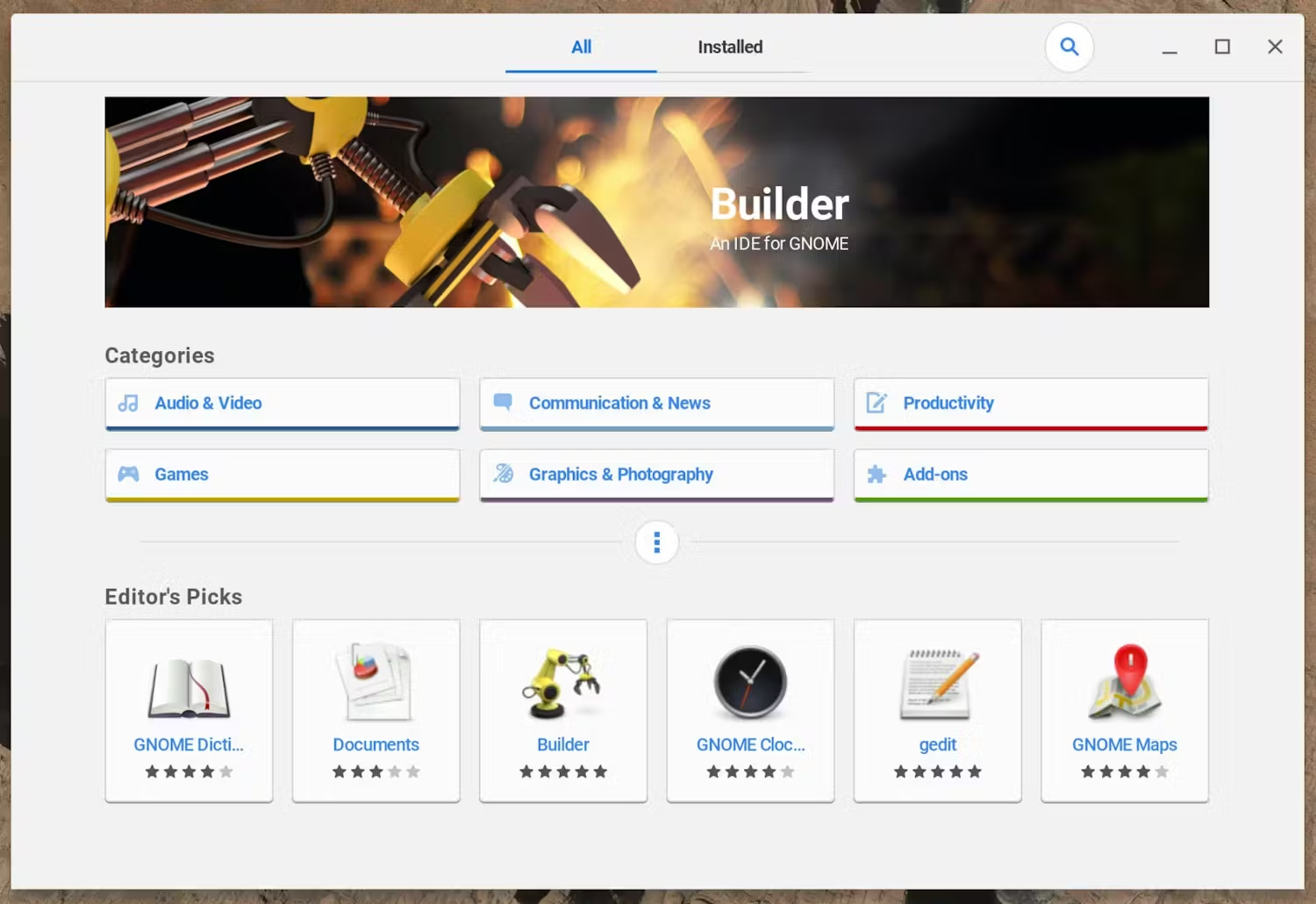
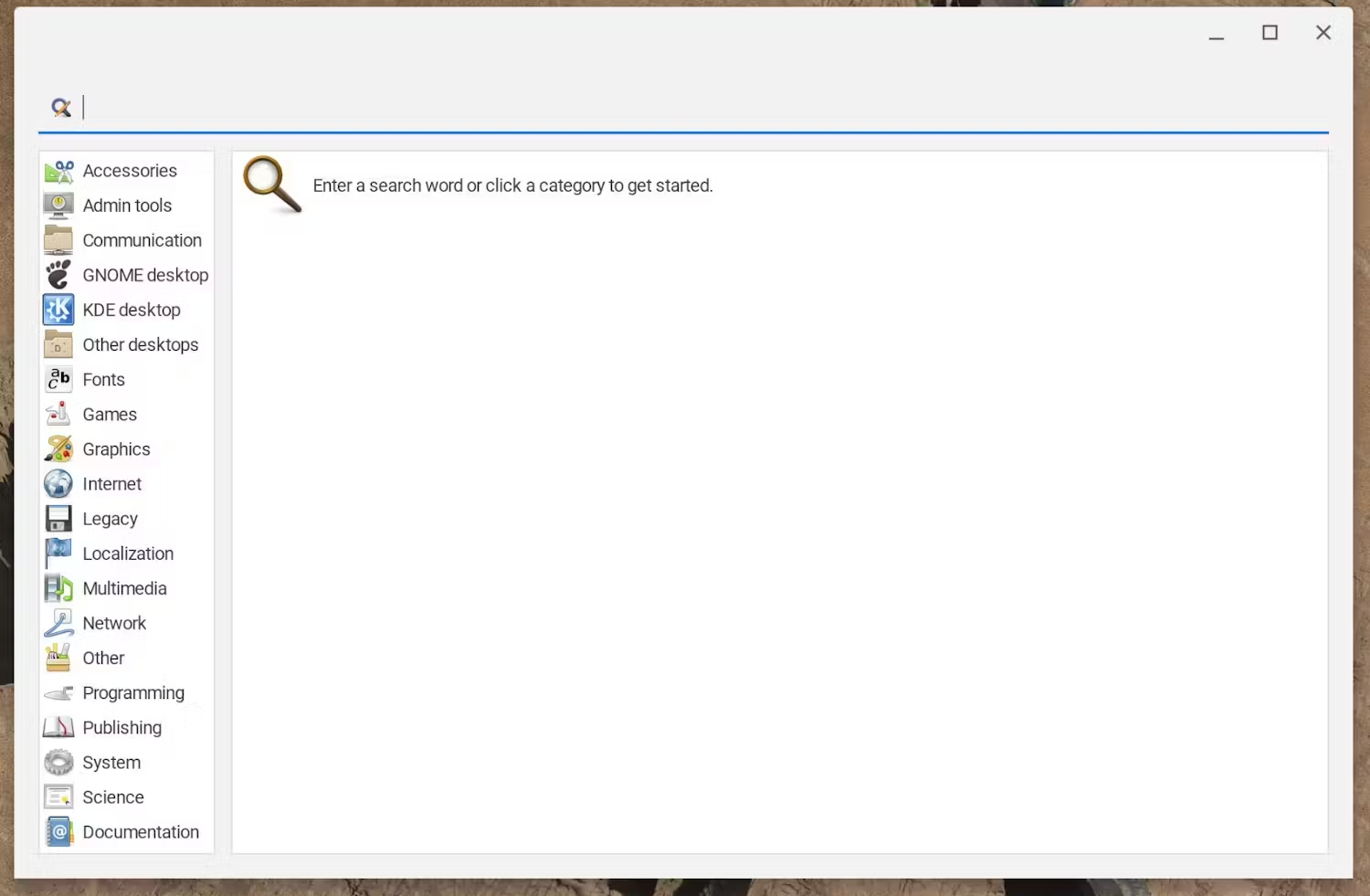
লিনাক্স কন্টেইনার পুনরায় চালু করা হচ্ছে
আপনি যদি লিনাক্সের কোনো সমস্যার সমাধান করতে চান, তবে পুরো ক্রোমবুকটি রিস্টার্ট না করে শুধু কন্টেইনারটি রিস্টার্ট করা সহায়ক হতে পারে। এটি করার জন্য, আপনার শেলফে থাকা টার্মিনাল অ্যাপের উপর রাইট-ক্লিক করুন এবং “শাট ডাউন লিনাক্স”-এ ক্লিক করুন।
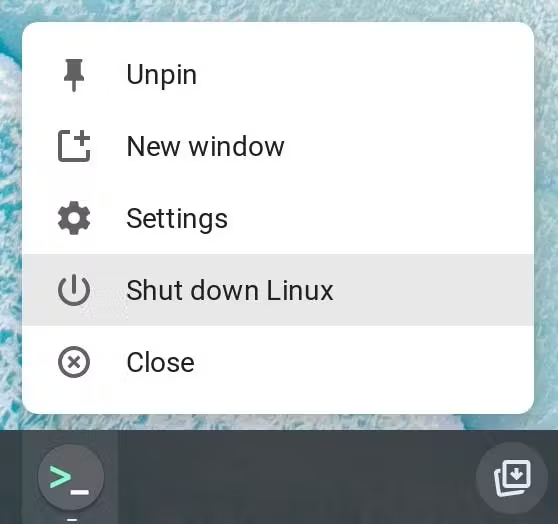
একবার বন্ধ করে দিলে, অ্যাপ্লিকেশনগুলো লঞ্চারে দেখা যাবে এবং সেগুলোর মধ্যে থেকে একটি বেছে নিলে আপনার লিনাক্স কন্টেইনারটি আবার চালু হয়ে যাবে।
নিরাপত্তা এবং অনুমতি
ক্রোমওএস-এ লিনাক্স একটি কন্টেইনারের ভেতরে চলে, যা এটিকে অন্যান্য ওয়েব পেজ, অ্যাপ্লিকেশন এবং স্বয়ং অপারেটিং সিস্টেম থেকে সুরক্ষিত রাখে । তবে, লিনাক্স কন্টেইনারে ইনস্টল করা সমস্ত অ্যাপ সেই একই স্যান্ডবক্স ব্যবহার করে , যার অর্থ হলো তারা লিনাক্স কন্টেইনারের অনুমতিগুলোও ব্যবহার করে এবং একে অপরকে প্রভাবিত করতে পারে।
নিরাপত্তাজনিত কারণে, ইউএসবি অ্যাক্সেস বা মাইক্রোফোন অ্যাক্সেসের মতো অনেক পারমিশন ডিফল্টভাবে শেয়ার করা হয় না। আপনার সঠিক পারমিশনগুলো চালু আছে কিনা তা নিশ্চিত করতে, আপনার ডিভাইসের সেটিংসে গিয়ে সেগুলো চালু করুন। পারমিশনের ক্ষেত্রে সর্বদা যথাযথ সতর্কতা অবলম্বন করুন এবং প্রয়োজনের চেয়ে বেশি পারমিশন কখনোই চালু করবেন না। যখনই আপনি ChromeOS-এ Linux ব্যবহার করবেন, কন্টেইনারের মধ্যে থাকা ইউজার ডেটার বিষয়ে বিশেষভাবে সতর্ক থাকুন।
ব্যাকআপ এবং পুনরুদ্ধার
যেহেতু ChromeOS-এ Linux একটি কন্টেইনারের ভিতরে চলে, তাই আপনি আপনার এনভায়রনমেন্ট ব্যাকআপ এবং রিস্টোর করতে পারেন; ফাইল, অ্যাপ এবং সবকিছু সহ। এর ফলে আপনি আপনার Linux এনভায়রনমেন্ট একবার সেট আপ করে, তারপর এটিকে পুনরায় কনফিগার করার প্রয়োজন ছাড়াই সাথে নিয়ে যেতে পারবেন! এটি কীভাবে করতে হয় তার বিস্তারিত নির্দেশাবলীর জন্য, আপনার Linux কন্টেইনার ব্যাকআপ এবং রিস্টোর করার বিষয়ে Chromebook হেল্প পেজটি দেখুন।
সমস্যা সমাধান
এটি সক্রিয় করতে বা এর সমস্যা সমাধানে আরও সাহায্যের জন্য, অনুগ্রহ করে লিনাক্স কন্টেইনার সেট আপ করার বিষয়ে ক্রোমবুক হেল্প পেজটি পড়ুন।