टर्मिनल, ChromeOS पर Linux का मुख्य एंट्री पॉइंट होता है. साथ ही, कमांड लाइन टूल चलाकर डेवलपमेंट एनवायरमेंट के साथ इंटरैक्ट करने का मुख्य तरीका होता है. हम समझते हैं कि टर्मिनल, डेवलपर के लिए एक ज़रूरी टूल है. साथ ही, हम ChromeOS पर डेवलपर के अनुभव को बेहतर बनाने के लिए प्रतिबद्ध हैं. इस वजह से, M84 रिलीज़ के हिस्से के तौर पर, नए सिरे से डिज़ाइन किया गया Terminal लॉन्च किया गया है. इसमें बिलकुल नया लुक है. साथ ही, इसमें पसंद के मुताबिक बनाई जा सकने वाली अतिरिक्त थीम और सुविधाएं हैं. इन नई सुविधाओं की मदद से, Terminal को इस्तेमाल करना ज़्यादा आसान और सुविधाजनक हो जाता है. साथ ही, इसे अपनी पसंद के मुताबिक बनाया जा सकता है.
इंस्टॉल करना और सेटिंग
ChromeOS की सेटिंग पर जाएं. इसके बाद, “Linux” सेक्शन में जाकर, Linux को “चालू करें”. इससे एक विंडो खुलेगी, जिसमें कई प्रॉम्प्ट दिखेंगे. अपनी पसंद का उपयोगकर्ता नाम और डिस्क का साइज़ चुनें. इसके बाद, “इंस्टॉल करें” पर क्लिक करें. इंस्टॉल होने के बाद, टर्मिनल विंडो खुलेगी.
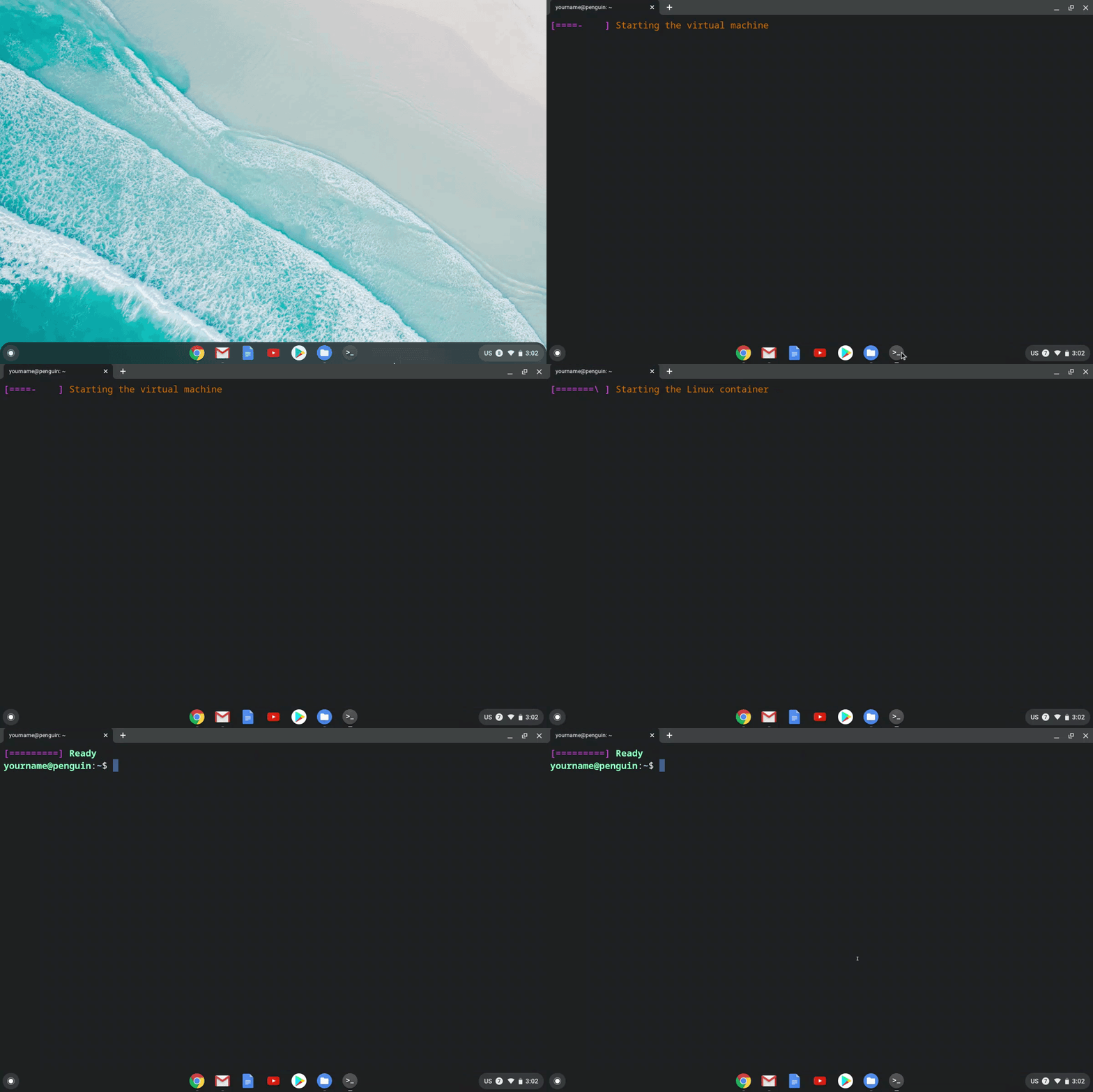
टर्मिनल को पहली बार शुरू करने पर, आपको दिखेगा कि विंडो अब तुरंत खुल जाती है. साथ ही, इसमें Linux कंटेनर को शुरू करने की प्रोसेस दिखती है.
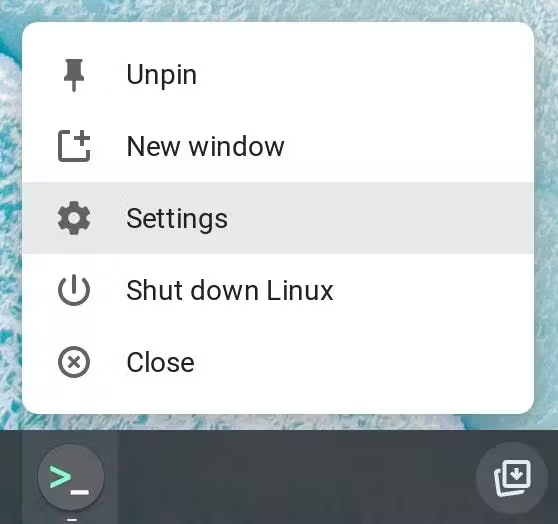
सेटिंग बदलकर, टर्मिनल को अपनी पसंद के मुताबिक बनाया जा सकता है. टर्मिनल आइकॉन पर राइट क्लिक करें और मेन्यू से “सेटिंग” चुनें.
दिखने का तरीका और थीम
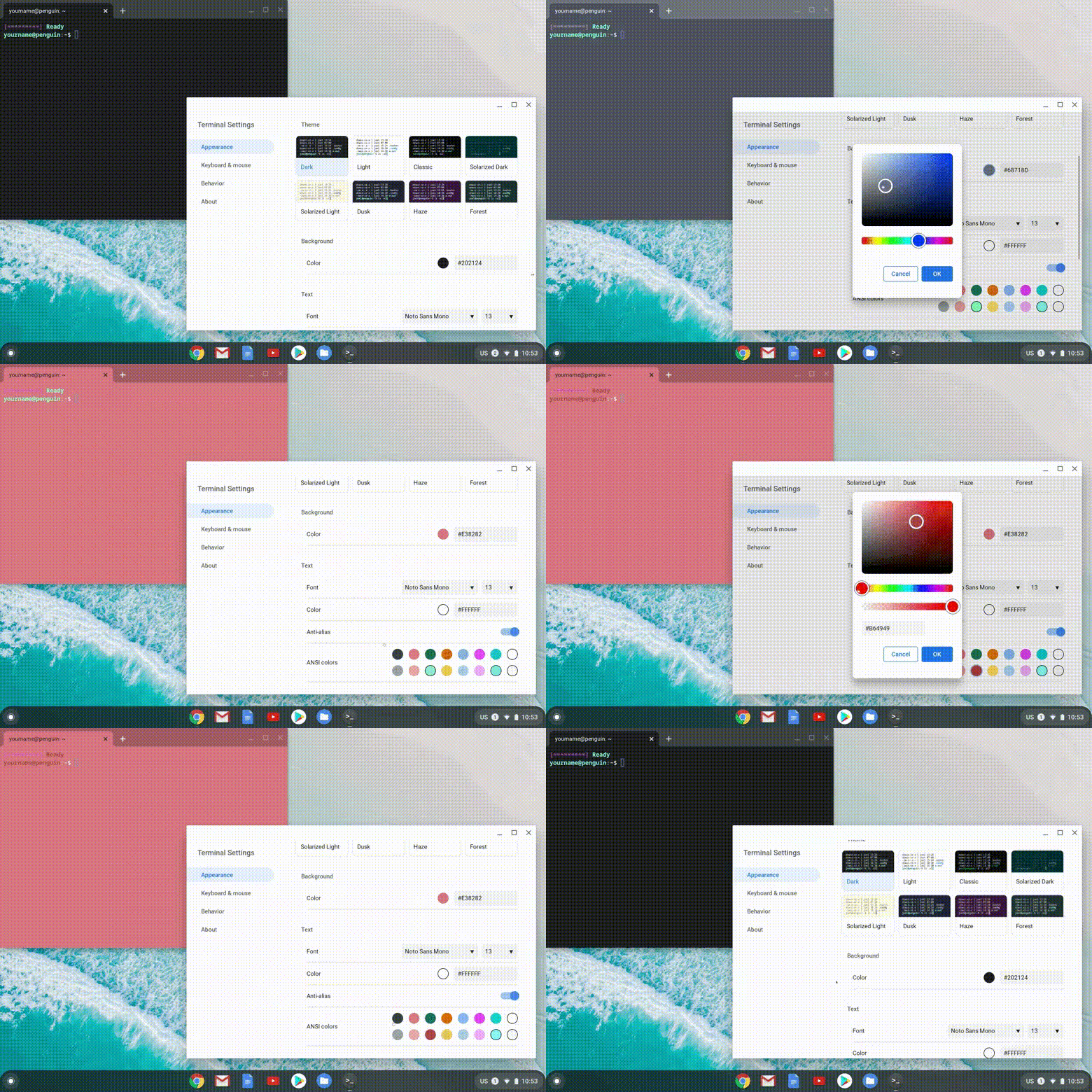
अपनी ज़रूरतों और प्राथमिकताओं के हिसाब से, टर्मिनल के दिखने के तरीके को पसंद के मुताबिक बनाया जा सकता है. टर्मिनल की सेटिंग खोलने पर, आपको “दिखने का तरीका” के लिए अपनी पसंद के मुताबिक बनाने के विकल्प दिखेंगे. यहाँ पहले से सेट की गई थीम में से कोई थीम चुनी जा सकती है. इसके अलावा, इनमें बदलाव करके भी थीम को अपनी पसंद के मुताबिक बनाया जा सकता है:
- बैकग्राउंड का रंग
- टेक्स्ट का फ़ॉन्ट, साइज़, और रंग
- कर्सर का आकार, रंग, और ब्लिंक करना
हर थीम में किए गए बदलाव सेव हो जाएंगे और उन्हें याद रखा जाएगा. अगर आपको किसी थीम को रीसेट करना है, तो उस पर क्लिक करें. इसके बाद, आपको “रीसेट करें” विकल्प दिखेगा. इस पर फिर से क्लिक करें और पुष्टि करें कि आपको थीम को उसकी ओरिजनल सेटिंग पर रीसेट करना है.
कीबोर्ड, माउस, और अन्य सुविधाएं
टर्मिनल सेटिंग में जाकर, “कीबोर्ड और माउस” पर जाएं. यहां आपको कीबोर्ड और माउस के कई शॉर्टकट मिलेंगे. इनमें से अपनी पसंद के शॉर्टकट चालू करें. यहाँ कुछ शॉर्टकट दिए गए हैं जिन्हें चालू किया जा सकता है:
ctrl+tनया टैब खुलने की कार्रवाईctrl+wटैब बंद करने की कार्रवाईctrl+cकॉपी करने की कार्रवाईctrl+vचिपकाने की कार्रवाई- कीस्ट्रोक के बाद, नीचे की ओर स्क्रोल करें
कॉपी और चिपकाने की सुविधाओं को भी चालू या बंद किया जा सकता है. जैसे, “चुनी गई सामग्री अपने-आप कॉपी करें” और “माउस पर दायां क्लिक करके सामग्री चिपकाए जाने की कार्रवाई”.
सेटिंग के “व्यवहार” सेक्शन में, कुछ और सुविधाएं भी होती हैं जिन्हें टॉगल किया जा सकता है. अगर आपको यह नहीं पता कि किसी सेटिंग को टॉगल करने से क्या होगा, तो ज़्यादा जानकारी के लिए हमेशा उस पर कर्सर घुमाएं. यह टर्मिनल की अन्य सभी सेटिंग के विकल्पों पर भी काम करता है.
एक साथ कई टैब और विंडो इस्तेमाल करना
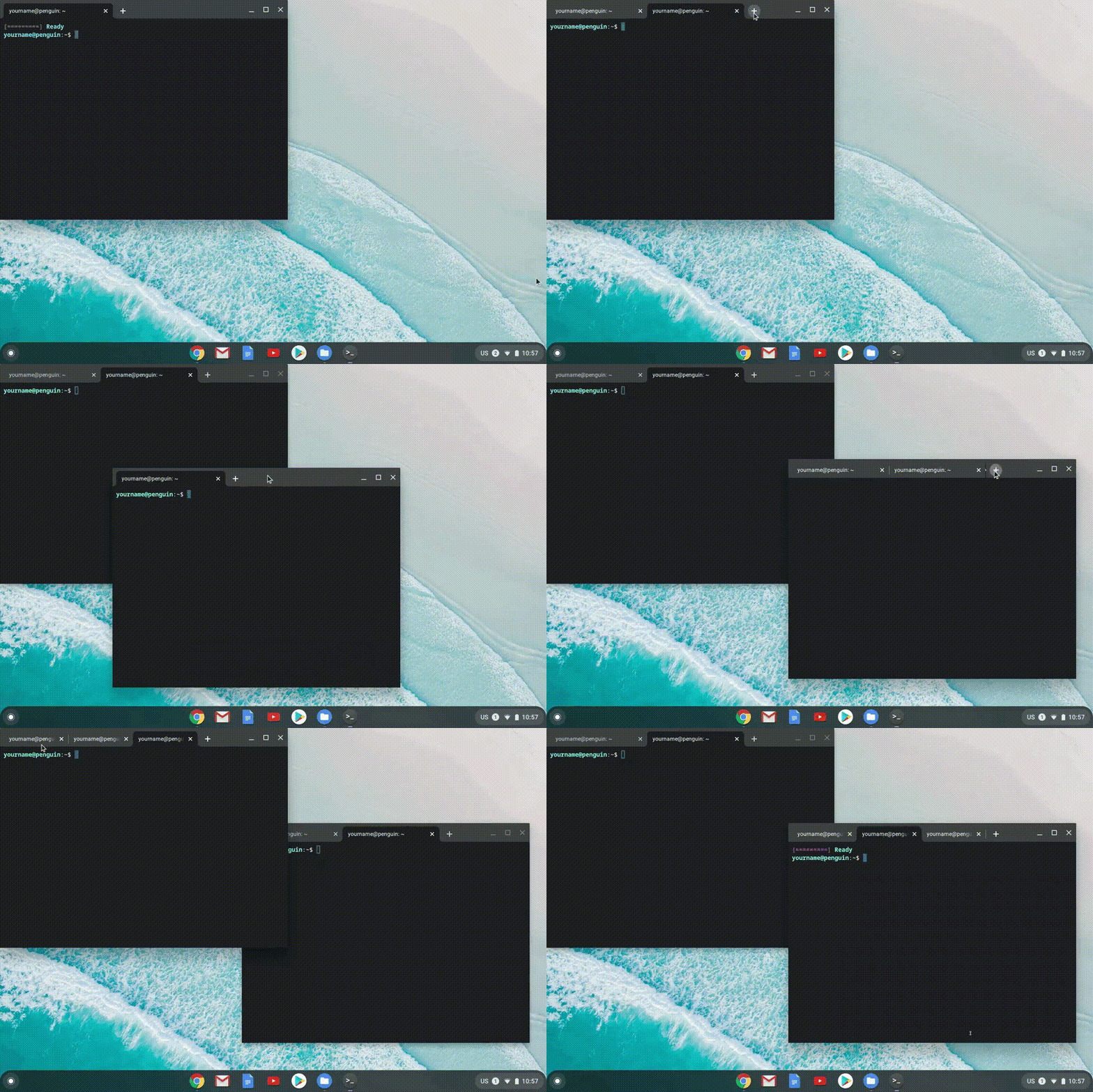
टर्मिनल में अब टैब और एक से ज़्यादा विंडो का इस्तेमाल किया जा सकता है. इससे अलग-अलग प्रोजेक्ट पर एक साथ काम किया जा सकता है. माउस या कीबोर्ड शॉर्टकट की मदद से, नए टैब और विंडो तुरंत बनाएं. विंडो के बीच टैब को आसानी से खींचकर, एक से ज़्यादा विंडो में अपने काम को व्यवस्थित करें.