Google は AI 技術を使用して、コンテンツをご希望の言語に翻訳しています。AI 翻訳には誤りが含まれる場合があります。
ポート転送
コレクションでコンテンツを整理
必要に応じて、コンテンツの保存と分類を行います。
ウェブアプリを開発する際は、ユーザーが利用するデバイスでアプリが動作することを保証するために、複数のデバイスでテストすることが重要です。ChromeOS の組み込みポート転送を使用すると、ローカル開発サーバーへのポートを開き、スマートフォンや他のパソコンからアクセスできるようになります。
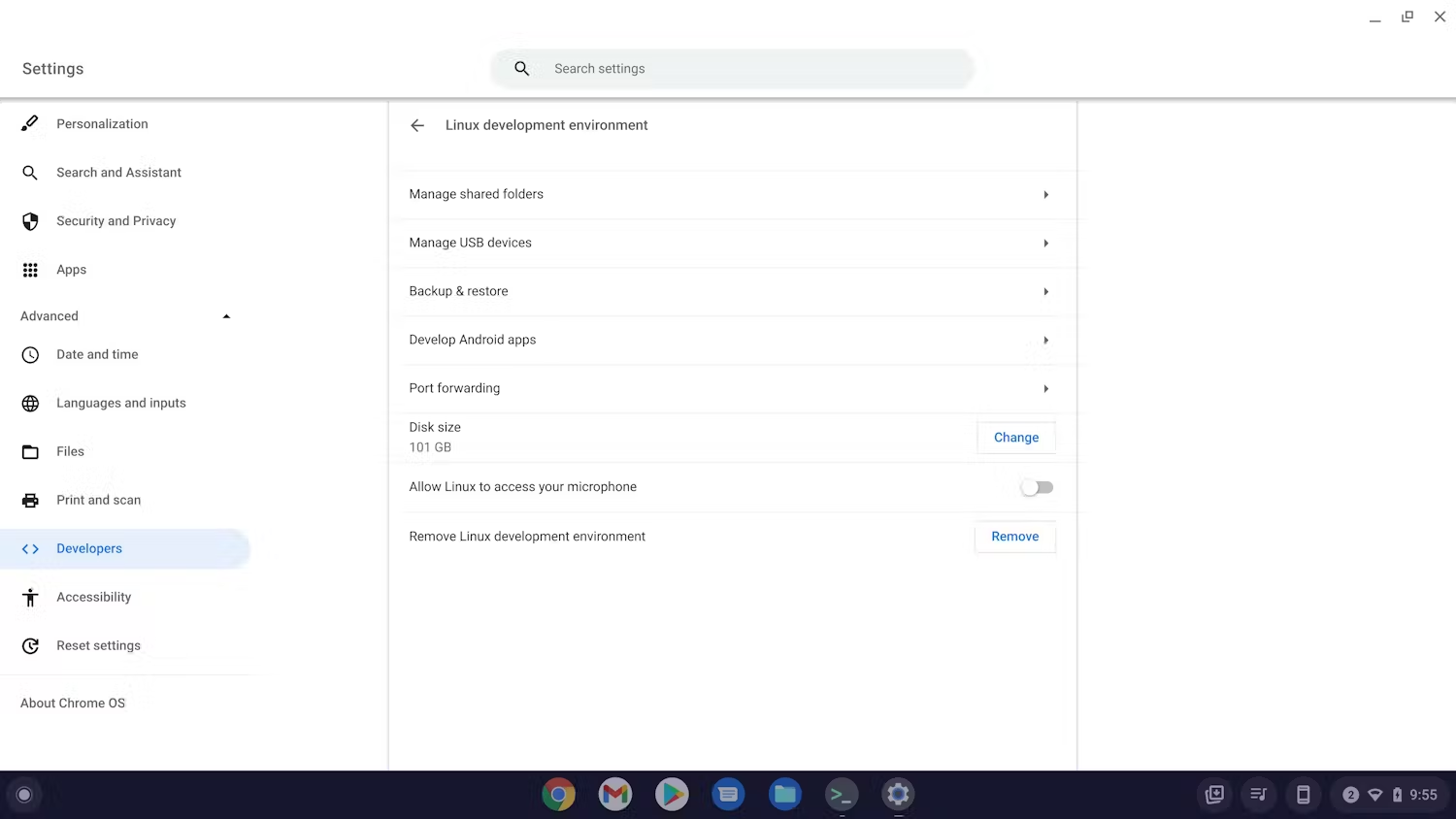
まず、ChromeOS のデベロッパー設定に移動し、Linux ボックスをクリックします。[ポート転送 ] オプションが表示されます。それをクリックします。
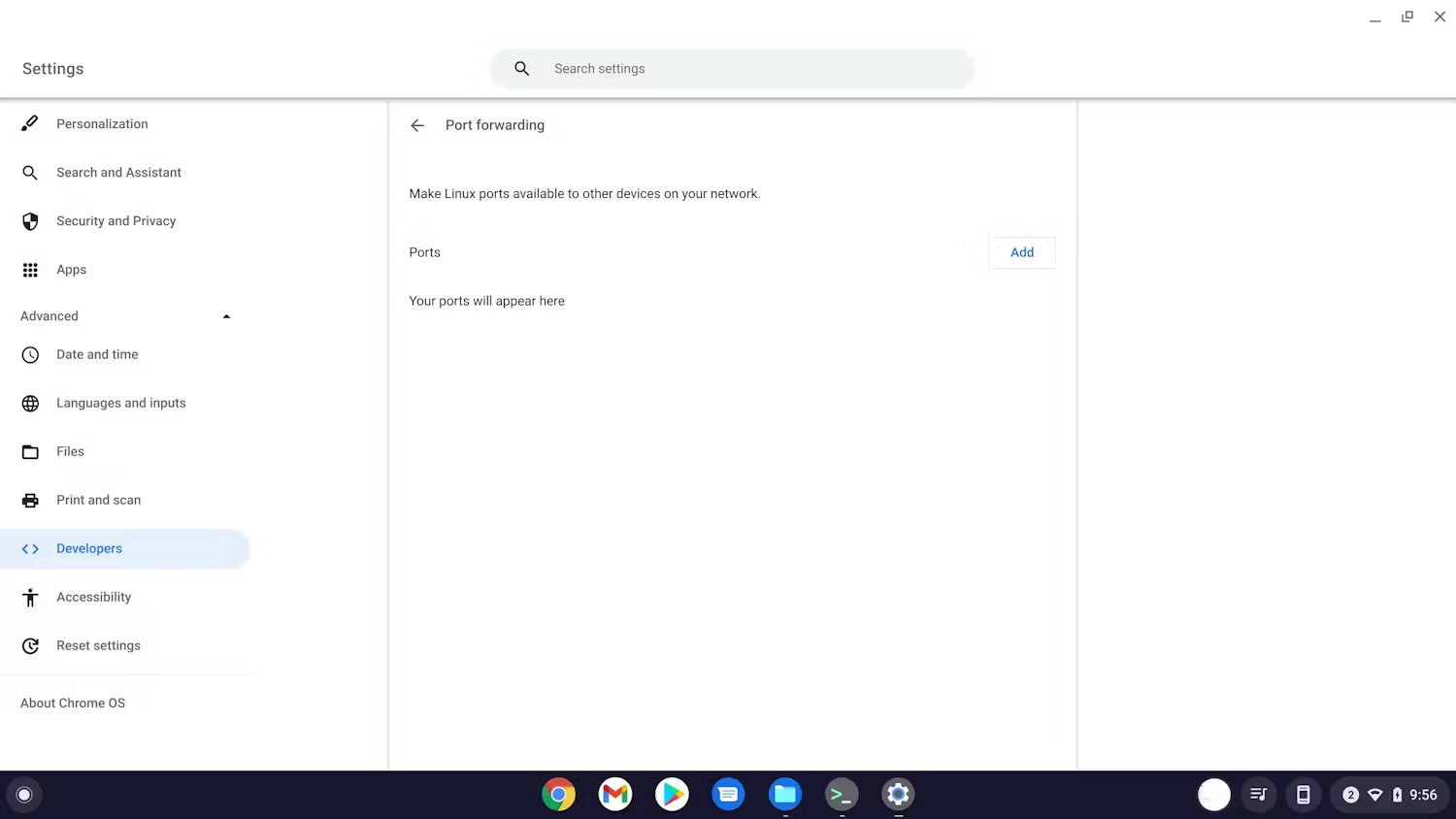
ポート転送画面が開きます。転送するポートを設定すると、ここに表示されます。[追加 ] ボタンをクリックして、ポートを転送します。
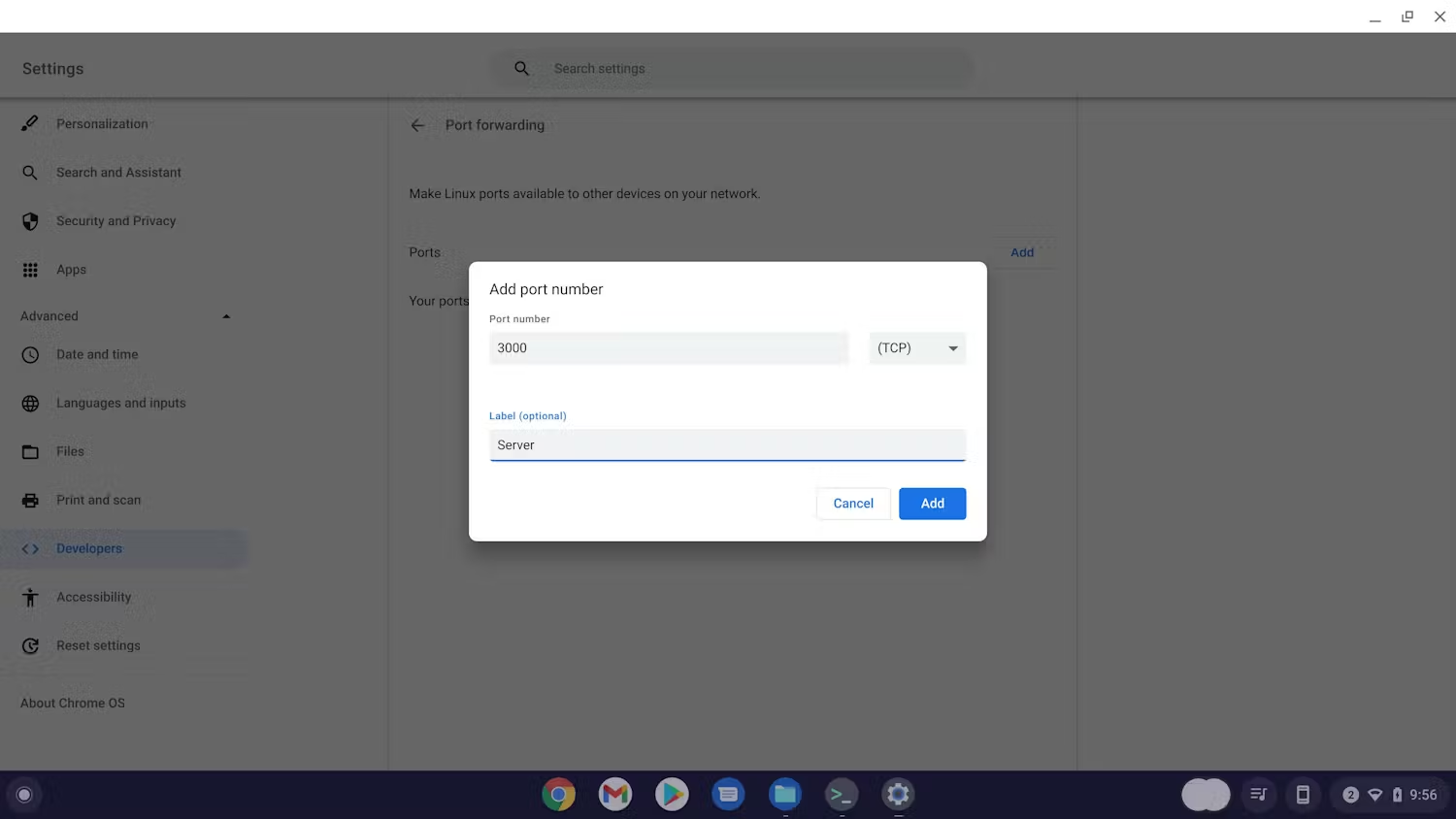
ポートを転送する際には、転送するポート番号、接続タイプ(TCP (デフォルト)または UDP )、ポートにラベルを付けるかどうかという 3 つのオプションがあります。
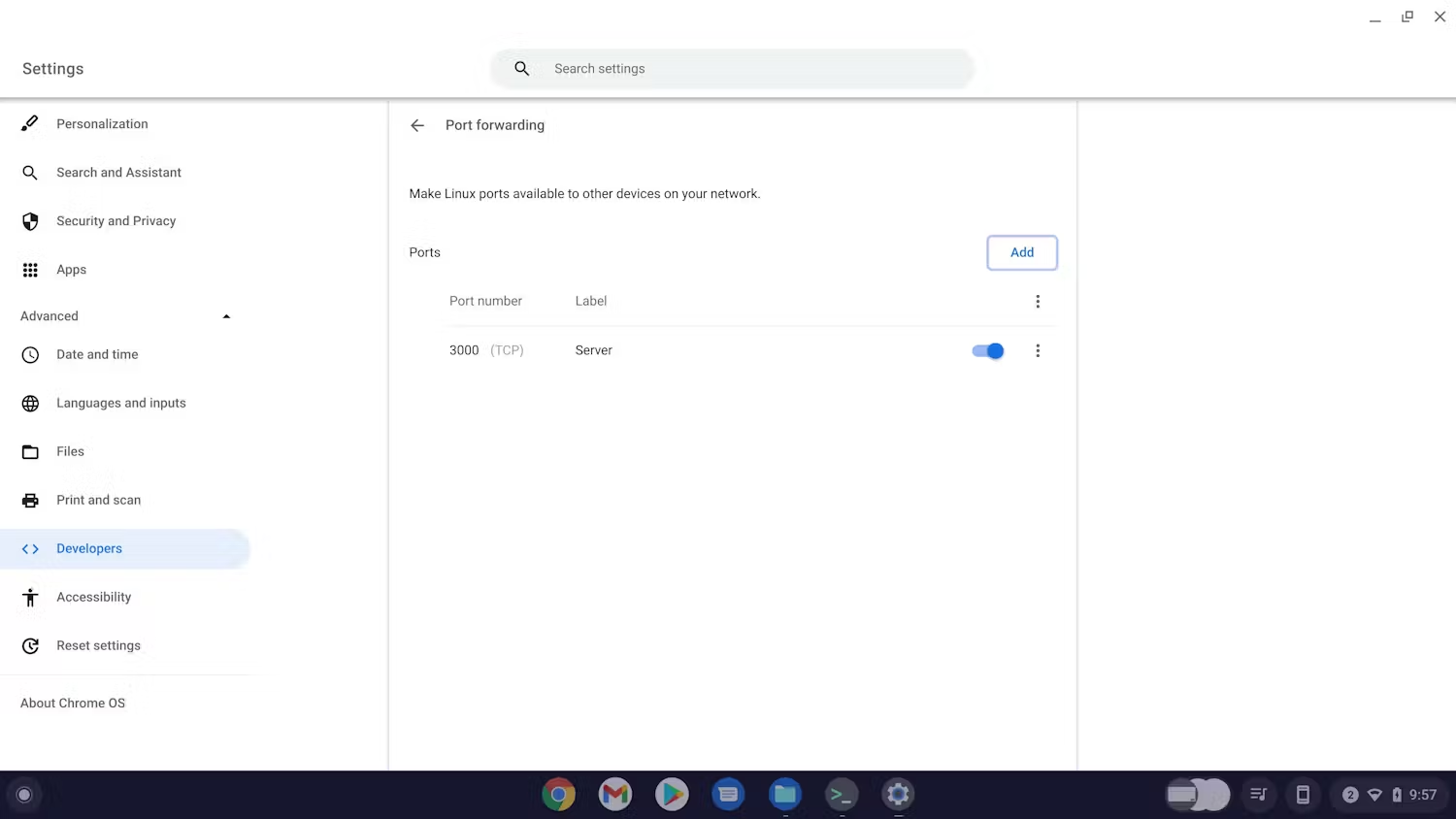
ポートを追加すると、ポート転送リストに表示されます。このリストで、ポートのオンとオフを切り替えたり、完全に削除したりできます。
ヒント: ポートを切り替えられない場合は、ターミナル アプリを開いて Linux に接続し、Linux が実行されていることを確認してください。Linux が起動して実行されたら、ターミナル アプリを閉じてもかまいません。シャットダウンしない限り(ターミナル アイコンを右クリックして [Linux をシャットダウン] を選択)、バックグラウンドで実行され続けます。
最後に、ホスト ChromeOS デバイスの IP アドレスが必要になります。[設定] で [ネットワーク] に移動し、デバイスが接続されているネットワークを選択します。ここに IP アドレスが表示されます。この IP アドレスと転送したポートを組み合わせることで、同じネットワーク上の任意のデバイスがそのポートのサーバーに接続できるようになります。他のデバイスから、このアドレス <host device IP address>:<port> でサーバーにアクセスできます。
特に記載のない限り、このページのコンテンツはクリエイティブ・コモンズの表示 4.0 ライセンス により使用許諾されます。コードサンプルは Apache 2.0 ライセンス により使用許諾されます。詳しくは、Google Developers サイトのポリシー をご覧ください。Java は Oracle および関連会社の登録商標です。
最終更新日 2025-12-30 UTC。
[[["わかりやすい","easyToUnderstand","thumb-up"],["問題の解決に役立った","solvedMyProblem","thumb-up"],["その他","otherUp","thumb-up"]],[["必要な情報がない","missingTheInformationINeed","thumb-down"],["複雑すぎる / 手順が多すぎる","tooComplicatedTooManySteps","thumb-down"],["最新ではない","outOfDate","thumb-down"],["翻訳に関する問題","translationIssue","thumb-down"],["サンプル / コードに問題がある","samplesCodeIssue","thumb-down"],["その他","otherDown","thumb-down"]],["最終更新日 2025-12-30 UTC。"],[],[]]