

वेब ऐप्लिकेशन डेवलप करते समय, यह पक्का करने के लिए कि आपका ऐप्लिकेशन उपयोगकर्ताओं के लिए काम करेगा, उसे अलग-अलग डिवाइसों पर टेस्ट करना ज़रूरी है. ChromeOS में पोर्ट फ़ॉरवर्ड करने की सुविधा पहले से मौजूद होती है. इसकी मदद से, अपने लोकल डेवलपमेंट सर्वर के लिए पोर्ट खोला जा सकता है. इससे फ़ोन या अन्य कंप्यूटर से सर्वर को ऐक्सेस किया जा सकता है.
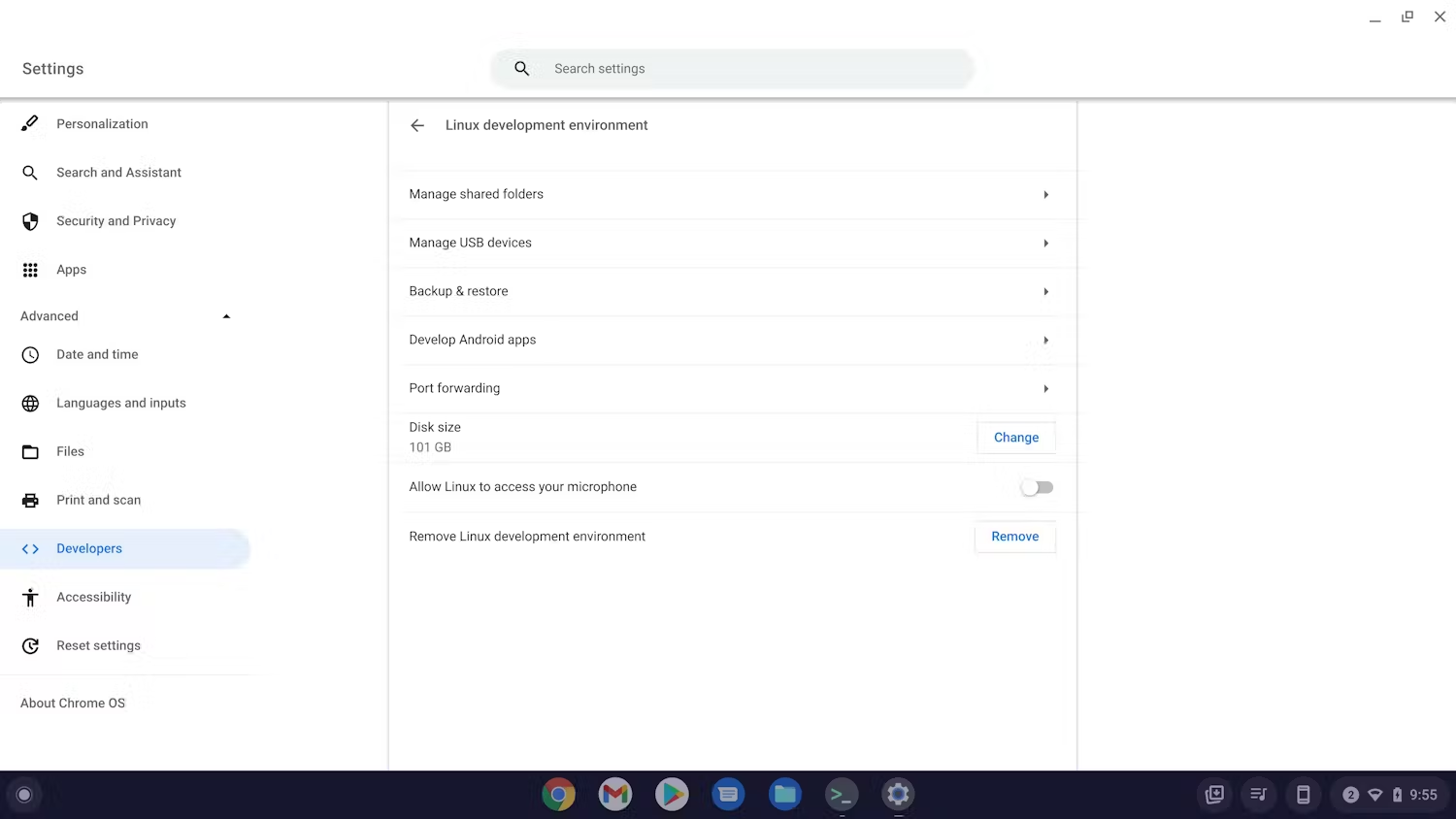
इसके लिए, ChromeOS पर डेवलपर सेटिंग में जाएं और Linux बॉक्स पर क्लिक करें. पोर्ट फ़ॉरवर्डिंग का विकल्प होना चाहिए. उस पर क्लिक करें.
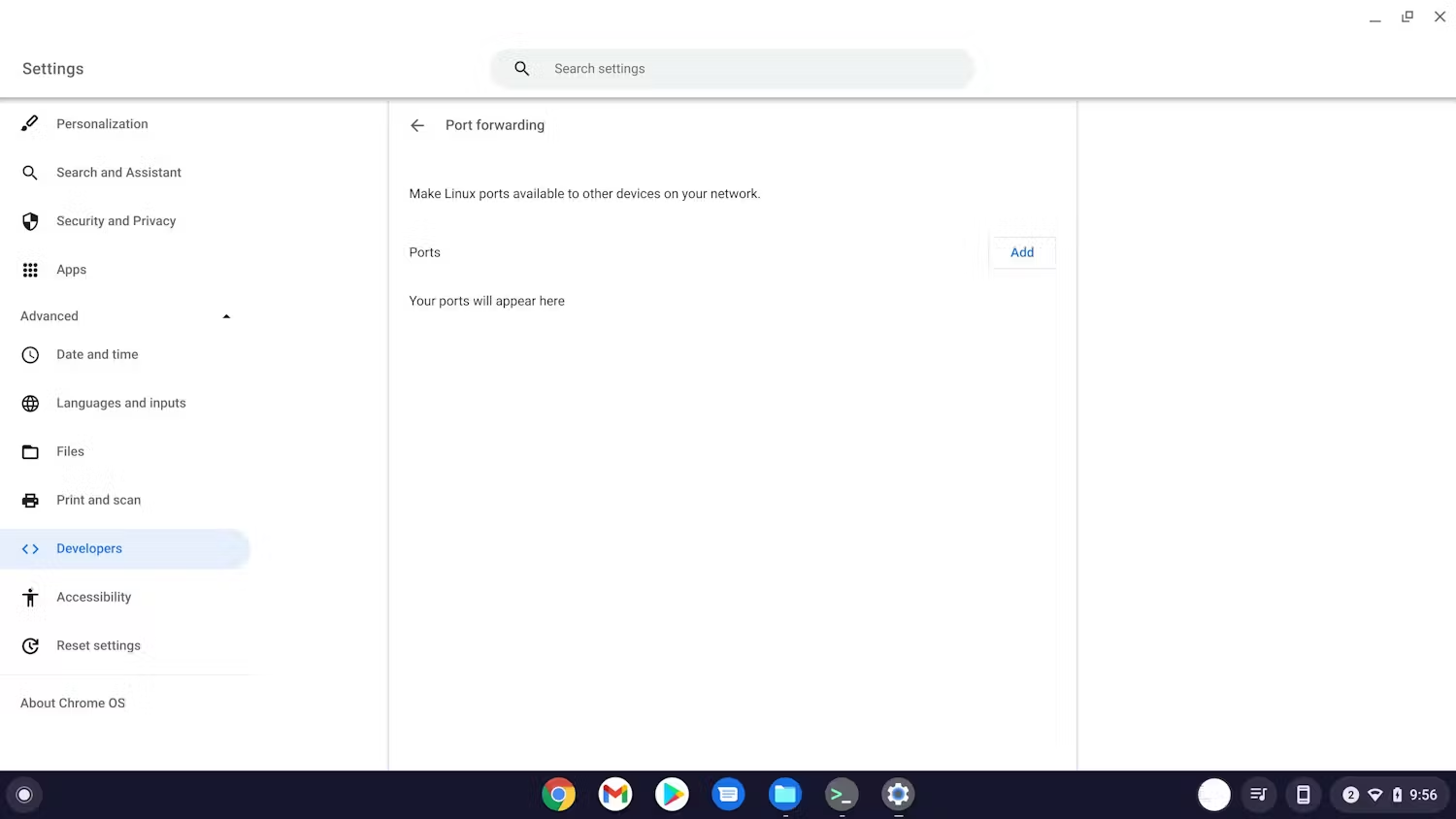
इससे पोर्ट फ़ॉरवर्डिंग स्क्रीन खुल जाएगी. पोर्ट फ़ॉरवर्ड करने के लिए सेट अप किए जाने पर, वे यहां दिखेंगे. किसी पोर्ट को फ़ॉरवर्ड करने के लिए, जोड़ें बटन पर क्लिक करें.
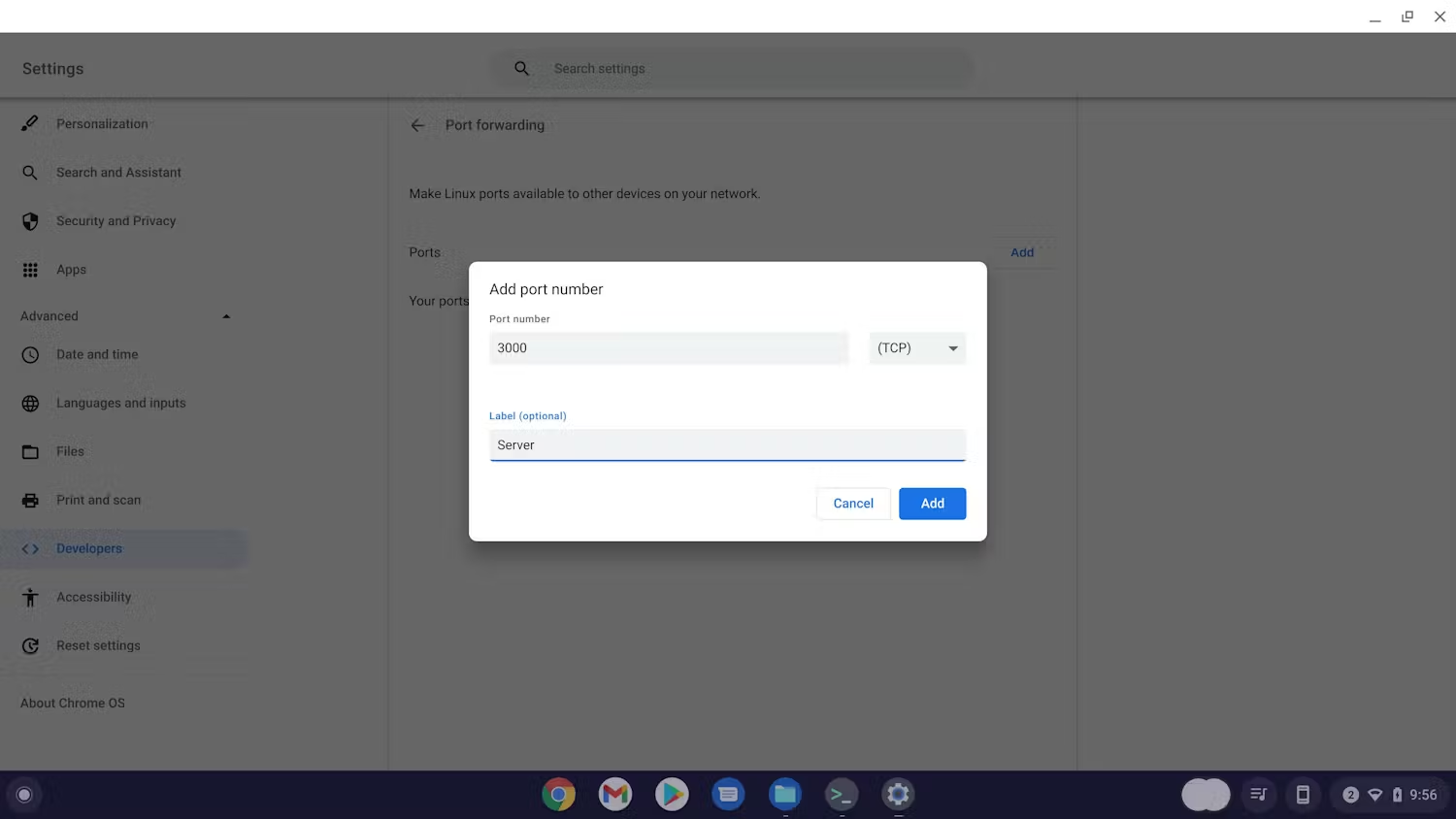
किसी पोर्ट को फ़ॉरवर्ड करते समय, आपके पास तीन विकल्प होते हैं: फ़ॉरवर्ड करने के लिए पोर्ट नंबर, कनेक्शन का टाइप, TCP (डिफ़ॉल्ट) या UDP, और अगर आपको पोर्ट को लेबल करना है.
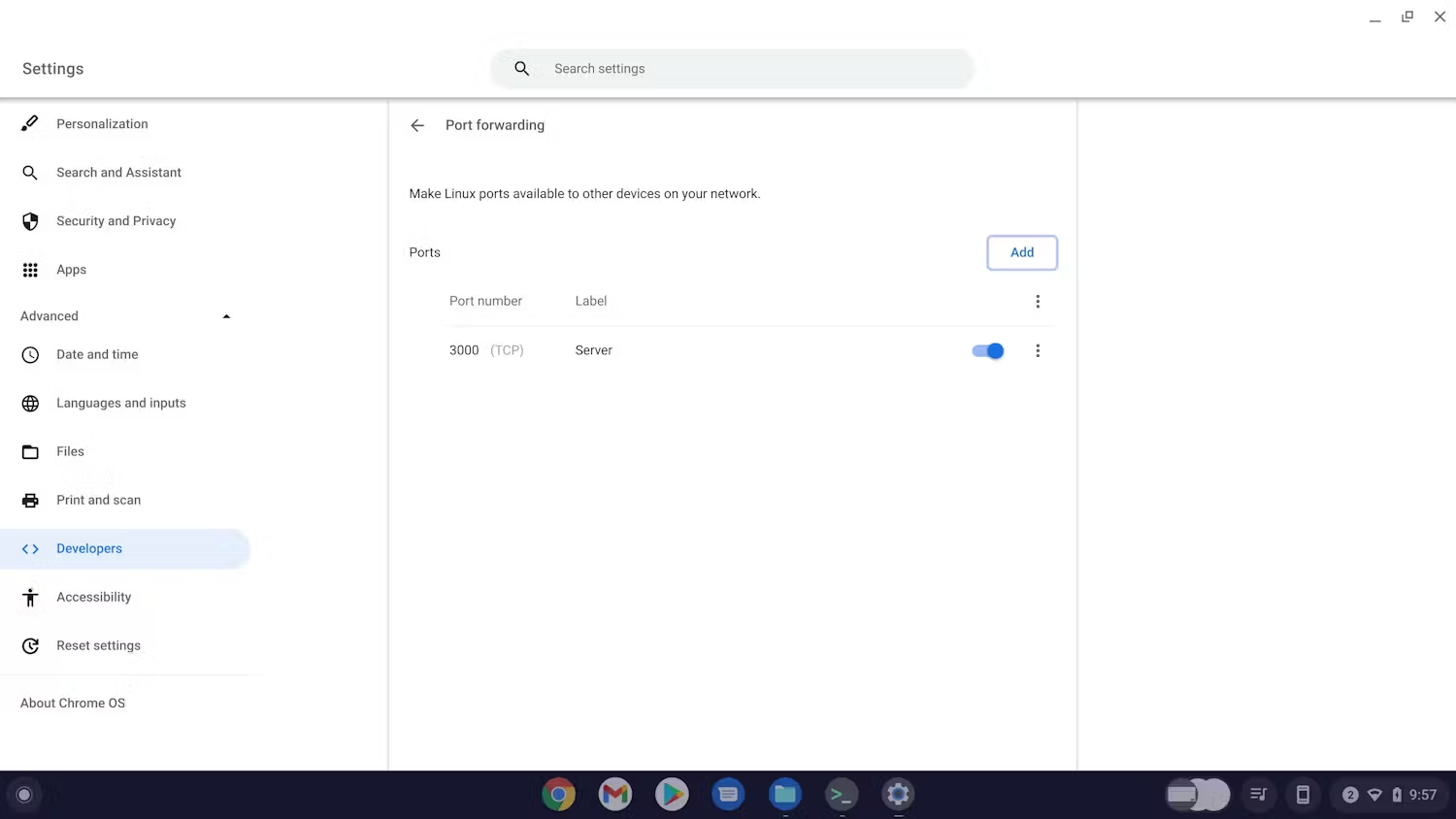
पोर्ट जोड़ने के बाद, वे पोर्ट फ़ॉरवर्ड करने की सूची में दिखेंगे. यहां उन्हें चालू या बंद किया जा सकता है. इसके अलावा, उन्हें पूरी तरह से हटाया भी जा सकता है.
आपको अपने होस्ट ChromeOS डिवाइस का आईपी पता भी चाहिए होगा. “सेटिंग” में जाकर, “नेटवर्क” पर जाएं. इसके बाद, वह नेटवर्क चुनें जिससे आपका डिवाइस कनेक्ट है. आपको यहां आईपी पता दिखेगा. इस आईपी पते और फ़ॉरवर्ड किए गए पोर्ट की मदद से, एक ही नेटवर्क पर मौजूद कोई भी डिवाइस उस पोर्ट पर सर्वर से कनेक्ट हो सकता है. अपने दूसरे डिवाइस पर, इस पते पर सर्वर को ऐक्सेस किया जा सकता है: <host device IP address>:<port>.