

ChromeOS には、生産性向上に役立つキーボード ショートカットとタッチパッド ジェスチャーが組み込まれています。キーバインディングやタッチパッドの機能をカスタマイズして、特に他のプラットフォームから移行する場合に、個人の好みに合わせることもできます。
キーボード ショートカット
キーボード ショートカットを使用すると、アプリのメニューで操作を探したり、マウスを使用したりすることなく、タスクをすばやく実行できます。キーボード ショートカットの一覧は次のとおりです。以下に、生産性の向上に役立つ一般的な ChromeOS のキーボード ショートカットを示します。
- ロック画面:
search+l - ファイル アプリ:
shift+alt+m - 新しい crosh シェル ターミナルを開く:
ctrl+alt+t - 現在のウィンドウを左または右にドッキングする:
alt+[またはalt+] - 全画面のスクリーンショット:
ctrl+ ウィンドウを表示[]|| - 部分的なスクリーンショット:
ctrl+shift+ ウィンドウを表示[]|| - Caps lock:
alt+search - タスク マネージャー:
search+esc - 新しいタブ:
ctrl+t - 現在のタブを閉じる:
ctrl+w - 最後に閉じたタブを再度開く:
ctrl+shift+t - すべてのキーボード ショートカットを表示する:
ctrl+alt+/ - Chromebook ヘルプマニュアル:
ctrl+/
Chromebook キーボードには、エクスペリエンスをさらに向上させるための独自のキーも多数用意されています。
キー バインディングの変更
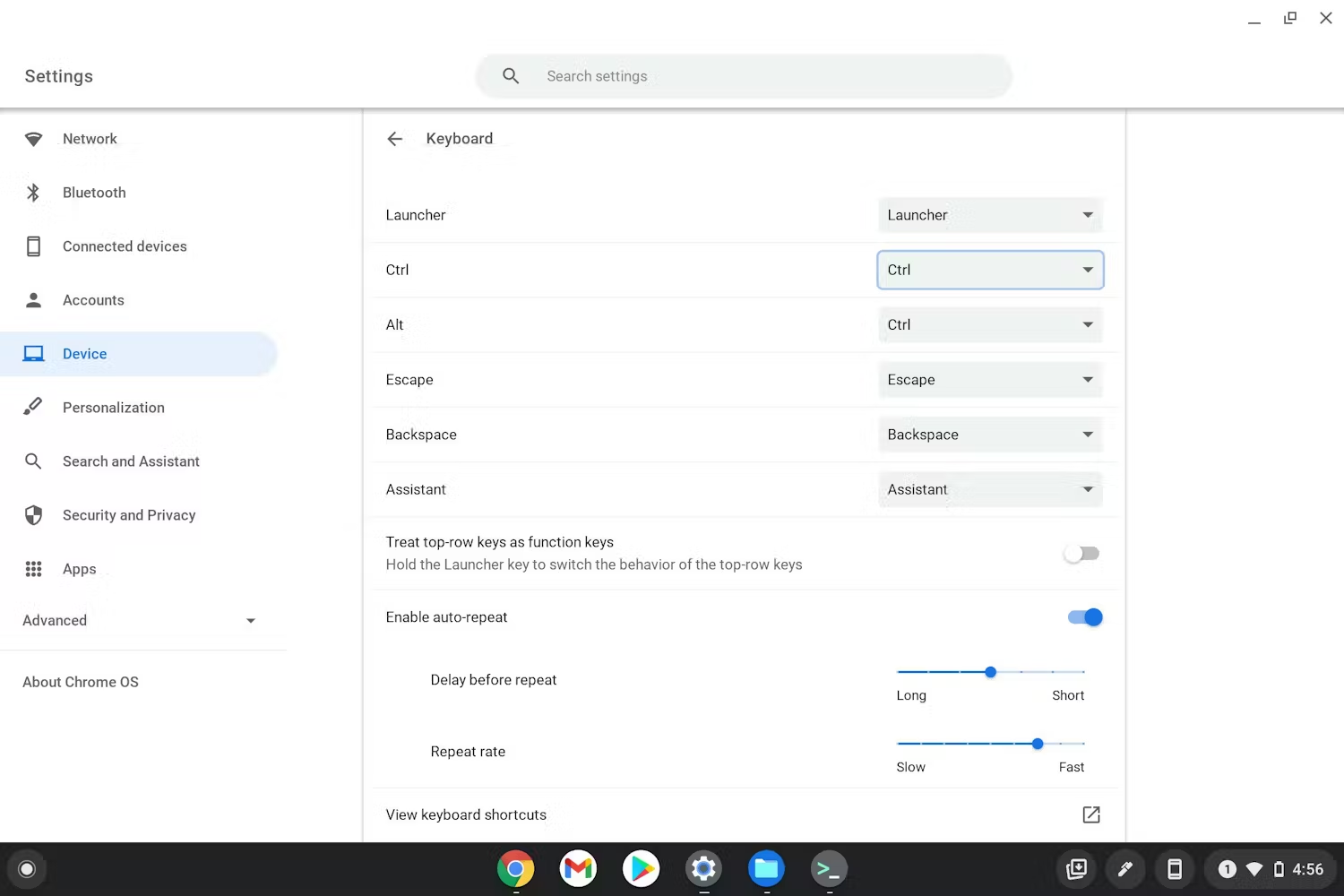
ChromeOS デバイスのデフォルトのキーバインドの多くは変更できます。たとえば、検索キー、アシスタント キー、Ctrl キー、Alt キーなどです。キーバインドを好みに合わせて変更するには、ChromeOS の設定を開き、[デバイス] -> [キーボード] に移動します。バインドを再マッピングできるキーのリストが表示されます。
タッチパッド操作
タッチパッドまたはトラックパッドは、スワイプとタップの便利な機能をサポートしています。
- すべてのウィンドウを表示する: 3 本の指で上にスワイプします
- ブラウザで前後に移動する: 2 本の指で左右にスワイプします
- 右クリック: 2 本の指でタップ
タッチパッドの機能を変更する
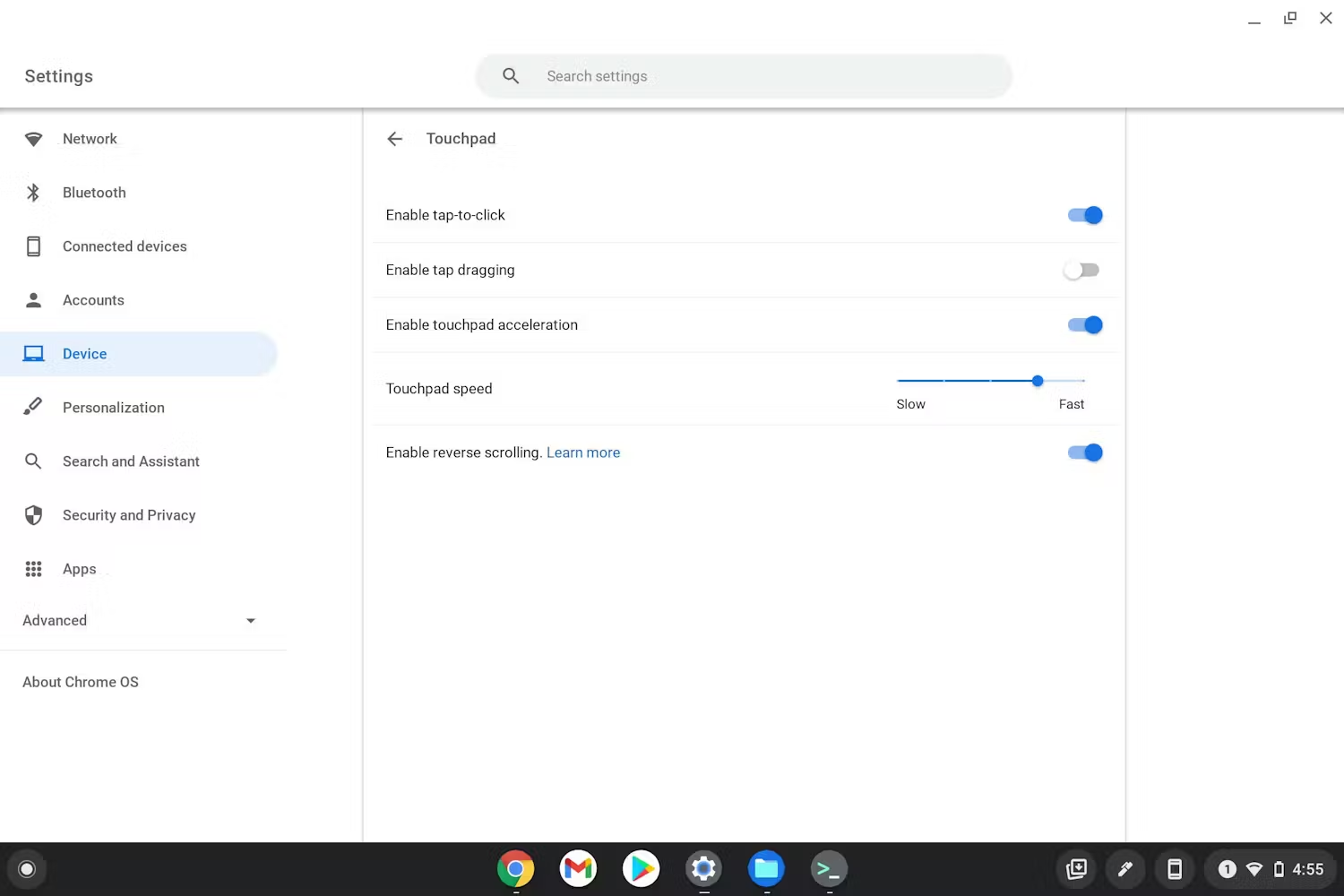
他のプラットフォームから ChromeOS に移行したユーザーの中には、タッチパッドのスクロールが反転しているように見えることがあります。タップによるクリックのオンとオフを切り替えることもできます。ChromeOS の設定を開き、[デバイス] -> [タッチパッド] に移動して、タッチパッドの機能設定を行います。
詳しくは、Chromebook のタッチパッドのその他の使い方をご覧ください。