

ChromeOS में, कीबोर्ड शॉर्टकट और टचपैड के जेस्चर पहले से मौजूद होते हैं. इनसे आपको ज़्यादा बेहतर तरीके से काम करने में मदद मिलती है. आपके पास की-बाइंडिंग और टचपैड की सुविधा को अपनी पसंद के मुताबिक बनाने का विकल्प भी है. इससे आपको खास तौर पर तब फ़ायदा होगा, जब आपको किसी दूसरे प्लैटफ़ॉर्म से इस प्लैटफ़ॉर्म पर स्विच करना हो.
कीबोर्ड शॉर्टकट
कीबोर्ड शॉर्टकट की मदद से, किसी ऐप्लिकेशन के मेन्यू में जाकर कार्रवाइयां ढूंढने या माउस का इस्तेमाल करने के बजाय, टास्क फटाफट पूरे किए जा सकते हैं. कीबोर्ड शॉर्टकट की पूरी सूची उपलब्ध है. यहां ChromeOS के सामान्य कीबोर्ड शॉर्टकट दिए गए हैं, जिनसे आपको ज़्यादा प्रॉडक्टिव बनने में मदद मिल सकती है:
- लॉक स्क्रीन:
search+l - Files ऐप्लिकेशन:
shift+alt+m - नया क्रोश शेल टर्मिनल खोलें:
ctrl+alt+t - मौजूदा विंडो को बाईं या दाईं ओर डॉक करना:
alt+[याalt+] - पूरी स्क्रीन का स्क्रीनशॉट:
ctrl+ विंडो दिखाएं[]|| - कुछ हिस्से का स्क्रीनशॉट:
ctrl+shift+ विंडो दिखाएं[]|| - Caps lock:
alt+search - टास्क मैनेजर:
search+esc - नया टैब:
ctrl+t - मौजूदा टैब बंद करें:
ctrl+w - बंद किए गए पिछले टैब को फिर से खोलें:
ctrl+shift+t - सभी कीबोर्ड शॉर्टकट देखें:
ctrl+alt+/ - Chromebook का सहायता मैनुअल:
ctrl+/
Chromebook के कीबोर्ड पर कई खास बटन भी होते हैं. इनका इस्तेमाल करके, अपने अनुभव को और भी बेहतर बनाया जा सकता है.
कुंजी बाइंडिंग बदलना
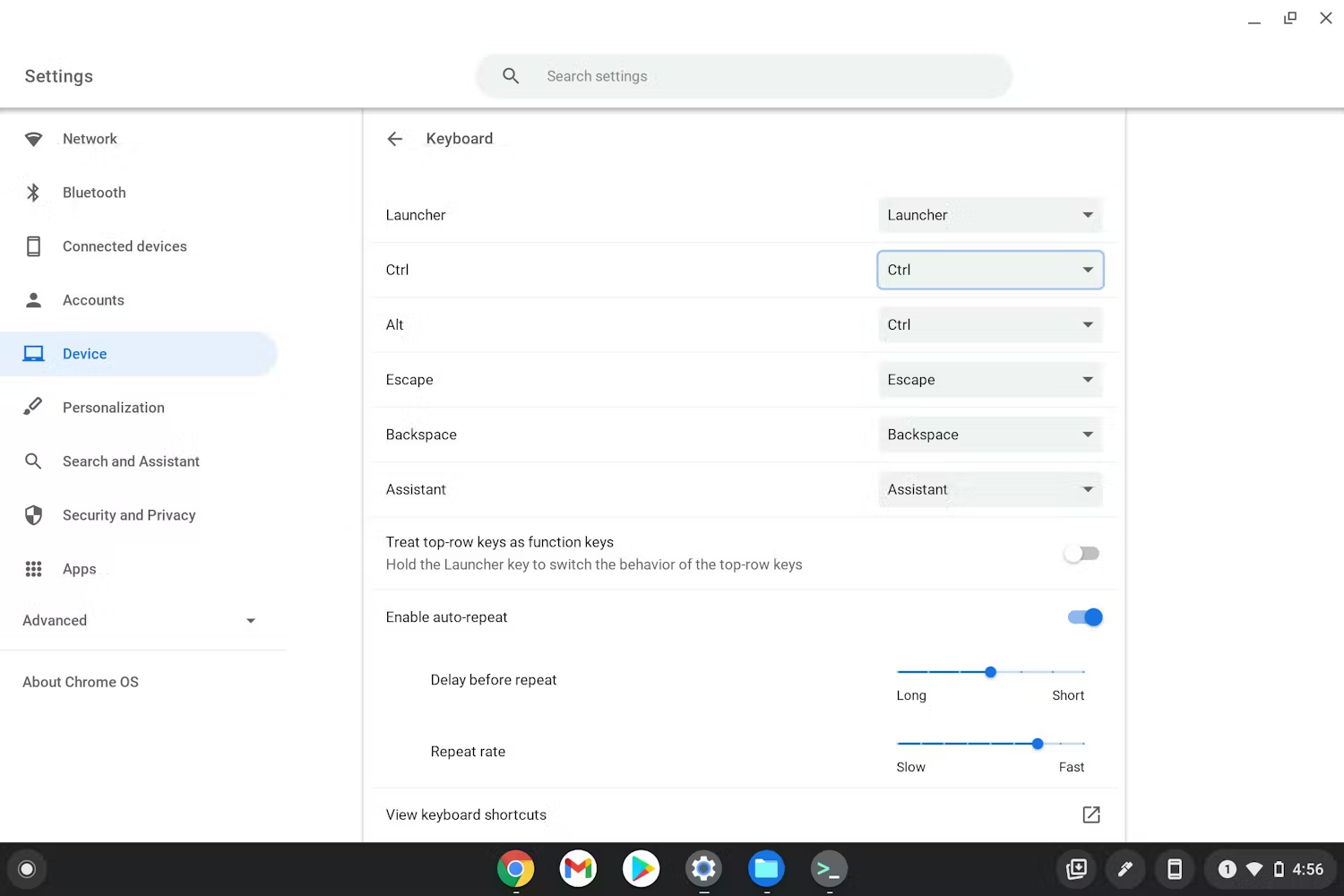
आपके ChromeOS डिवाइस पर, डिफ़ॉल्ट रूप से सेट की गई कई बटन बाइंडिंग बदली जा सकती हैं. इनमें खोज, Assistant, कंट्रोल, और Alt बटन शामिल हैं. अपनी पसंद के मुताबिक कीबोर्ड के बटन असाइन करने के लिए, ChromeOS की सेटिंग खोलें और “डिवाइस” -> “कीबोर्ड” पर जाएं. आपको उन बटन की सूची दिखेगी जिन्हें फिर से असाइन किया जा सकता है:
टचपैड पर हाथ के जेस्चर
टचपैड या ट्रैकपैड पर स्वाइप करने और टैप करने की ये सुविधाएं काम करती हैं:
- सभी विंडो देखना: तीन उंगलियों से ऊपर की ओर स्वाइप करें
- ब्राउज़र में आगे/पीछे जाना: दो उंगलियों से बाईं/दाईं ओर स्वाइप करें
- राइट क्लिक करना: दो उंगलियों से टैप करें
टचपैड के काम करने का तरीका बदलना
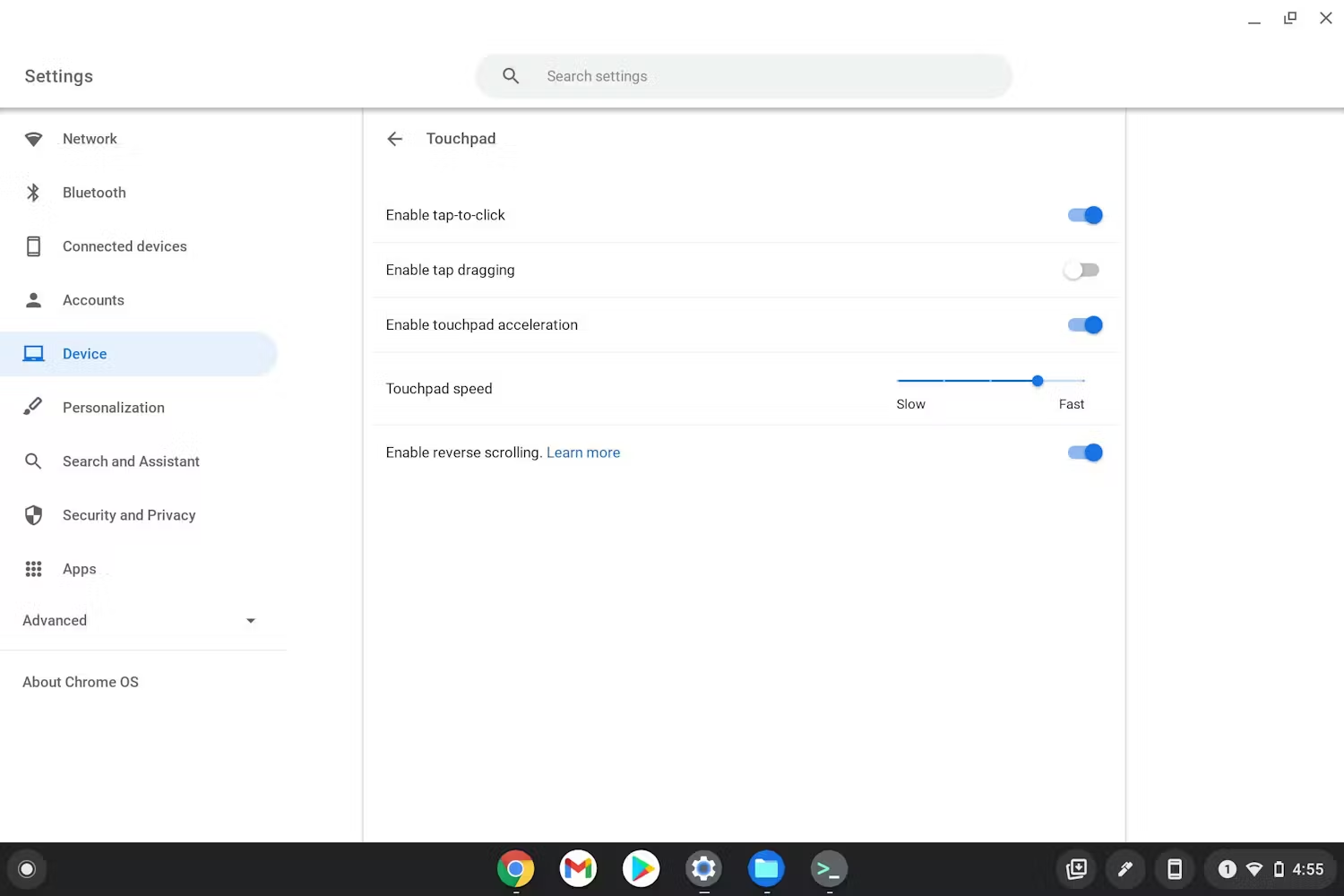
ऐसा हो सकता है कि ChromeOS पर आने वाले कुछ उपयोगकर्ताओं को टचपैड पर स्क्रोल करने की सुविधा उल्टी लगे. ऐसा हो सकता है कि आपको टैप-टू-क्लिक की सुविधा चालू/बंद करनी हो. ChromeOS की सेटिंग खोलें. इसके बाद, टचपैड की सेटिंग के लिए “डिवाइस” -> “टचपैड” पर जाएं.
अगर आपको इस बारे में ज़्यादा जानना है, तो Chromebook के टचपैड को इस्तेमाल करने के अन्य तरीके देखें.