

कटिंग एज चैनल पर होने से, आपको नई सुविधाओं को रिलीज़ होने से पहले ही आज़माने का मौका मिलता है. इससे आपको Google को सुझाव देने या अपने ऑपरेटिंग सिस्टम में ज़्यादा बदलाव करने का मौका मिलता है. ऐसा सामान्य, स्टेबल ChromeOS रिलीज़ में उपलब्ध नहीं होता.
ChromeOS का चैनल बदलना
आपका ChromeOS डिवाइस आम तौर पर स्टेबल चैनल पर होता है. स्टेबल चैनल की पूरी तरह से जांच की गई है और Google इसे सपोर्ट करता है. यह आपके ऑपरेटिंग सिस्टम के क्रैश होने या अन्य समस्याओं से बचने के लिए सबसे अच्छा विकल्प है. इसके अलावा, दो और चैनल हैं: बीटा और डेवलपर. बीटा चैनल से, आपको कम जोखिम के साथ यह देखने का मौका मिलता है कि आगे क्या होने वाला है. हालांकि, Google इस चैनल को पूरी तरह से सपोर्ट नहीं करता है. इसे आम तौर पर हर हफ़्ते अपडेट किया जाता है. डेवलपर चैनल को हफ़्ते में कई बार अपडेट किया जाता है. इसमें, फ़िलहाल उपलब्ध कोड को शामिल किया जाता है.
चैनल बदलने के लिए, “सेटिंग”->“ChromeOS के बारे में”->“ज़्यादा जानकारी” खोलें. इसके बाद, “चैनल बदलें” बटन पर क्लिक करें. इससे आपको एक डायलॉग बॉक्स दिखेगा. इसमें ChromeOS चैनल को बदला जा सकता है. चैनल बदलने के लिए, आपको नए चैनल की जानकारी डाउनलोड करनी होगी. इसके बाद, बदलाव लागू करने के लिए डिवाइस को रीस्टार्ट करना होगा.
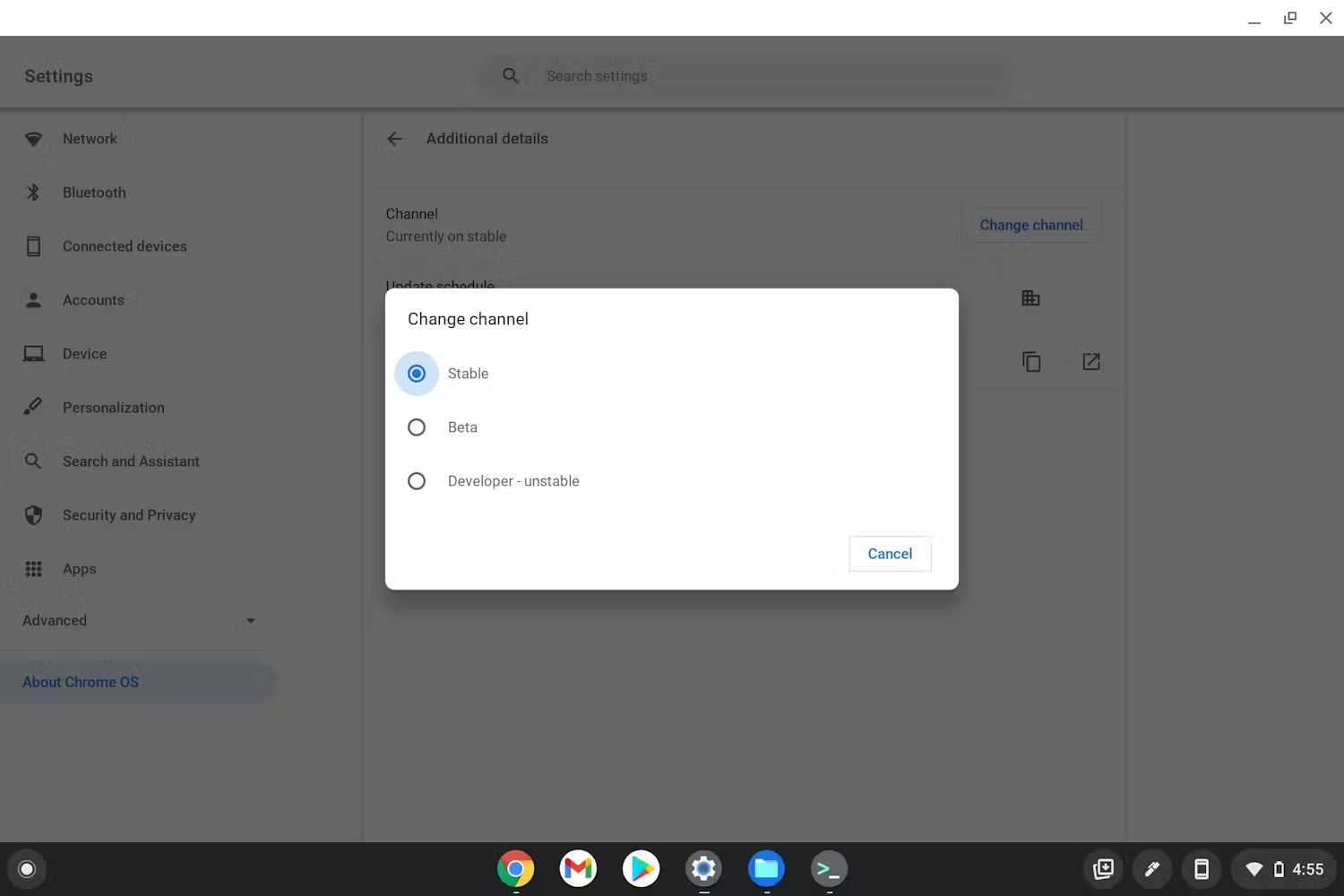
ChromeOS चैनल चुनने का डायलॉग बॉक्स
एक्सपेरिमेंट के तौर पर उपलब्ध फ़ीचर फ़्लैग
Chrome फ़ीचर फ़्लैग, एक्सपेरिमेंट के तौर पर उपलब्ध कराई गई सुविधाएं होती हैं. ये आपके मौजूदा ChromeOS चैनल के साथ शिप की जाती हैं. हालांकि, इन्हें डिफ़ॉल्ट रूप से चालू नहीं किया जाता, क्योंकि इनकी पूरी तरह से जांच नहीं की गई है. इनसे पता चलता है कि Google किन सुविधाओं पर काम कर रहा है. इनमें से कुछ सुविधाएं, शिप होने से पहले ही आज़माने के लिए उपलब्ध होती हैं. हाइपर-थ्रेडिंग, एक्सपेरिमेंट के तौर पर उपलब्ध सुविधा के फ़्लैग का एक उदाहरण है. इसे चालू किया जा सकता है. इससे आपके सीपीयू के सभी थ्रेड का इस्तेमाल किया जा सकता है.
अगर आपको अपने डिवाइस पर फ़ीचर फ़्लैग चालू करने हैं, तो Chrome ब्राउज़र के ओम्नीबॉक्स में chrome://flags पर जाएं. आपको फ़्लैग की सूची, “डिफ़ॉल्ट”, “चालू है” या “बंद है” स्थिति में दिखेगी. अपनी पसंद का फ़ीचर फ़्लैग ढूंढें और उसे चालू करने के लिए उसकी स्थिति बदलें.
डेवलपर मोड
ChromeOS पर डेवलपर मोड चालू करने से, आपको ऑपरेटिंग सिस्टम का ज़्यादा ऐक्सेस मिलता है. यह ऐक्सेस, आपको सामान्य स्टेबल मोड में नहीं मिलता. ऐसा इसलिए होता है, क्योंकि डेवलपर मोड में कुछ सुरक्षा सुविधाओं को हटा दिया जाता है और कुछ ऐसी सुविधाओं को दिखाया जाता है जो सामान्य तौर पर चालू होती हैं या छिपी होती हैं. ऐसा इसलिए किया जाता है, ताकि आपको सुरक्षित और भरोसेमंद अनुभव मिल सके. इस तरह, यह डेवलपर चैनल से अलग है. डेवलपर चैनल, ऑपरेटिंग सिस्टम का ऐसा वर्शन होता है जिसे अक्सर अपडेट किया जाता है. हालांकि, यह स्टेबल मोड में काम करता है. डेवलपर मोड से आपको ज़्यादा सुविधाएं मिलती हैं, लेकिन इसके साथ ही आपकी ज़िम्मेदारी भी बढ़ जाती है. इसलिए, आपको इसे सिर्फ़ तब चालू करना चाहिए, जब आपको इससे जुड़े जोखिमों के बारे में पता हो.
डेवलपर मोड में जाने के लिए, यह तरीका अपनाएं:
-
esc और रीफ़्रेश करें (f3) कुंजियों को दबाकर रखें. इसके बाद, पावर बटन दबाकर, रिकवरी मोड चालू करें.
-
जब Recovery स्क्रीन दिखे, तब
control+dदबाएं. इस कार्रवाई के लिए कोई प्रॉम्प्ट नहीं दिखता है. इसलिए, आपको इसे पूरा करना होगा. इसके बाद, आपको डेवलपर मोड में बूट करने की पुष्टि करने और रीबूट करने के लिए कहा जाएगा.
अगर डिवाइस चालू करने पर आपको दूसरी इमेज में से कोई एक स्क्रीन दिखती है, तो इसका मतलब है कि आपने डेवलपर मोड को चालू कर लिया है.
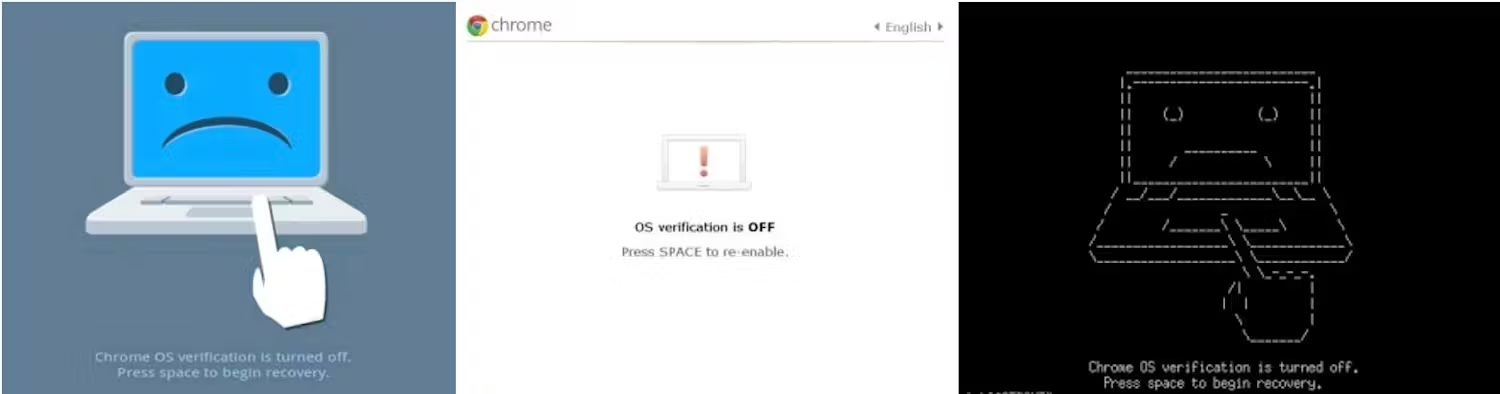
डेवलपर मोड की पुष्टि करने वाली स्क्रीन.