

Android デベロッパーが ChromeOS デバイス向けのアプリをデバッグしてビルドするために利用できるヒントやツールは他にもたくさんあります。
Android のデベロッパー オプション
以下の Android 開発者向けオプションを追加で設定できます。
- 設定を開く
- [アプリ] に移動して、[Google Play ストア] を選択します。
- [Android 設定を管理] をクリックして、Android の設定を表示します。シェルフの Android 設定アイコンを右クリックして固定しておくと、後でまたアクセスするときに便利です。
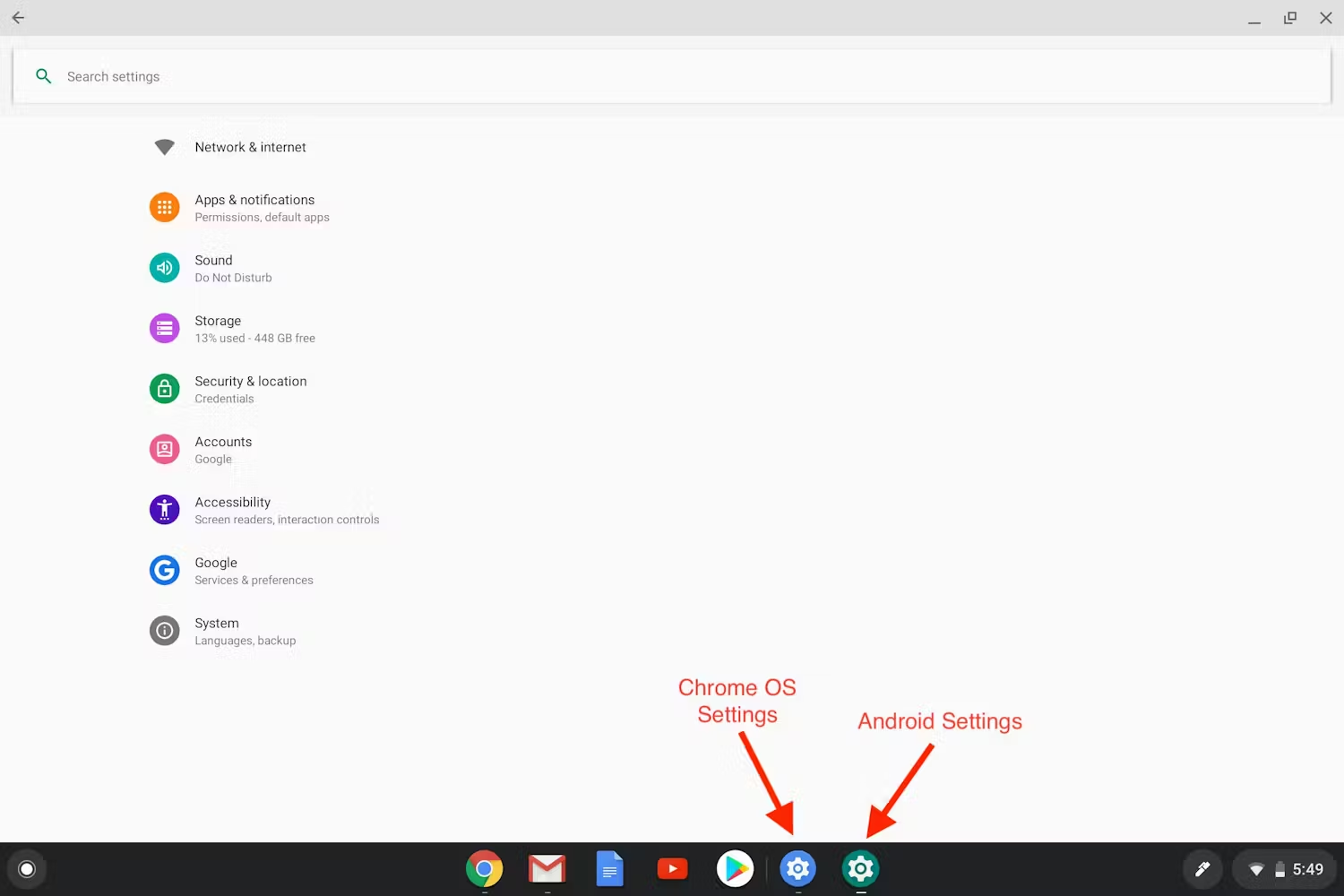
- [システム] に移動すると、[開発者向けオプション] メニューが表示されます。表示されていない場合は、次の操作を行います。
- [デバイスについて] をクリックします。
- [ビルド番号] を 7 回クリックしてデベロッパー モードに移動します。
- [システム] のメイン画面に戻るには、ウィンドウの左上の矢印をクリックします。
- [開発者向けオプション] をクリックして必要な設定を選択します。特に便利なフラグは次のとおりです。
- キャプション タイトルにデバッグ情報を表示 - Android アプリのデバッグ情報をウィンドウのタイトルバーに表示します。
ChromeOS に Flutter をインストールする
Chromebook で Android Studio を使用するだけでなく、Flutter を使用して Android アプリや ChromeOS アプリに美しく高速なエクスペリエンスを組み込むこともできます。Flutter には、キーボードとマウスの入力やウィンドウ管理に特化した追加のサポートとツールが用意されています。これらは、従来の Android スマートフォンのエクスペリエンスから Chromebook のエクスペリエンスにアプリを適応させる際に重要なサポートとなります。
Flutter と ChromeOS の相乗作用をご覧ください。ChromeOS で Flutter の使用を開始するには、Flutter サイトの ChromeOS のインストール手順に沿って操作します。