

Android डेवलपर के लिए, ChromeOS डिवाइसों के लिए ऐप्लिकेशन बनाने और उन्हें डीबग करने से जुड़ी कई अन्य सलाह और टूल उपलब्ध हैं.
Android डेवलपर के लिए सेटिंग और टूल
Android डेवलपर के लिए उपलब्ध अन्य विकल्प कॉन्फ़िगर किए जा सकते हैं:
- सेटिंग खोलें
- ऐप्लिकेशन पर जाएं और Google Play Store चुनें.
- Android की सेटिंग देखने के लिए, Android की सेटिंग मैनेज करें पर क्लिक करें. ऐसा हो सकता है कि आपको शेल्फ़ में मौजूद Android सेटिंग के आइकॉन पर राइट क्लिक करके, उसे पिन करना हो. इससे आपको आने वाले समय में, उसे तुरंत ऐक्सेस करने में मदद मिलेगी.
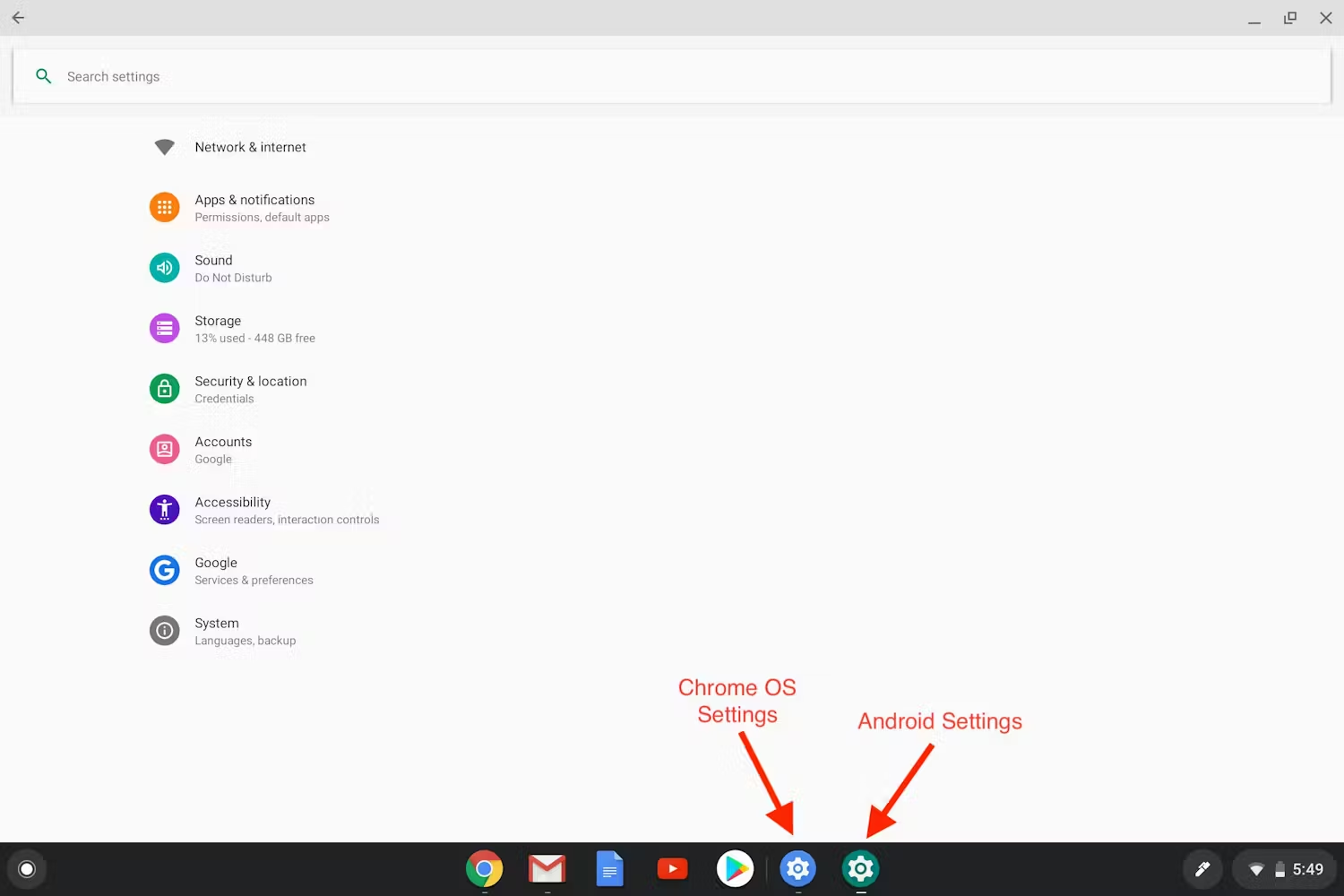
- सिस्टम पर जाएं. आपको डेवलपर के लिए सेटिंग और टूल मेन्यू दिखेगा. अगर ऐसा नहीं होता है, तो यह तरीका अपनाएं:
- डिवाइस के बारे में जानकारी पर क्लिक करें.
- डेवलपर मोड में जाने के लिए, बिल्ड नंबर पर सात बार क्लिक करें.
- सिस्टम की मुख्य स्क्रीन पर वापस जाने के लिए, विंडो में सबसे ऊपर बाईं ओर मौजूद ऐरो पर क्लिक करें.
- डेवलपर के लिए सेटिंग और टूल पर क्लिक करें. इसके बाद, अपनी ज़रूरत के हिसाब से कॉन्फ़िगरेशन चुनें. एक फ़्लैग आपके लिए खास तौर पर काम का हो सकता है:
- कैप्शन के टाइटल में डीबग करने से जुड़ी जानकारी दिखाएं - इससे विंडो के टाइटल बार में, Android ऐप्लिकेशन को डीबग करने से जुड़ी जानकारी दिखती है.
ChromeOS पर Flutter इंस्टॉल करना
अपने Chromebook पर Android Studio का इस्तेमाल करने के साथ-साथ, Android और ChromeOS ऐप्लिकेशन में बेहतर और तेज़ अनुभव देने के लिए, Flutter का इस्तेमाल किया जा सकता है. Flutter, कीबोर्ड और माउस से इनपुट देने और विंडो मैनेज करने के लिए, खास तौर पर तैयार की गई अतिरिक्त सहायता और टूल उपलब्ध कराता है. ये सुविधाएं, आपके ऐप्लिकेशन को Android फ़ोन के हिसाब से तैयार किए गए वर्शन से Chromebook के हिसाब से तैयार किए गए वर्शन में बदलने के लिए ज़रूरी हैं.
इस बारे में ज़्यादा जानें कि Flutter और ChromeOS एक साथ बेहतर तरीके से क्यों काम करते हैं. ChromeOS पर Flutter का इस्तेमाल शुरू करने के लिए, Flutter की साइट पर दिए गए ChromeOS पर इंस्टॉल करने के निर्देश पढ़ें.