

Android-Entwicklern stehen viele zusätzliche Tipps und Tools zur Verfügung, um Apps für ChromeOS-Geräte zu debuggen und zu entwickeln.
Android-Entwickleroptionen
Sie können zusätzliche Android-Entwickleroptionen konfigurieren:
- Einstellungen öffnen
- Gehe zu Apps und wähle Google Play Store aus.
- Klicken Sie auf Android-Einstellungen verwalten, um die Android-Einstellungen aufzurufen. Sie können mit der rechten Maustaste auf das Symbol für die Android-Einstellungen in der Ablage klicken und es dort anpinnen, um in Zukunft schneller darauf zugreifen zu können.
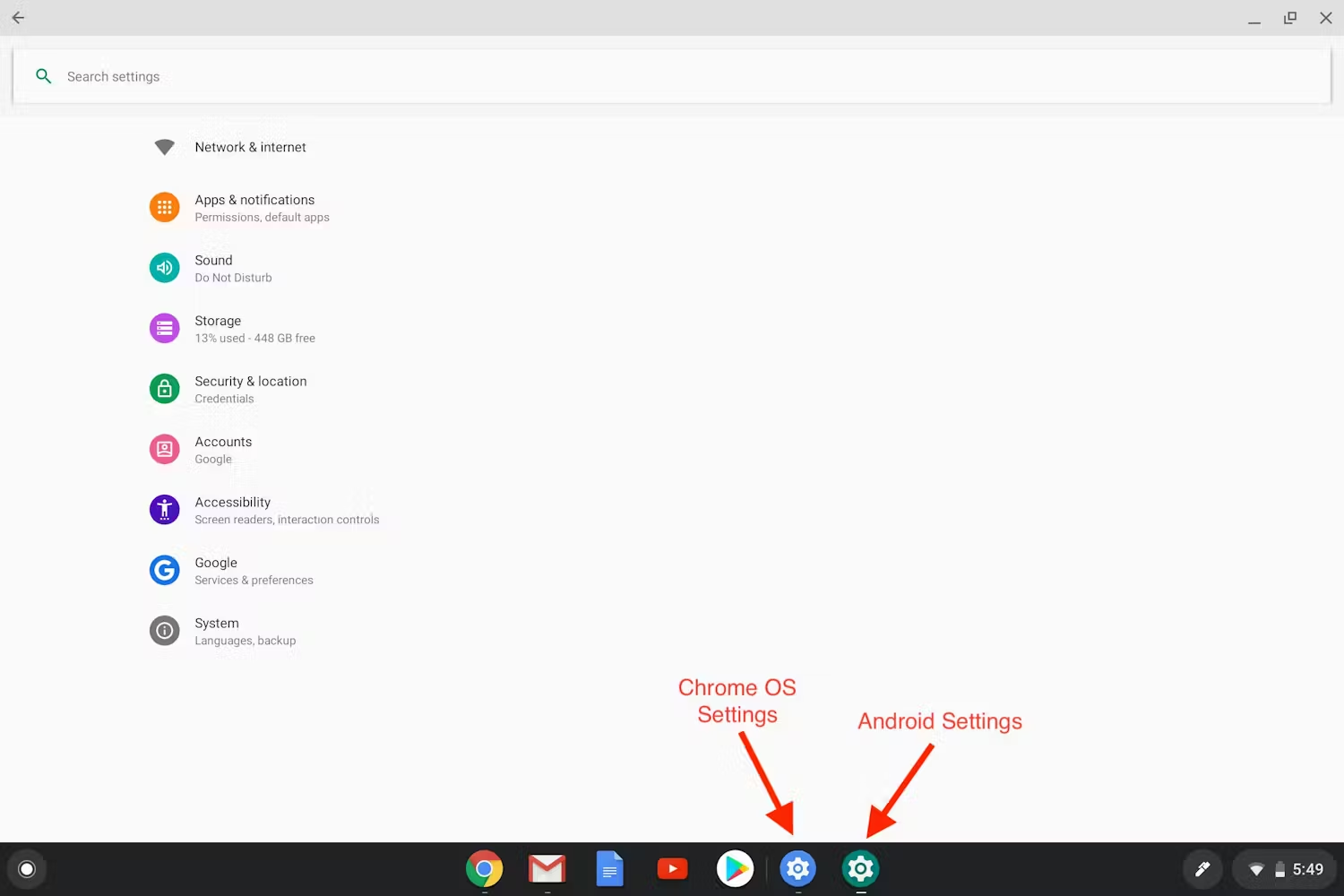
- Gehen Sie zu System. Das Menü Entwickleroptionen sollte angezeigt werden. Falls nicht, gehen Sie so vor:
- Klicken Sie auf Über das Gerät.
- Klicken Sie siebenmal auf Build-Nummer, um in den Entwicklermodus zu wechseln.
- Klicken Sie links oben im Fenster auf den Pfeil, um zum Hauptbildschirm „System“ zurückzukehren.
- Klicken Sie auf Entwickleroptionen und wählen Sie die gewünschte Konfiguration aus. Ein besonders nützliches Flag ist:
- Debug-Informationen im Untertitel anzeigen: Zeigt Debugging-Informationen für Android-Anwendungen in der Titelleiste des Fensters an.
Flutter auf ChromeOS installieren
Neben Android Studio auf Ihrem Chromebook können Sie auch Flutter verwenden, um ansprechende und schnelle Android- und ChromeOS-Apps zu entwickeln. Flutter bietet zusätzlichen Support und Tools, die speziell auf die Eingabe über Tastatur und Maus sowie auf die Fensterverwaltung zugeschnitten sind. Diese sind wichtig, wenn Sie Ihre App von einem herkömmlichen Android-Smartphone auf ein Chromebook anpassen.
Weitere Informationen Wenn Sie Flutter unter ChromeOS verwenden möchten, folgen Sie der Installationsanleitung für ChromeOS auf der Flutter-Website.