

นักพัฒนาแอป Android ต้องทดสอบแอปในอุปกรณ์จริง Android Debug Bridge (ADB) เป็นเครื่องมือที่เหมาะสำหรับการพุชแอปและการแก้ไขข้อบกพร่อง ADB สามารถใช้ได้ 3 วิธีหลักๆ ดังนี้
- ADB ผ่าน USB
- ADB ผ่าน Wi-Fi
- ADB ผ่านอีเทอร์เน็ต
สำหรับโทรศัพท์และแท็บเล็ตส่วนใหญ่ คุณสามารถเชื่อมต่ออุปกรณ์ Android กับเครื่องที่ใช้พัฒนาได้โดยใช้สาย USB-C และ ADB จะ "ใช้งานได้เลย" ณ เดือนสิงหาคม 2023 Chromebook ส่วนใหญ่ไม่รองรับ ADB ผ่าน USB ทำให้เหลืออีก 2 วิธี ได้แก่ Wi-Fi และอีเทอร์เน็ต
หมายเหตุ: คุณยังใช้ ADB ผ่านบลูทูธสำหรับอุปกรณ์ WearOS ได้ด้วย
ADB ผ่าน Wi-Fi
หากอุปกรณ์ใช้ Android 11 (API 30) ขึ้นไป คุณจะใช้ฟังก์ชันจับคู่อุปกรณ์โดยใช้ Wi-Fi ที่มาพร้อมกับ Android Studio ได้
สำหรับอุปกรณ์ที่ใช้ Android 10 หรือต่ำกว่า หรือหากคุณมีปัญหาในการจับคู่ผ่าน Android Studio คุณสามารถเชื่อมต่อด้วยตนเองโดยใช้อุปกรณ์ IP และเทอร์มินัล
- ตรวจสอบว่าคอมพิวเตอร์สำหรับการพัฒนาซอฟต์แวร์และอุปกรณ์ Android อยู่ในเครือข่ายไร้สายเดียวกัน
- ตรวจสอบว่าเครือข่ายอนุญาตให้มีการรับส่งข้อมูลในพอร์ต
5555(หรือพอร์ตอื่นที่เลือกด้วยตนเอง) เครือข่ายองค์กรและเครือข่ายในบ้านบางเครือข่ายมีไฟร์วอลล์ที่จะป้องกันไม่ให้ ADB ทำงาน คุณยังใช้โทรศัพท์มือถือเป็นฮับเครือข่ายไร้สายเพื่อจัดหาเครือข่ายที่อนุญาตการรับส่งข้อมูลพอร์ต5555ได้ด้วย แม้ว่าวิธีนี้อาจทำให้เกิดการรับส่งข้อมูลเครือข่ายจำนวนมากและแบตเตอรี่โทรศัพท์หมดเร็ว - สำหรับโทรศัพท์และแท็บเล็ตที่ไม่ใช่ ChromeOS คุณต้องเปิดใช้โหมด TCP/IP โดยให้เชื่อมต่ออุปกรณ์ Android กับคอมพิวเตอร์สำหรับการพัฒนาซอฟต์แวร์ผ่าน USB แล้วเรียกใช้คำสั่ง
adb tcpip 5555ในคอมพิวเตอร์สำหรับการพัฒนาซอฟต์แวร์ การดำเนินการนี้จะทำให้อุปกรณ์เข้าสู่โหมด TCP/IP ที่รับฟังในพอร์ต 5555 เมื่อเปิดใช้แล้ว คุณจะถอดสาย USB ได้ - ตรวจสอบที่อยู่ IP ของอุปกรณ์ ที่อยู่ IPv4 เป็นที่อยู่ประเภทที่พบบ่อยที่สุดและมีลักษณะคล้ายกับ
192.168.1.4ที่อยู่ IPv6 กำลังเป็นที่นิยมมากขึ้นและมีลักษณะดังนี้2001:0db8:3c4d:0015:0000:0000:1a2f:1a2bหากอุปกรณ์แสดงทั้ง 2 รายการ ให้ใช้ที่อยู่ IPv4- ในโทรศัพท์/แท็บเล็ต ให้ไปที่การตั้งค่า Android ข้อมูล แล้วเลื่อนลงจนกว่าจะเห็นที่อยู่ IP
- ใน ChromeOS ให้คลิกนาฬิกาที่ด้านขวาล่าง คลิกเมนูแบบเลื่อนลงใต้ไอคอนเครือข่าย แล้วคลิกเครือข่ายที่คุณเชื่อมต่ออยู่ ในส่วนหัวเครือข่าย คุณจะเห็นที่อยู่ IP ที่กำหนดให้กับ Chromebook
- ในคอมพิวเตอร์สำหรับการพัฒนาซอฟต์แวร์ ให้พิมพ์
adb connect IP_ADDRESS_FROM_STEP4เช่นadb connect 192.168.1.4. คุณยังระบุพอร์ตด้วยตนเองได้ เช่นadb connect 192.168.1.4:5555 - ใช้ ADB หรือ Android Studio ตามปกติ คุณยืนยันการเชื่อมต่อได้โดยเรียกใช้
adb devices
เคล็ดลับ: ดูข้อมูลเพิ่มเติมได้ที่เชื่อมต่อกับอุปกรณ์ผ่าน Wi-Fi
ADB ผ่านอีเทอร์เน็ต
ในบางกรณี คุณอาจใช้เครือข่าย Wi-Fi ไม่ได้เนื่องจากข้อจำกัดของไฟร์วอลล์ หรืออาจต้องการใช้โซลูชันแบบใช้สายมากกว่า ในกรณีดังกล่าว คุณสามารถเชื่อมต่อผ่านสายอีเทอร์เน็ตได้ ขั้นตอนจะคล้ายกับ ADB ผ่าน Wi-Fi แต่ใช้สายอีเทอร์เน็ต
ข้อกำหนดเบื้องต้น
ก่อนเริ่มต้นใช้งาน คุณต้องตรวจสอบว่าอุปกรณ์รองรับการเชื่อมต่ออีเทอร์เน็ตหรือไม่ โดยทำดังนี้
- สายอีเทอร์เน็ต: สายที่ใช้เชื่อมต่อระหว่างอุปกรณ์ สายอีเทอร์เน็ตประเภท Cat 5/5e/6/6a ใช้ได้ทั้งหมด
- พอร์ตอีเทอร์เน็ต: พอร์ตอีเทอร์เน็ตสำหรับทั้งอุปกรณ์ทดสอบและเครื่องที่ใช้พัฒนา
หมายเหตุ: หากอุปกรณ์ไม่มีพอร์ตอีเทอร์เน็ต คุณสามารถใช้ดองเกิลอีเทอร์เน็ตแทนได้ ซึ่งจะเชื่อมต่อกับอุปกรณ์ผ่าน USB และให้ความสามารถของอีเทอร์เน็ต
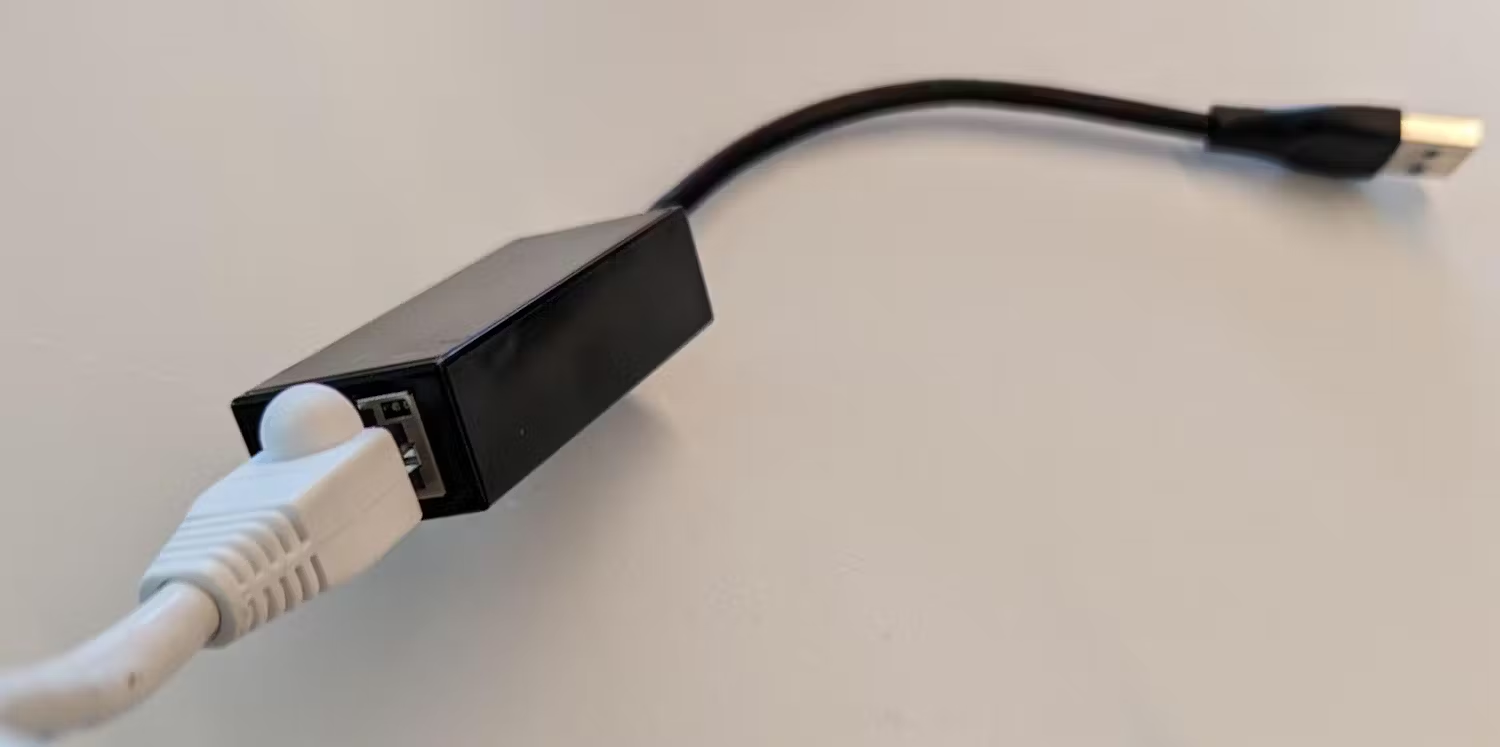
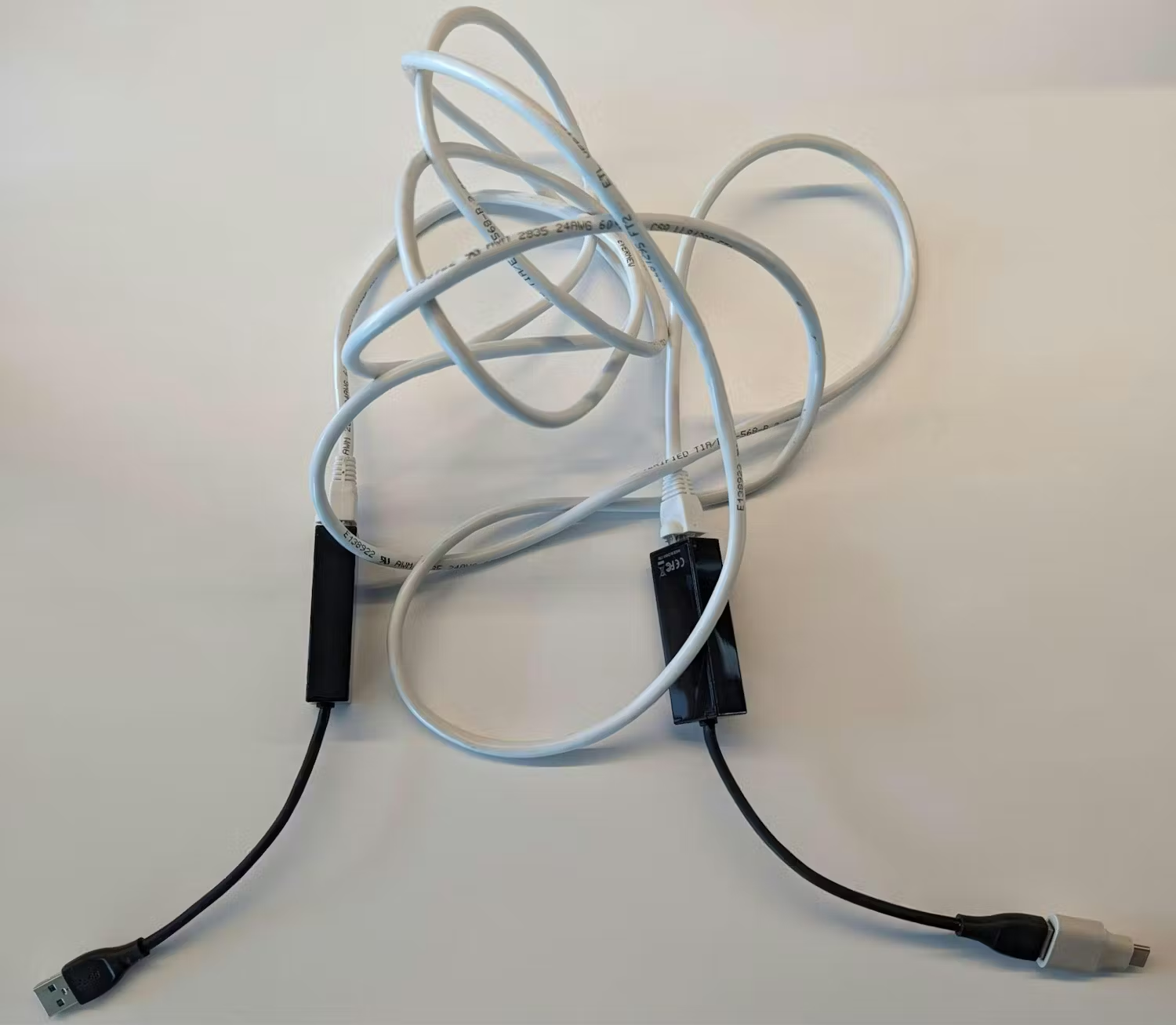
การเชื่อมต่อ ADB ผ่านอีเทอร์เน็ต
เมื่อเชื่อมต่ออุปกรณ์ด้วยสายอีเทอร์เน็ตแล้ว คุณจะเปิดใช้ ADB ผ่านการเชื่อมต่อได้
หมายเหตุ: คำสั่งเหล่านี้จะถือว่าเครือข่ายในพื้นที่ของคุณทำงานในพื้นที่ที่อยู่ 192.168.1.x
การแจ้งเตือน: สำหรับโทรศัพท์และแท็บเล็ตที่ไม่ใช่ ChromeOS คุณอาจต้องเปิดใช้โหมด TCP/IP โดยให้เชื่อมต่ออุปกรณ์ Android กับคอมพิวเตอร์สำหรับการพัฒนาซอฟต์แวร์ผ่าน USB แล้วเรียกใช้คำสั่ง adb tcpip 5555 ในคอมพิวเตอร์สำหรับการพัฒนาซอฟต์แวร์ การดำเนินการนี้จะทำให้อุปกรณ์เข้าสู่โหมด TCP/IP ที่รับฟังในพอร์ต 5555 เมื่อเปิดใช้แล้ว คุณจะถอดสาย USB ได้
- ในคอมพิวเตอร์สำหรับการพัฒนาซอฟต์แวร์ ให้จดที่อยู่ IP ที่กำหนดให้กับอะแดปเตอร์อีเทอร์เน็ต หากไม่มีการกำหนดที่อยู่ คุณอาจต้องตั้งค่าที่อยู่นี้ด้วยตนเอง ไม่ว่าจะเป็นที่อยู่ในช่วง
192.168.1.xเช่น192.168.1.3หรือกำหนดค่าอะแดปเตอร์ให้เชื่อมต่อในเครือข่ายภายในเท่านั้นและไม่ใช้ DHCP โดยทำดังนี้- สำหรับ Windows โปรดดูเปลี่ยนการตั้งค่า TCP/IP ส่วน "ระบุการตั้งค่า IPv4 ด้วยตนเอง" ตั้งค่าที่อยู่ IP เป็น
192.168.1.3 - สำหรับ Mac โปรดดูใช้ DHCP หรือที่อยู่ IP แบบกำหนดเองใน Mac แล้วทำตามวิธีการสำหรับที่อยู่ IP แบบกำหนดเอง ตั้งค่าที่อยู่ IP เป็น
192.168.1.3 - สำหรับ Linux ให้ใช้เครื่องมือแบบกราฟิกของ Distribution เพื่อตั้งค่าที่อยู่ IP ด้วยตนเอง หรือตั้งค่าจากเทอร์มินัลโดยเรียกใช้
ifconfigเพื่อค้นหาการระบุตัวตนของอแดปเตอร์ จากนั้นใช้แทนenx00eXXXXXXXXXเมื่อเรียกใช้sudo ifconfig enx00eXXXXXXXXX 192.168.1.3 broadcast 192.168.255.255 netmask 255.255.0.0การดำเนินการนี้จะเปลี่ยนที่อยู่ IP เป็น192.168.1.3.
- สำหรับ Windows โปรดดูเปลี่ยนการตั้งค่า TCP/IP ส่วน "ระบุการตั้งค่า IPv4 ด้วยตนเอง" ตั้งค่าที่อยู่ IP เป็น
- ใน Chromebook ที่คุณจะทำการแก้ไขข้อบกพร่อง ให้ตั้งค่าที่อยู่ Ethernet ให้อยู่ในช่วงเครือข่ายเดียวกันกับเครื่องที่ใช้พัฒนาโดยทำดังนี้
- กด
ctrl+alt+tเพื่อเปิด Crosh ซึ่งเป็นเชลล์ของ ChromeOS - พิมพ์
shellแล้วกด Enter - ประเภท
ssh root@localhost - พิมพ์
yesเพื่อยอมรับลายนิ้วมือ SSH (Secure Shell Protocol) หากระบบขอ - รหัสผ่านเริ่มต้นคือ
test0000 - พิมพ์
ifconfig eth0 192.168.1.2การดำเนินการนี้จะตั้งค่าอุปกรณ์อีเทอร์เน็ตเครื่องแรกเป็นที่อยู่192.168.1.2(โปรดจดจำที่อยู่นี้ไว้ใช้ในภายหลัง) หากไม่มีeth0ให้ใช้ifconfigเพื่อแสดงรายการอุปกรณ์เครือข่ายทั้งหมดและระบุตัวระบุที่ถูกต้องสำหรับพอร์ตอีเทอร์เน็ตหรือดองเกิล
- กด
- พิมพ์
adbconnect 192.168.1.2ในเครื่องที่ใช้พัฒนา นอกจากนี้ คุณยังระบุพอร์ตด้วยตนเองได้โดยใช้adb connect 192.168.1.2:5555 - ใช้ ADB หรือ Android Studio ตามปกติ คุณยืนยันการเชื่อมต่อได้โดยเรียกใช้
adb devices