

Deweloperzy aplikacji na Androida muszą testować swoje aplikacje na rzeczywistych urządzeniach. Android Debug Bridge (ADB) to narzędzie do przesyłania aplikacji i debugowania. ADB można używać na 3 główne sposoby:
- ADB przez USB
- ADB przez Wi-Fi
- ADB przez Ethernet
W przypadku większości telefonów i tabletów możesz podłączyć urządzenie z Androidem do komputera deweloperskiego za pomocą kabla USB-C, a ADB będzie działać bez problemów. Od sierpnia 2023 r. większość Chromebooków nie obsługuje ADB przez USB, więc pozostają 2 inne metody: Wi-Fi i Ethernet.
Uwaga: w przypadku urządzeń z WearOS możesz też używać ADB przez Bluetooth.
ADB przez Wi-Fi
Jeśli na urządzeniu masz Androida 11 (API 30) lub nowszego, możesz użyć funkcji Parowanie urządzeń przez Wi-Fi, która jest dostępna w Androidzie Studio.
W przypadku urządzeń z Androidem 10 lub starszym albo jeśli masz problemy z parowaniem w Android Studio, możesz połączyć się ręcznie za pomocą urządzenia IP i terminala.
- Upewnij się, że komputer deweloperski i urządzenie z Androidem są połączone z tą samą siecią bezprzewodową.
- Upewnij się, że Twoja sieć zezwala na ruch na porcie
5555(lub na innym porcie wybranym ręcznie). Niektóre sieci firmowe i domowe mają zapory sieciowe, które uniemożliwiają działanie ADB. Możesz też używać telefonu komórkowego jako bezprzewodowego koncentratora sieciowego, aby zapewnić sieć, która umożliwia ruch na porcie5555. Może to jednak spowodować duży ruch w sieci i szybkie zużycie baterii telefonu. - W przypadku telefonów i tabletów z systemem innym niż ChromeOS musisz włączyć tryb TCP/IP. Aby to zrobić, podłącz urządzenie z Androidem do komputera deweloperskiego za pomocą kabla USB i uruchom na nim polecenie
adb tcpip 5555. Spowoduje to przejście urządzenia w tryb TCP/IP nasłuchujący na porcie 5555. Po włączeniu możesz odłączyć kabel USB. - Określ adres IP urządzenia. Adresy IPv4 to najpopularniejszy typ adresów. Wyglądają one mniej więcej tak:
192.168.1.4. Adresy IPv6 stają się coraz bardziej popularne i wyglądają mniej więcej tak:2001:0db8:3c4d:0015:0000:0000:1a2f:1a2b. Jeśli na urządzeniu wyświetlają się oba adresy, użyj adresu IPv4.- Na telefonie lub tablecie otwórz ustawienia Androida, informacje i przewiń w dół, aż zobaczysz adres IP.
- W ChromeOS kliknij zegar w prawym dolnym rogu, kliknij menu pod ikoną sieci, a następnie kliknij sieć, z którą masz obecnie połączenie. W sekcji Sieć zobaczysz adres IP przypisany do Chromebooka.
- Na komputerze deweloperskim wpisz
adb connect IP_ADDRESS_FROM_STEP4, np.adb connect 192.168.1.4. Możesz też ręcznie określić port, np.adb connect 192.168.1.4:5555. - Używaj ADB lub Androida Studio jak zwykle. Połączenie możesz sprawdzić, uruchamiając polecenie
adb devices.
Wskazówka: więcej informacji znajdziesz w artykule Łączenie się z urządzeniem przez Wi-Fi.
ADB przez Ethernet
W niektórych przypadkach korzystanie z sieci Wi-Fi może być niemożliwe ze względu na ograniczenia zapory sieciowej lub preferowane może być połączenie przewodowe. W takich przypadkach możesz połączyć się za pomocą kabla Ethernet. Czynności są podobne do tych, które wykonuje się w przypadku ADB przez Wi-Fi, ale zamiast Wi-Fi używa się kabla Ethernet.
Wymagania wstępne
Zanim zaczniesz, upewnij się, że Twoje urządzenie obsługuje połączenie Ethernet:
- Kabel Ethernet: fizyczny kabel do połączenia urządzeń. Wszystkie typy Ethernet Cat 5/5e/6/6a są odpowiednie.
- Port Ethernet: port Ethernet zarówno dla urządzenia testowego, jak i maszyny deweloperskiej.
Uwaga: jeśli urządzenie nie ma portu Ethernet, możesz użyć adaptera Ethernet, który łączy się z urządzeniem przez USB i zapewnia możliwość korzystania z Ethernetu.
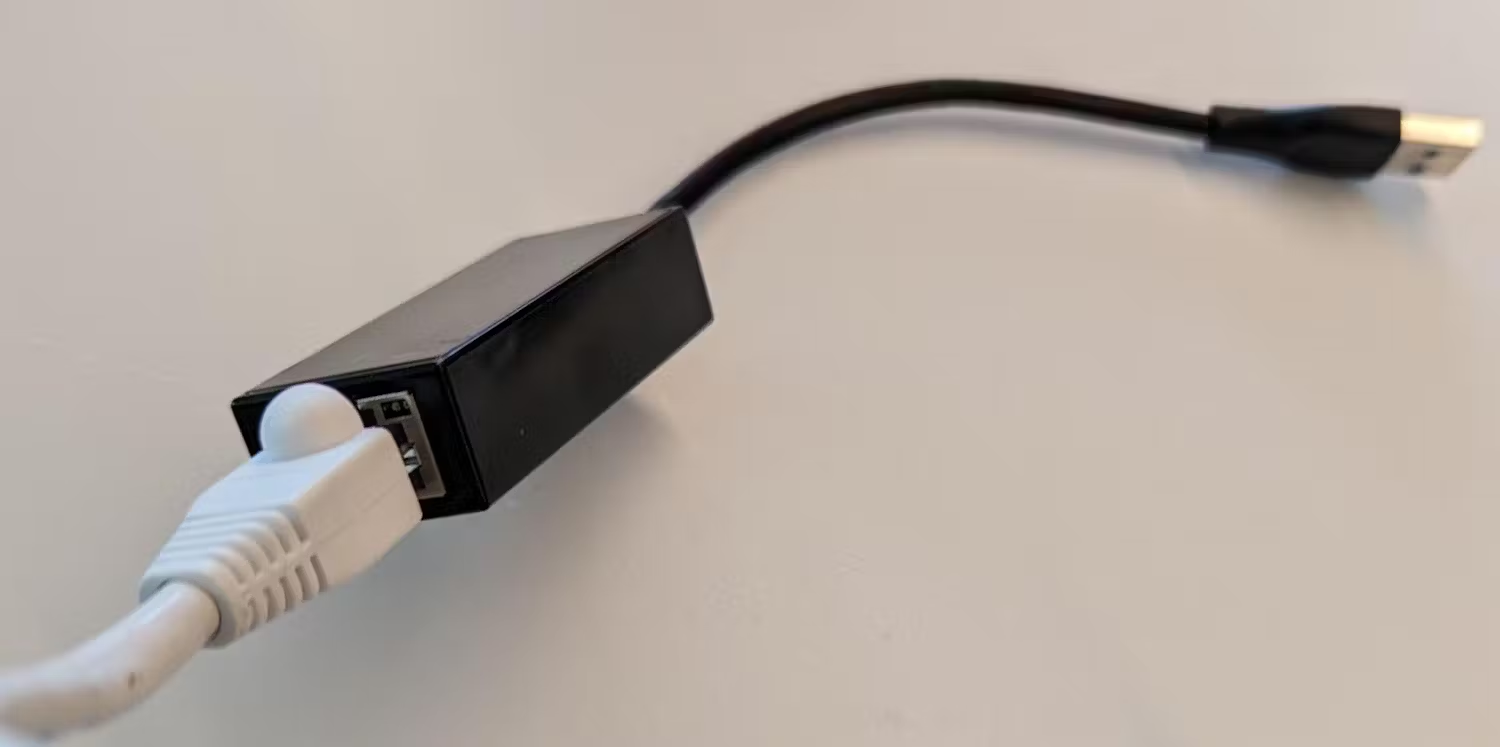
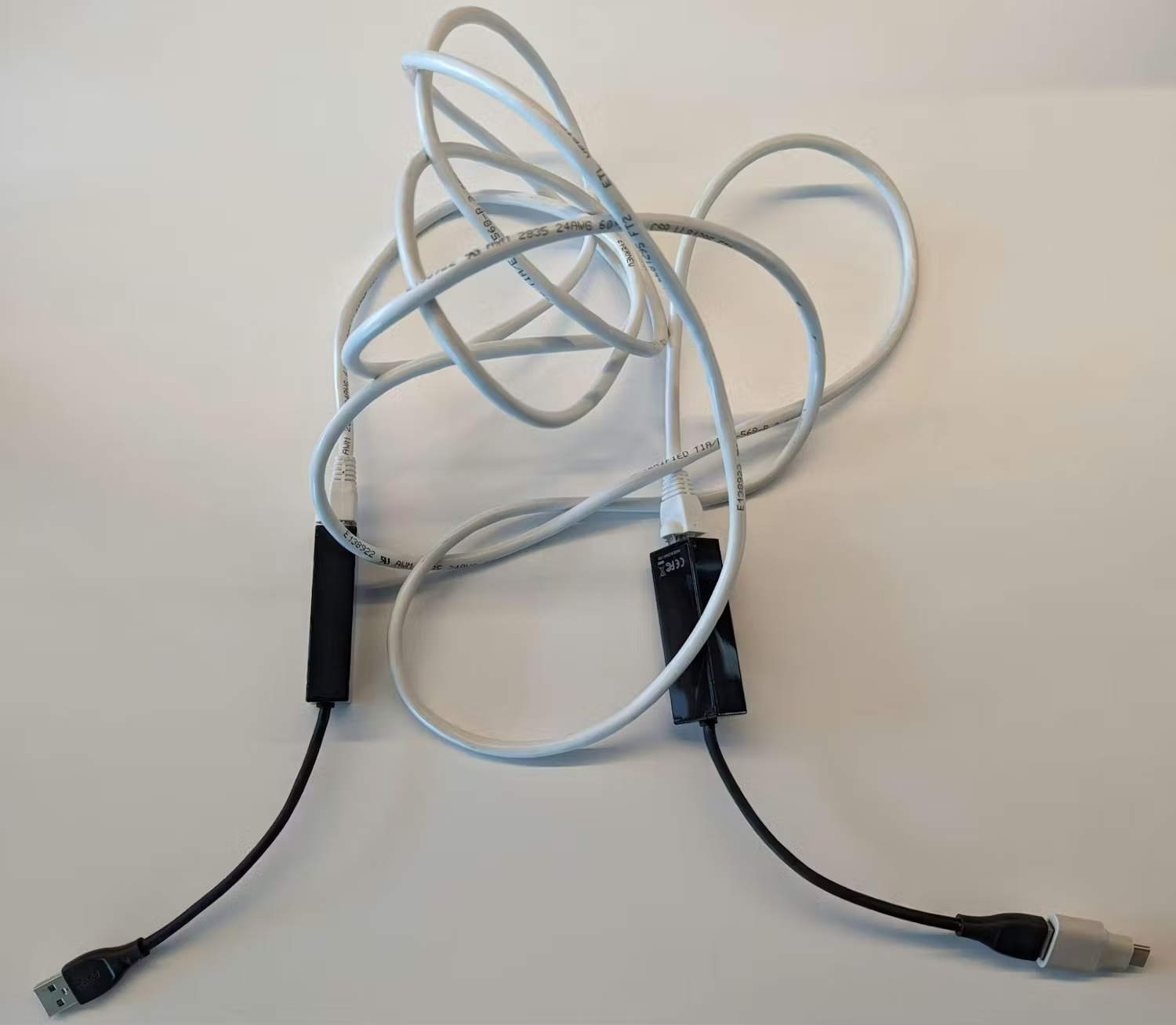
Łączenie ADB przez Ethernet
Po fizycznym połączeniu urządzeń za pomocą kabla Ethernet możesz włączyć ADB przez to połączenie.
Uwaga: w tych instrukcjach przyjęliśmy, że Twoja sieć lokalna działa w przestrzeni adresowej 192.168.1.x.
Alert: w przypadku telefonów i tabletów z systemem innym niż ChromeOS może być konieczne włączenie trybu TCP/IP. Aby to zrobić, podłącz urządzenie z Androidem do komputera deweloperskiego za pomocą kabla USB i uruchom na nim polecenie adb tcpip 5555. Spowoduje to przejście urządzenia w tryb TCP/IP nasłuchujący na porcie 5555. Po włączeniu możesz odłączyć kabel USB.
- Na komputerze deweloperskim zanotuj adres IP przypisany do adaptera Ethernet. Jeśli nie przypisano żadnego adresu, może być konieczne ręczne ustawienie adresu z zakresu
192.168.1.x, np.192.168.1.3, lub skonfigurowanie karty tak, aby łączyła się tylko z siecią lokalną i nie korzystała z DHCP:- W przypadku systemu Windows zapoznaj się z sekcją „Aby ręcznie określić ustawienia IPv4” w artykule Zmienianie ustawień TCP/IP. Ustaw adres IP na
192.168.1.3. - W przypadku komputerów Mac zapoznaj się z artykułem Używanie DHCP lub ręcznego adresu IP na komputerze Mac i postępuj zgodnie z instrukcjami dotyczącymi ręcznego adresu IP. Ustaw adres IP na
192.168.1.3. - W przypadku systemu Linux użyj graficznego narzędzia dystrybucji, aby ręcznie ustawić adres IP, lub ustaw go w terminalu w ten sposób: uruchom polecenie
ifconfig, aby znaleźć identyfikator adaptera, a następnie użyj go zamiastenx00eXXXXXXXXXpodczas uruchamiania poleceniasudo ifconfig enx00eXXXXXXXXX 192.168.1.3 broadcast 192.168.255.255 netmask 255.255.0.0. Spowoduje to zmianę adresu IP na192.168.1.3.
- W przypadku systemu Windows zapoznaj się z sekcją „Aby ręcznie określić ustawienia IPv4” w artykule Zmienianie ustawień TCP/IP. Ustaw adres IP na
- Na Chromebooku, na którym będziesz debugować, ustaw adres Ethernet w tym samym zakresie sieci co na komputerze deweloperskim:
- Naciśnij
ctrl+alt+t, aby otworzyć crosh, czyli powłokę ChromeOS. - Wpisz
shelli naciśnij Enter. - Wpisz
ssh root@localhost - Wpisz
yes, aby zaakceptować odcisk palca SSH (Secure Shell Protocol), jeśli pojawi się odpowiednie pytanie. - Domyślne hasło to
test0000 - Wpisz
ifconfig eth0 192.168.1.2. Spowoduje to ustawienie pierwszego urządzenia Ethernet na adres192.168.1.2(zapamiętaj go na później). Jeślieth0nie istnieje, użyjifconfig, aby wyświetlić listę wszystkich urządzeń sieciowych i określić prawidłowy identyfikator portu Ethernet lub klucza sprzętowego.
- Naciśnij
- Na komputerze deweloperskim wpisz
adbconnect 192.168.1.2. Możesz też ręcznie określić port za pomocą znakuadb connect 192.168.1.2:5555. - Używaj ADB lub Androida Studio jak zwykle. Połączenie możesz sprawdzić, uruchamiając polecenie
adb devices.