

Android デベロッパーは、実際のデバイスでアプリをテストする必要があります。Android Debug Bridge(ADB)は、アプリのプッシュとデバッグに最適なツールです。ADB の主な使用方法は次の 3 つです。
- USB 経由の ADB
- Wi-Fi 経由の ADB
- イーサネット経由の ADB
ほとんどのスマートフォンやタブレットでは、USB-C ケーブルを使用して Android デバイスを開発マシンに接続すると、ADB が「そのまま動作」します。2023 年 8 月の時点で、ほとんどの Chromebook は USB 経由の ADB をサポートしていないため、Wi-Fi とイーサネットの 2 つの方法が残されています。
注: WearOS デバイスでは Bluetooth 経由の ADB を使用することもできます。
Wi-Fi 経由の ADB
デバイスが Android 11(API 30)以降を実行している場合は、Android Studio に付属している Wi-Fi を使用してデバイスをペア設定機能を使用できます。
Android 10 以前を搭載しているデバイスの場合や、Android Studio 経由でペア設定できない場合は、IP デバイスとターミナルを使用して手動で接続できます。
- 開発マシンと Android デバイスが同じワイヤレス ネットワークに接続されていることを確認します。
- ネットワークでポート
5555(または手動で選択した別のポート)のトラフィックが許可されていることを確認します。企業や家庭のネットワークによっては、ADB の動作を妨げるファイアウォールが設定されていることがあります。スマートフォンをワイヤレス ネットワーク ハブとして使用して、ポート5555のトラフィックを許可するネットワークを提供することもできますが、ネットワーク トラフィックの量が増加し、スマートフォンのバッテリーが消耗する可能性があります。 - ChromeOS 以外のスマートフォンやタブレットでは、TCP/IP モードを有効にする必要があります。そのためには、USB 経由で Android デバイスを開発マシンに接続し、開発マシンでコマンド
adb tcpip 5555を実行します。これにより、デバイスはポート 5555 でリッスンする TCP/IP モードになります。有効にしたら、USB ケーブルを取り外すことができます。 - デバイスの IP アドレスを確認します。IPv4 アドレスは最も一般的なタイプのアドレスで、
192.168.1.4のようになります。IPv6 アドレスは普及が進んでおり、2001:0db8:3c4d:0015:0000:0000:1a2f:1a2bのような形式になっています。両方が表示されている場合は、IPv4 アドレスを使用します。- スマートフォンやタブレットで、Android の設定、情報に移動し、[IP アドレス] が表示されるまで下にスクロールします。
- ChromeOS で、右下の時計をクリックし、ネットワーク アイコンの下にあるプルダウンをクリックして、現在接続しているネットワークをクリックします。[ネットワーク] の見出しの下に、Chromebook に割り当てられた IP アドレスが表示されます。
- 開発マシンで
adb connect IP_ADDRESS_FROM_STEP4と入力します(例:adb connect 192.168.1.4。adb connect 192.168.1.4:5555のようにポートを手動で指定することもできます。 - ADB または Android Studio を通常どおり使用します。
adb devicesを実行して接続を確認できます。
ヒント: 詳しくは、Wi-Fi 経由でデバイスに接続するをご覧ください。
イーサネット経由の ADB
ファイアウォールの制限により Wi-Fi ネットワークを使用できない場合や、有線接続の方が望ましい場合もあります。このような場合は、イーサネット ケーブルで接続できます。手順は、イーサネット ケーブルを使用する点を除き、Wi-Fi 経由の ADB と同様です。
前提条件
始める前に、お使いのデバイスがイーサネット接続に対応していることを確認する必要があります。
- イーサネット ケーブル: デバイス間で接続する物理ケーブル。イーサネット タイプ Cat 5/5e/6/6a はすべて問題ありません。
- イーサネット ポート: テストデバイスと開発マシンの両方にイーサネット ポートが必要です。
注: デバイスにイーサネット ポートがない場合は、USB 経由でデバイスに接続してイーサネット機能を提供するイーサネット ドングルを使用できます。
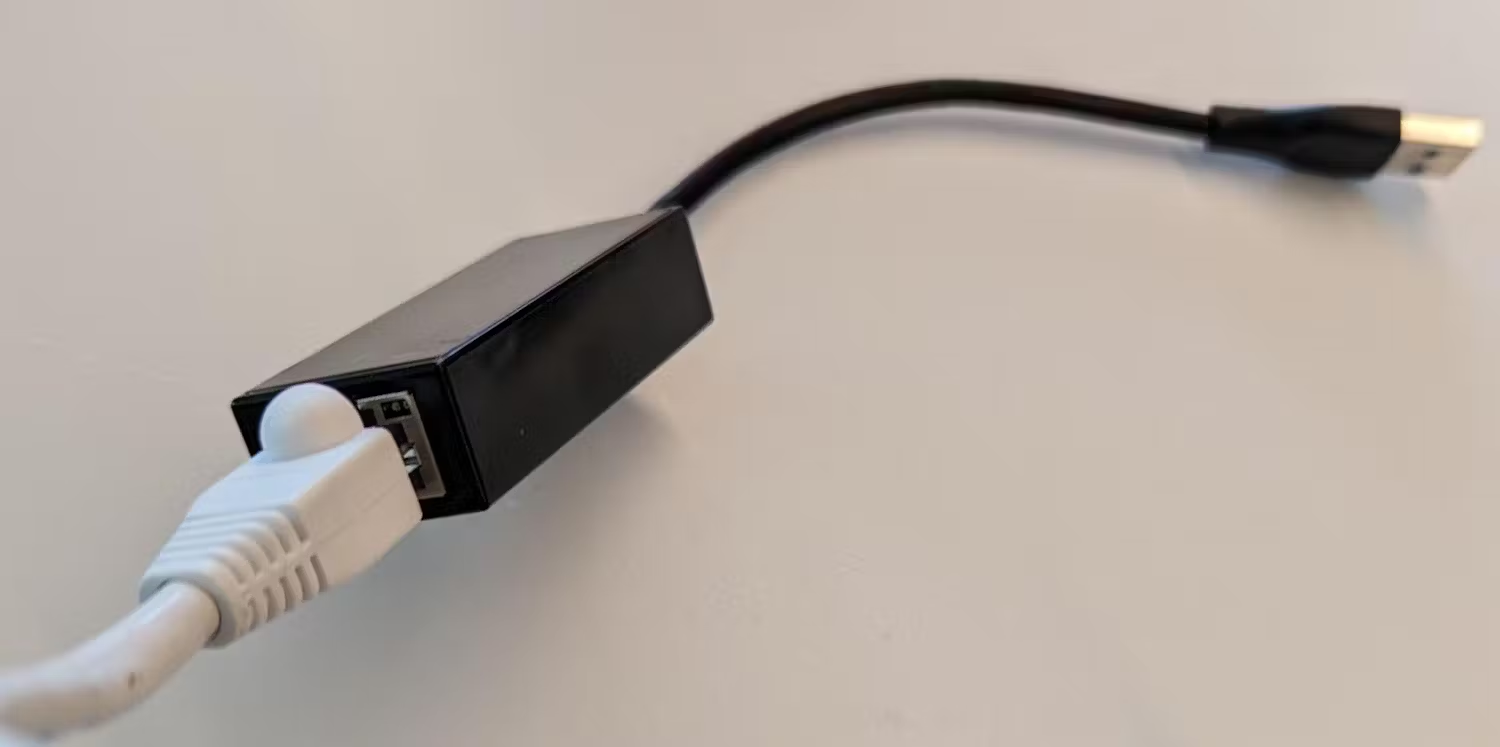
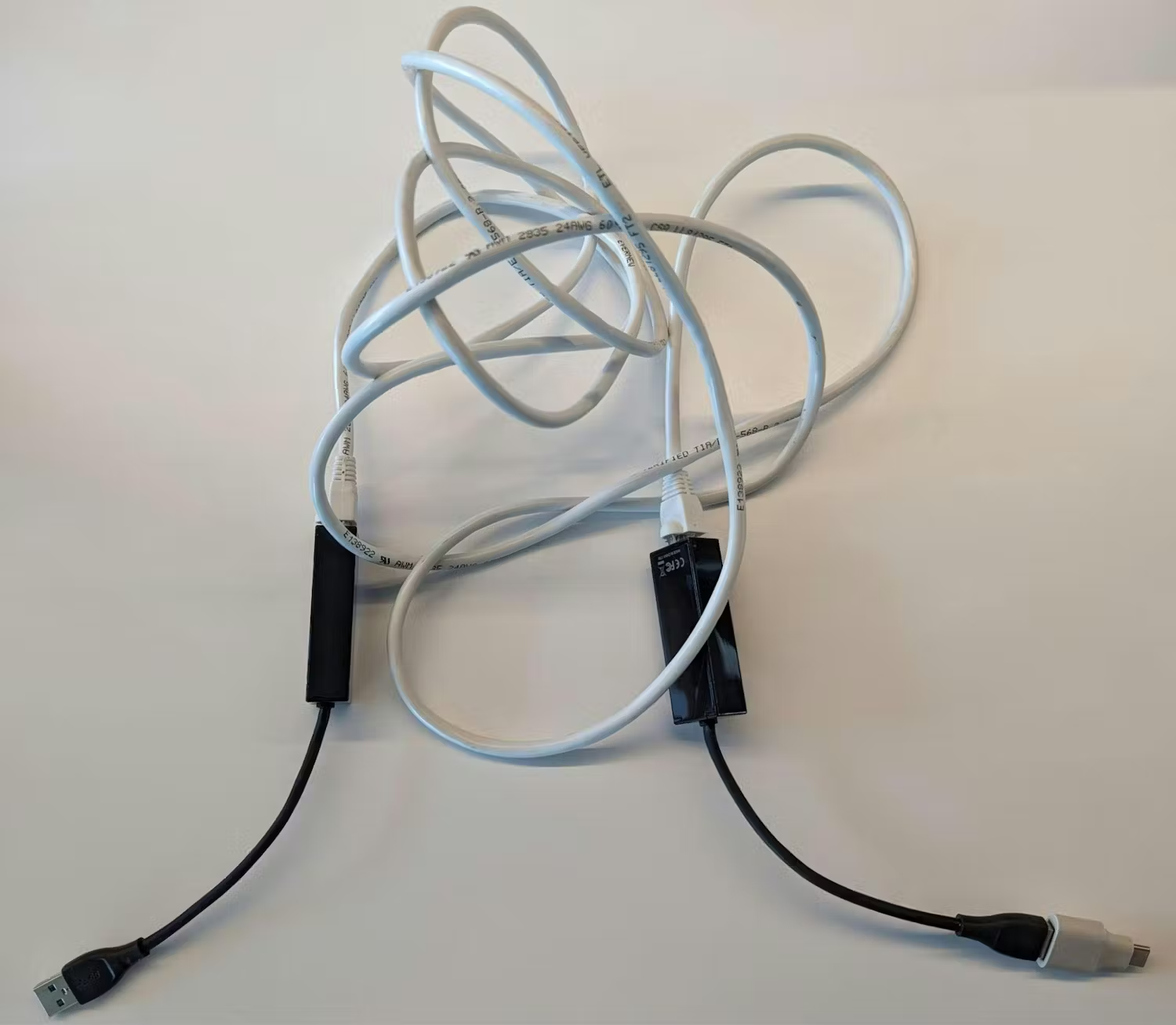
イーサネット経由で ADB に接続する
イーサネット ケーブルでデバイスを物理的に接続したら、接続を介して ADB を有効にできます。
注: 以下の手順では、ローカル ネットワークが 192.168.1.x アドレス空間で実行されていることを前提としています。
警告: ChromeOS 以外のスマートフォンやタブレットでは、TCP/IP モードを有効にする必要がある場合があります。そのためには、USB 経由で Android デバイスを開発マシンに接続し、開発マシンでコマンド adb tcpip 5555 を実行します。これにより、デバイスはポート 5555 でリッスンする TCP/IP モードになります。有効にしたら、USB ケーブルを取り外すことができます。
- 開発マシンで、イーサネット アダプターに割り当てられた IP アドレスをメモします。アドレスが割り当てられていない場合は、このアドレスを手動で設定する必要があります。
192.168.1.x範囲内の192.168.1.3などのアドレスに設定するか、ローカル ネットワークのみに接続し、DHCP を使用しないようにアダプタを構成します。- Windows の場合は、TCP/IP 設定を変更するの「IPv4 設定を手動で指定するには」のセクションをご覧ください。IP アドレスを
192.168.1.3に設定します。 - Mac の場合は、Mac で DHCP または手動 IP アドレスを使用するを参照し、手動 IP アドレスの手順に沿って操作します。IP アドレスを
192.168.1.3に設定します。 - Linux の場合は、ディストリビューションのグラフィカル ツールを使用して IP アドレスを手動で設定するか、ターミナルから次のように設定します。
ifconfigを実行してアダプターの ID を見つけ、sudo ifconfig enx00eXXXXXXXXX 192.168.1.3 broadcast 192.168.255.255 netmask 255.255.0.0を実行するときにenx00eXXXXXXXXXの代わりに使用します。これにより、IP アドレスが192.168.1.3.に変更されます。
- Windows の場合は、TCP/IP 設定を変更するの「IPv4 設定を手動で指定するには」のセクションをご覧ください。IP アドレスを
- デバッグする Chromebook で、イーサネット アドレスを開発マシンと同じネットワーク範囲に設定します。
ctrl+alt+tを押して、ChromeOS シェルである crosh を開きます。- 「
shell」と入力して Enter キーを押します。 - 「
ssh root@localhost」と入力します。 - SSH(Secure Shell Protocol)のフィンガープリントの確認を求められたら、「
yes」と入力します。 - デフォルトのパスワードは
test0000です。 - タイプ
ifconfig eth0 192.168.1.2。これにより、最初のイーサネット デバイスのアドレスが192.168.1.2に設定されます(後で使用するため、このアドレスを覚えておいてください)。eth0が存在しない場合は、ifconfigを使用してすべてのネットワーク デバイスを一覧表示し、イーサネット ポートまたはドングルの正しい識別子を特定します。
- 開発マシンで
adbconnect 192.168.1.2と入力します。adb connect 192.168.1.2:5555を使用してポートを手動で指定することもできます。 - ADB または Android Studio を通常どおり使用します。
adb devicesを実行して接続を確認できます。