

Android डेवलपर को अपने ऐप्लिकेशन की जांच असली डिवाइसों पर करनी होगी. ऐप्लिकेशन को पुश करने और डीबग करने के लिए, Android डीबग ब्रिज (ADB) सबसे अच्छा टूल है. ADB का इस्तेमाल तीन मुख्य तरीकों से किया जा सकता है:
- यूएसबी के ज़रिए ADB
- वाई-फ़ाई पर ADB
- ईथरनेट पर ADB
ज़्यादातर फ़ोन और टैबलेट के लिए, यूएसबी-सी केबल का इस्तेमाल करके Android डिवाइस को डेवलपमेंट मशीन से कनेक्ट किया जा सकता है. इसके बाद, ADB का इस्तेमाल किया जा सकता है. अगस्त 2023 तक, ज़्यादातर Chromebook में यूएसबी के ज़रिए ADB का इस्तेमाल नहीं किया जा सकता. इसलिए, ADB का इस्तेमाल करने के लिए, वाई-फ़ाई और इथरनेट के दो तरीके ही उपलब्ध हैं.
ध्यान दें: WearOS डिवाइसों के लिए, ब्लूटूथ पर ADB का इस्तेमाल भी किया जा सकता है
वाई-फ़ाई पर ADB
अगर आपके डिवाइस पर Android 11 (एपीआई 30) या उसके बाद का वर्शन चल रहा है, तो Android Studio के साथ मिलने वाली वाई-फ़ाई का इस्तेमाल करके डिवाइसों को जोड़ें सुविधा का इस्तेमाल किया जा सकता है.
Android 10 या इससे पहले के वर्शन वाले डिवाइसों के लिए, Android Studio के ज़रिए पेयर करने में समस्या आ रही है, तो आईपी डिवाइस और टर्मिनल का इस्तेमाल करके मैन्युअल तरीके से कनेक्ट किया जा सकता है.
- पक्का करें कि आपकी डेवलपमेंट मशीन और Android डिवाइस, एक ही वायरलेस नेटवर्क से कनेक्ट हों.
- पक्का करें कि आपका नेटवर्क, पोर्ट
5555(या मैन्युअल तरीके से चुना गया कोई दूसरा पोर्ट) पर ट्रैफ़िक की अनुमति देता हो. कुछ एंटरप्राइज़ और होम नेटवर्क में फ़ायरवॉल होते हैं. इनकी वजह से, ADB काम नहीं करेगा. मोबाइल फ़ोन को वायरलेस नेटवर्क हब के तौर पर भी इस्तेमाल किया जा सकता है. इससे ऐसा नेटवर्क मिलता है जो पोर्ट5555ट्रैफ़िक की अनुमति देता है. हालांकि, इससे नेटवर्क ट्रैफ़िक ज़्यादा हो सकता है और फ़ोन की बैटरी खत्म हो सकती है. - ChromeOS का इस्तेमाल न करने वाले फ़ोन और टैबलेट के लिए, आपको टीसीपी/आईपी मोड चालू करना होगा. इसके लिए, अपने Android डिवाइस को यूएसबी केबल से डेवलपमेंट मशीन से कनेक्ट करें. इसके बाद, डेवलपमेंट मशीन पर
adb tcpip 5555कमांड चलाएं. इससे डिवाइस, टीसीपी/आईपी मोड में आ जाएगा और पोर्ट 5555 पर सिग्नल पाने के लिए तैयार हो जाएगा. चालू होने के बाद, यूएसबी केबल को डिसकनेक्ट किया जा सकता है. - आपके डिवाइस के आईपी पते का पता लगाना. IPv4 पते, सबसे ज़्यादा इस्तेमाल किए जाने वाले पते होते हैं. ये कुछ इस तरह दिखते हैं:
192.168.1.4. IPv6 पते ज़्यादा इस्तेमाल किए जा रहे हैं. ये कुछ इस तरह दिखते हैं:2001:0db8:3c4d:0015:0000:0000:1a2f:1a2b. अगर आपके डिवाइस में दोनों पते दिखते हैं, तो IPv4 पते का इस्तेमाल करें.- फ़ोन/टैबलेट पर, Android की सेटिंग में जाएं. इसके बाद, जानकारी पर जाएं और नीचे की ओर तब तक स्क्रोल करें, जब तक आपको अपना आईपी पता न दिख जाए.
- ChromeOS पर, सबसे नीचे दाईं ओर मौजूद घड़ी पर क्लिक करें. इसके बाद, नेटवर्क आइकॉन के नीचे मौजूद ड्रॉप-डाउन पर क्लिक करें. इसके बाद, उस नेटवर्क पर क्लिक करें जिससे आपका डिवाइस अभी कनेक्ट है. नेटवर्क हेडिंग में, आपको अपने Chromebook को असाइन किया गया आईपी पता दिखेगा.
- अपनी डेवलपमेंट मशीन पर,
adb connect IP_ADDRESS_FROM_STEP4टाइप करें. उदाहरण के लिए,adb connect 192.168.1.4. आपके पास मैन्युअल तरीके से भी पोर्ट तय करने का विकल्प होता है. जैसे,adb connect 192.168.1.4:5555. - ADB या Android Studio का इस्तेमाल पहले की तरह करें.
adb devicesको चलाकर, कनेक्शन की पुष्टि की जा सकती है.
अहम जानकारी: ज़्यादा जानकारी के लिए, वाई-फ़ाई के ज़रिए किसी डिवाइस से कनेक्ट करना लेख पढ़ें.
ईथरनेट पर ADB
कुछ मामलों में, फ़ायरवॉल की पाबंदियों की वजह से वाई-फ़ाई नेटवर्क का इस्तेमाल नहीं किया जा सकता. इसके अलावा, ऐसा भी हो सकता है कि वायर्ड कनेक्शन का इस्तेमाल करना ज़्यादा बेहतर हो. ऐसे मामलों में, ईथरनेट केबल से कनेक्ट किया जा सकता है. यह तरीका, वाई-फ़ाई पर ADB का इस्तेमाल करने के तरीके जैसा ही है. हालांकि, इसमें ईथरनेट केबल का इस्तेमाल किया जाता है.
ज़रूरी शर्तें
शुरू करने से पहले, आपको यह पक्का करना होगा कि आपके डिवाइस में ईथरनेट कनेक्टिविटी की सुविधा काम करती हो:
- ईथरनेट केबल: यह एक फ़िज़िकल केबल होती है, जिसे डिवाइसों के बीच कनेक्ट किया जाता है. Cat 5/5e/6/6a टाइप के सभी ईथरनेट केबल ठीक हैं.
- ईथरनेट पोर्ट: आपके टेस्ट डिवाइस और डेवलपमेंट मशीन, दोनों के लिए ईथरनेट पोर्ट.
ध्यान दें: अगर आपके डिवाइस में ईथरनेट पोर्ट नहीं है, तो इसके बजाय ईथरनेट डोंगल का इस्तेमाल किया जा सकता है. यह डोंगल, यूएसबी के ज़रिए आपके डिवाइस से कनेक्ट होता है और ईथरनेट की सुविधा देता है.
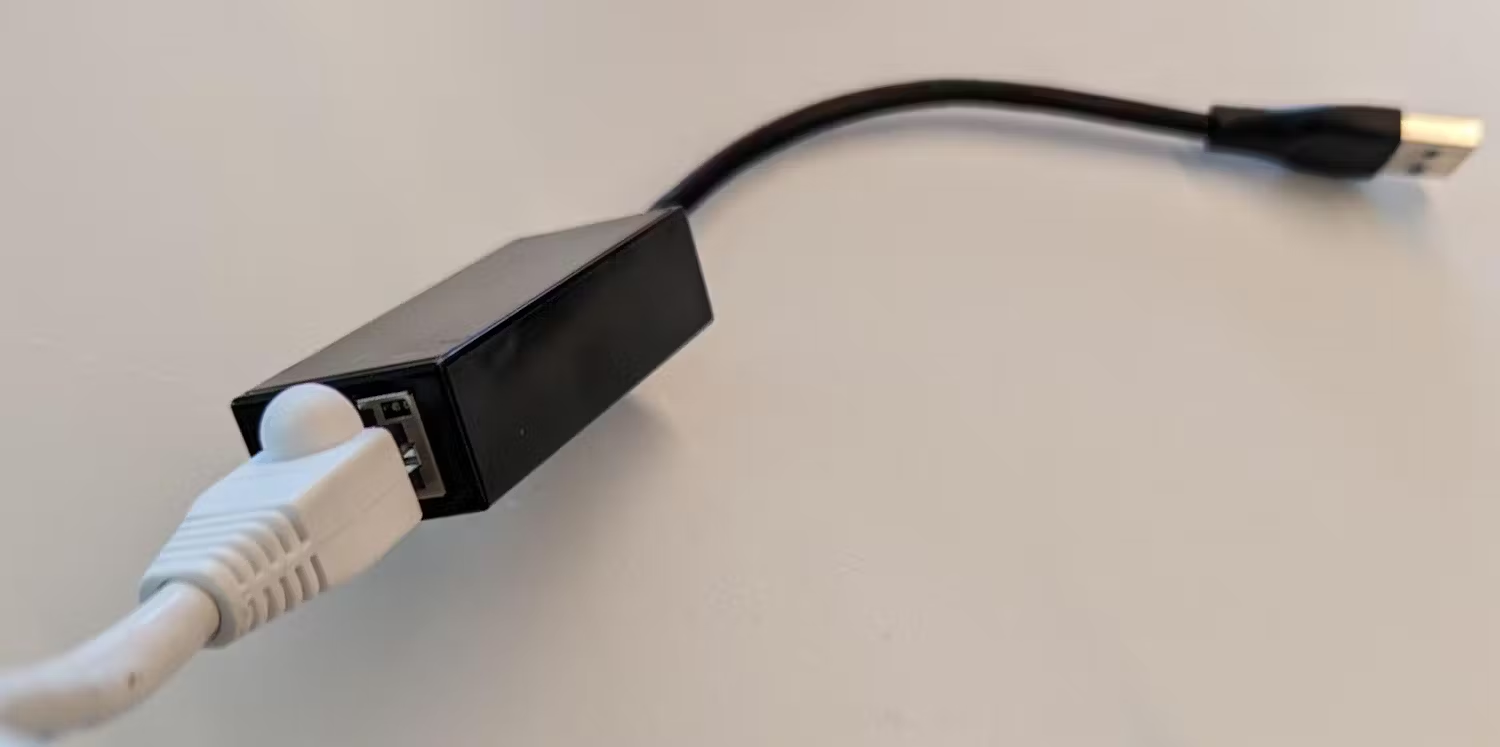
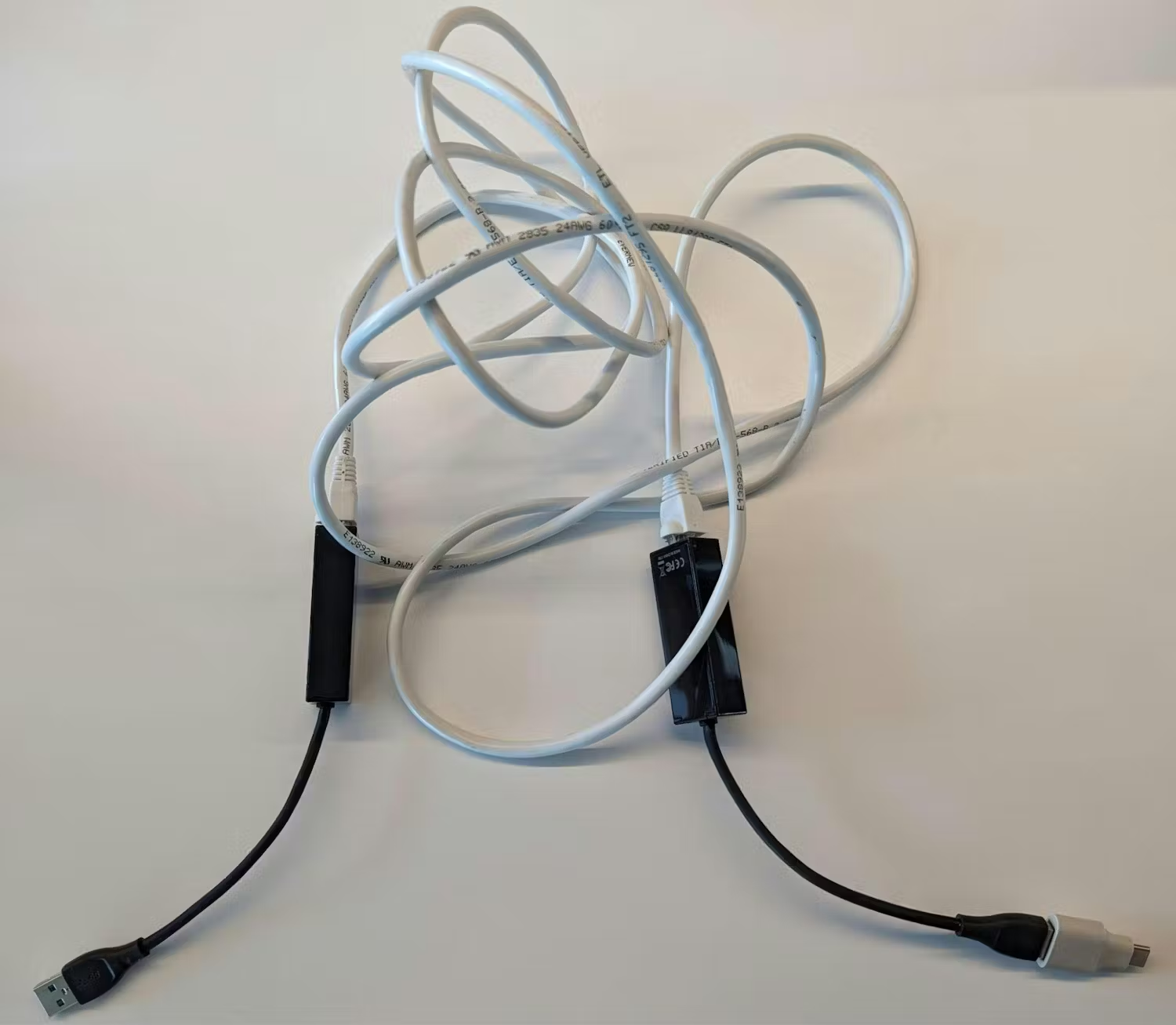
ईथरनेट के ज़रिए ADB को कनेक्ट करना
अपने डिवाइसों को ईथरनेट केबल से कनेक्ट करने के बाद, कनेक्शन पर ADB की सुविधा चालू की जा सकती है.
ध्यान दें: इन निर्देशों में यह माना गया है कि आपका लोकल नेटवर्क, 192.168.1.x पते के स्पेस पर चल रहा है.
अहम जानकारी: ChromeOS का इस्तेमाल न करने वाले फ़ोन और टैबलेट के लिए, आपको टीसीपी/आईपी मोड चालू करना पड़ सकता है. इसके लिए, अपने Android डिवाइस को यूएसबी केबल से डेवलपमेंट मशीन से कनेक्ट करें. इसके बाद, डेवलपमेंट मशीन पर adb tcpip 5555 कमांड चलाएं. इससे डिवाइस, टीसीपी/आईपी मोड में आ जाएगा और पोर्ट 5555 पर सिग्नल पाने के लिए तैयार हो जाएगा. चालू होने के बाद, यूएसबी केबल को डिसकनेक्ट किया जा सकता है.
- अपनी डेवलपमेंट मशीन पर, ईथरनेट अडैप्टर को असाइन किया गया आईपी पता नोट करें. अगर कोई पता असाइन नहीं किया गया है, तो आपको इस पते को मैन्युअल तरीके से सेट करना पड़ सकता है. इसके लिए,
192.168.1.xरेंज में मौजूद किसी पते का इस्तेमाल करें. जैसे,192.168.1.3. इसके अलावा, अपने अडैप्टर को सिर्फ़ लोकल नेटवर्क से कनेक्ट करने के लिए कॉन्फ़िगर करें और डीएचसीपी का इस्तेमाल न करें:- Windows के लिए, टीसीपी/आईपी सेटिंग बदलना लेख में “IPv4 सेटिंग को मैन्युअल तरीके से सेट करने के लिए” सेक्शन देखें. आईपी पते को
192.168.1.3पर सेट करें. - Mac के लिए, Mac पर DHCP या मैन्युअल आईपी पते का इस्तेमाल करना लेख पढ़ें. इसके बाद, मैन्युअल आईपी पते के लिए दिए गए निर्देशों का पालन करें. आईपी पते को
192.168.1.3पर सेट करें. - Linux के लिए, अपने डिस्ट्रिब्यूशन के ग्राफ़िकल टूल का इस्तेमाल करके, आईपी पते को मैन्युअल तरीके से सेट करें. इसके अलावा, इसे टर्मिनल से भी सेट किया जा सकता है. इसके लिए,
ifconfigचलाकर अपने अडैप्टर की पहचान करें. इसके बाद,sudo ifconfig enx00eXXXXXXXXX 192.168.1.3 broadcast 192.168.255.255 netmask 255.255.0.0चलाते समय, इसका इस्तेमालenx00eXXXXXXXXXकी जगह पर करें. इससे आईपी पता बदलकर192.168.1.3.हो जाएगा
- Windows के लिए, टीसीपी/आईपी सेटिंग बदलना लेख में “IPv4 सेटिंग को मैन्युअल तरीके से सेट करने के लिए” सेक्शन देखें. आईपी पते को
- जिस Chromebook पर आपको डीबग करना है उस पर, इथरनेट पते को अपनी डेवलपमेंट मशीन के नेटवर्क की रेंज में सेट करें:
- ChromeOS शेल, crosh को खोलने के लिए,
ctrl+alt+tदबाएं. shellटाइप करें और Enter दबाएं.ssh root@localhostटाइप करें- अगर पूछा जाए, तो एसएसएच (सिक्योर शेल प्रोटोकॉल) फ़िंगरप्रिंट स्वीकार करने के लिए,
yesटाइप करें - डिफ़ॉल्ट पासवर्ड
test0000है ifconfig eth0 192.168.1.2टाइप करें. इससे पहले ईथरनेट डिवाइस का पता192.168.1.2पर सेट हो जाएगा. इसे बाद के लिए याद रखें. अगरeth0मौजूद नहीं है, तो सभी नेटवर्क डिवाइसों की सूची बनाने के लिएifconfigका इस्तेमाल करें. साथ ही, अपने ईथरनेट पोर्ट या डोंगल के लिए सही आइडेंटिफ़ायर तय करें.
- ChromeOS शेल, crosh को खोलने के लिए,
- अपनी डेवलपमेंट मशीन पर,
adbconnect 192.168.1.2टाइप करें.adb connect 192.168.1.2:5555की मदद से, पोर्ट को मैन्युअल तरीके से भी तय किया जा सकता है. - ADB या Android Studio का इस्तेमाल पहले की तरह करें.
adb devicesको चलाकर, कनेक्शन की पुष्टि की जा सकती है.