

Les développeurs Android doivent tester leurs applications sur de vrais appareils. Android Debug Bridge (ADB) est l'outil de choix pour transférer des applications et effectuer des opérations de débogage. Il existe trois principales façons d'utiliser ADB :
- ADB via USB
- ADB via Wi-Fi
- ADB sur Ethernet
Pour la plupart des téléphones et tablettes, vous pouvez connecter un appareil Android à votre ordinateur de développement à l'aide d'un câble USB-C. ADB fonctionnera alors "tout simplement". En août 2023, la plupart des Chromebooks ne sont pas compatibles avec ADB via USB. Il reste donc deux autres méthodes : le Wi-Fi et Ethernet.
Remarque : Vous pouvez également utiliser ADB via Bluetooth pour les appareils WearOS.
ADB via Wi-Fi
Si votre appareil exécute Android 11 (API 30) ou version ultérieure, vous pouvez utiliser la fonctionnalité Associer des appareils à l'aide du Wi-Fi fournie avec Android Studio.
Pour les appareils équipés d'Android 10 ou version antérieure, ou si vous rencontrez des difficultés pour l'association via Android Studio, vous pouvez vous connecter manuellement à l'aide d'un appareil IP et du terminal.
- Assurez-vous que votre ordinateur de développement et votre appareil Android sont connectés au même réseau sans fil.
- Assurez-vous que votre réseau autorise le trafic sur le port
5555(ou sur un autre port choisi manuellement). Certains réseaux d'entreprise et domestiques sont dotés de pare-feu qui empêchent ADB de fonctionner. Vous pouvez également utiliser un téléphone mobile comme hub de réseau sans fil pour fournir un réseau permettant le trafic du port5555. Toutefois, cela peut entraîner un trafic réseau important et décharger la batterie du téléphone. - Pour les téléphones et tablettes autres que ChromeOS, vous devez activer le mode TCP/IP. Pour ce faire, connectez votre appareil Android à votre ordinateur de développement via un câble USB et exécutez la commande
adb tcpip 5555sur l'ordinateur de développement. L'appareil passe alors en mode TCP/IP et écoute sur le port 5555. Une fois l'option activée, vous pouvez débrancher le câble USB. - Déterminez l'adresse IP de votre appareil. Les adresses IPv4 sont le type d'adresses le plus courant. Elles se présentent comme suit :
192.168.1.4. Les adresses IPv6 sont de plus en plus courantes et ressemblent à ceci :2001:0db8:3c4d:0015:0000:0000:1a2f:1a2b. Si les deux sont listées, utilisez l'adresse IPv4.- Sur un téléphone ou une tablette, accédez aux paramètres Android, puis faites défiler la page vers le bas jusqu'à ce que votre adresse IP s'affiche.
- Sur ChromeOS, cliquez sur l'horloge en bas à droite, puis sur le menu déroulant sous l'icône de réseau. Cliquez ensuite sur le réseau auquel vous êtes actuellement connecté. Sous l'en-tête Réseau, vous verrez l'adresse IP attribuée à votre Chromebook.
- Sur votre ordinateur de développement, saisissez
adb connect IP_ADDRESS_FROM_STEP4, par exemple :adb connect 192.168.1.4. Vous pouvez également spécifier manuellement le port, commeadb connect 192.168.1.4:5555. - Utilisez ADB ou Android Studio comme d'habitude. Vous pouvez vérifier la connexion en exécutant
adb devices.
Remarque : Pour en savoir plus, consultez Se connecter à un appareil via le Wi-Fi.
ADB sur Ethernet
Dans certains cas, il peut être impossible d'utiliser un réseau Wi-Fi en raison de restrictions de pare-feu, ou une solution filaire peut simplement être préférable. Dans ce cas, vous pouvez vous connecter à l'aide d'un câble Ethernet. Les étapes sont semblables à celles d'ADB sur Wi-Fi, mais avec un câble Ethernet.
Prérequis
Avant de commencer, assurez-vous que votre appareil est compatible avec la connectivité Ethernet :
- Câble Ethernet : câble physique à brancher entre vos appareils. Les câbles Ethernet de type Cat 5/5e/6/6a conviennent tous.
- Port Ethernet : un port Ethernet pour votre appareil de test et votre ordinateur de développement.
Remarque : Si votre appareil ne dispose pas de port Ethernet, vous pouvez utiliser un adaptateur Ethernet qui se connecte à votre appareil via USB et fournit une connectivité Ethernet.
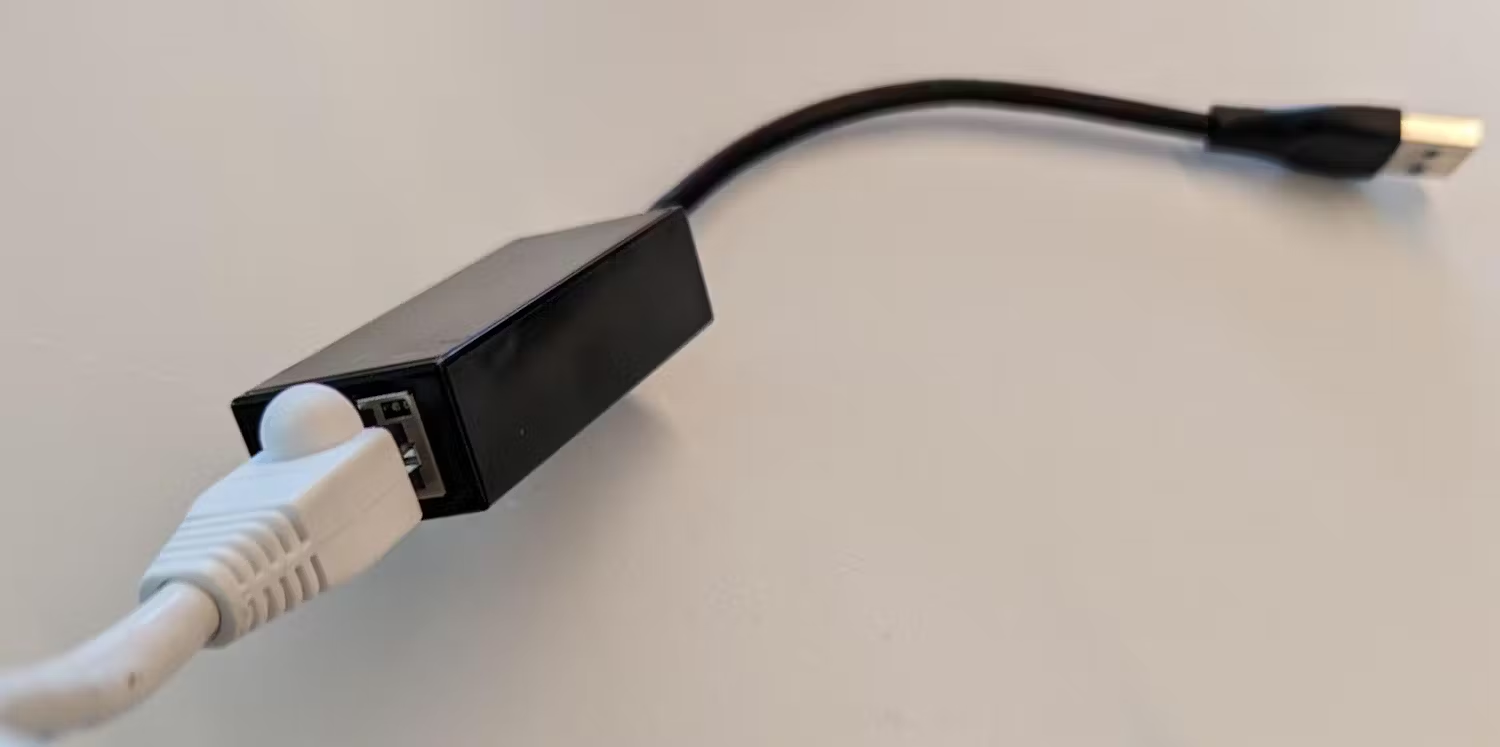
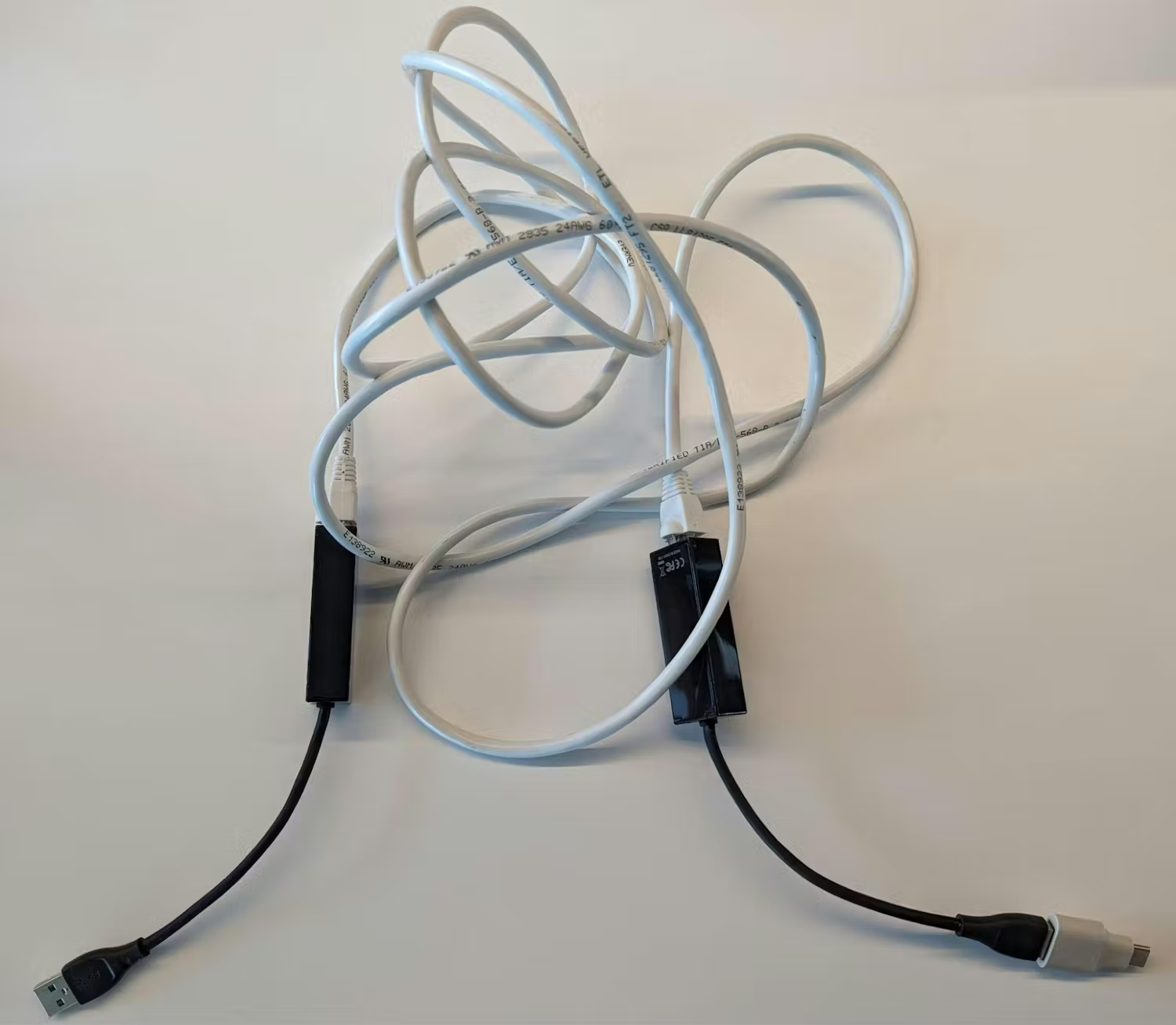
Connecter ADB via Ethernet
Une fois que vous avez connecté physiquement vos appareils à l'aide d'un câble Ethernet, vous pouvez activer ADB sur la connexion.
Remarque : Ces instructions supposent que votre réseau local s'exécute dans l'espace d'adressage 192.168.1.x.
Avertissement : Pour les téléphones et tablettes autres que ChromeOS, vous devrez peut-être activer le mode TCP/IP. Pour ce faire, connectez votre appareil Android à votre ordinateur de développement via un câble USB et exécutez la commande adb tcpip 5555 sur l'ordinateur de développement. L'appareil passe alors en mode TCP/IP et écoute sur le port 5555. Une fois l'option activée, vous pouvez débrancher le câble USB.
- Sur votre machine de développement, notez l'adresse IP attribuée à l'adaptateur Ethernet. Si aucune adresse n'est attribuée, vous devrez peut-être la définir manuellement, soit sur une adresse de la plage
192.168.1.x, comme192.168.1.3, soit en configurant votre adaptateur pour qu'il se connecte uniquement au réseau local et n'utilise pas DHCP :- Pour Windows, consultez Modifier les paramètres TCP/IP, section "Pour spécifier manuellement les paramètres IPv4". Définissez l'adresse IP sur
192.168.1.3. - Pour Mac, consultez Utiliser le protocole DHCP ou une adresse IP manuelle sur Mac, puis suivez les instructions pour une adresse IP manuelle. Définissez l'adresse IP sur
192.168.1.3. - Pour Linux, utilisez l'outil graphique de votre distribution pour définir manuellement l'adresse IP ou définissez-la à partir du terminal comme suit : exécutez
ifconfigpour trouver l'identifiant de votre adaptateur, puis utilisez-le à la place deenx00eXXXXXXXXXlorsque vous exécutezsudo ifconfig enx00eXXXXXXXXX 192.168.1.3 broadcast 192.168.255.255 netmask 255.255.0.0. L'adresse IP sera alors192.168.1.3..
- Pour Windows, consultez Modifier les paramètres TCP/IP, section "Pour spécifier manuellement les paramètres IPv4". Définissez l'adresse IP sur
- Sur le Chromebook que vous allez déboguer, définissez l'adresse Ethernet pour qu'elle se trouve dans la même plage réseau que votre ordinateur de développement :
- Appuyez sur
ctrl+alt+tpour ouvrir crosh, le shell ChromeOS. - Saisissez
shellet appuyez sur Entrée. - Type
ssh root@localhost - Saisissez
yespour accepter l'empreinte SSH (Secure Shell Protocol) si vous y êtes invité. - Le mot de passe par défaut est
test0000. - Tapez
ifconfig eth0 192.168.1.2. Cela définira la première interface Ethernet sur l'adresse192.168.1.2(pensez à la mémoriser pour plus tard). Sieth0n'existe pas, utilisezifconfigpour lister tous les périphériques réseau et déterminer l'identifiant correct pour votre port Ethernet ou votre clé électronique.
- Appuyez sur
- Sur votre ordinateur de développement, saisissez
adbconnect 192.168.1.2. Vous pouvez également spécifier manuellement le port avecadb connect 192.168.1.2:5555. - Utilisez ADB ou Android Studio comme d'habitude. Vous pouvez vérifier la connexion en exécutant
adb devices.