

Los desarrolladores de Android deben probar sus apps en dispositivos reales. Android Debug Bridge (ADB) es la herramienta que se elige para enviar apps y depurar. Existen tres formas principales de usar ADB:
- ADB a través de USB
- ADB por Wi-Fi
- ADB a través de Ethernet
En la mayoría de los teléfonos y tablets, puedes conectar un dispositivo Android a tu máquina de desarrollo con un cable USB-C, y ADB “simplemente funcionará”. Desde agosto de 2023, la mayoría de las Chromebooks no admiten ADB a través de USB, por lo que quedan los otros dos métodos: Wi-Fi y Ethernet.
Nota: También puedes usar ADB a través de Bluetooth para dispositivos Wear OS.
ADB por Wi-Fi
Si tu dispositivo ejecuta Android 11 (API 30) o versiones posteriores, puedes usar la función Pair Devices Using Wi-Fi que se incluye en Android Studio.
En el caso de los dispositivos con Android 10 o versiones anteriores, o si tienes problemas para vincularlos a través de Android Studio, puedes conectarlos manualmente con un dispositivo IP y la terminal.
- Asegúrate de que tu máquina de desarrollo y tu dispositivo Android estén conectados a la misma red inalámbrica.
- Asegúrate de que tu red permita el tráfico en el puerto
5555(o en otro puerto elegido manualmente). Algunas redes empresariales y domésticas tienen firewalls que impiden que ADB funcione. También puedes usar un teléfono celular como concentrador de red inalámbrica para proporcionar una red que permita el tráfico del puerto5555, aunque esto puede generar una gran cantidad de tráfico de red y un consumo de batería del teléfono. - En el caso de los teléfonos y las tablets que no ejecutan ChromeOS, debes habilitar el modo TCP/IP. Para ello, conecta tu dispositivo Android a la máquina de desarrollo a través de USB y ejecuta el comando
adb tcpip 5555en la máquina de desarrollo. Esto pondrá el dispositivo en modo TCP/IP y escuchará en el puerto 5555. Una vez que se habilite, puedes desconectar el cable USB. - Define la dirección IP de tu dispositivo. Las direcciones IPv4 son el tipo de direcciones más común y se ven de la siguiente manera:
192.168.1.4. Las direcciones IPv6 son cada vez más frecuentes y se ven así:2001:0db8:3c4d:0015:0000:0000:1a2f:1a2b. Si tu dispositivo muestra ambas, usa la dirección IPv4.- En teléfonos o tablets, ve a la configuración de Android, a la información y desplázate hacia abajo hasta que veas tu dirección IP.
- En ChromeOS, haz clic en el reloj que se encuentra en la parte inferior derecha, haz clic en el menú desplegable que se encuentra debajo del ícono de red y, luego, haz clic en la red a la que estás conectado. En el encabezado Red, verás la dirección IP asignada a tu Chromebook.
- En tu máquina de desarrollo, escribe
adb connect IP_ADDRESS_FROM_STEP4, p.ej.,adb connect 192.168.1.4. También puedes especificar el puerto de forma manual, comoadb connect 192.168.1.4:5555. - Usa ADB o Android Studio como de costumbre. Para verificar la conexión, ejecuta
adb devices.
Nota: Para obtener más información, consulta Cómo conectarse a un dispositivo a través de Wi-Fi.
ADB a través de Ethernet
En algunos casos, es posible que no se pueda usar una red Wi-Fi debido a restricciones del firewall, o bien que una solución con cable sea simplemente preferible. En estos casos, puedes conectarte con un cable Ethernet. Los pasos son similares a los de ADB a través de Wi-Fi, pero se usa un cable Ethernet.
Requisitos previos
Antes de comenzar, debes asegurarte de que tu dispositivo admita la conectividad Ethernet:
- Cable Ethernet: Un cable físico para conectar tus dispositivos. Los tipos de Ethernet Cat 5, 5e, 6 y 6a son adecuados.
- Puerto Ethernet: Un puerto Ethernet para tu dispositivo de prueba y tu máquina de desarrollo.
Nota: Si tu dispositivo no tiene un puerto Ethernet, puedes usar un adaptador Ethernet que se conecte a tu dispositivo a través de USB y proporcione capacidad Ethernet.
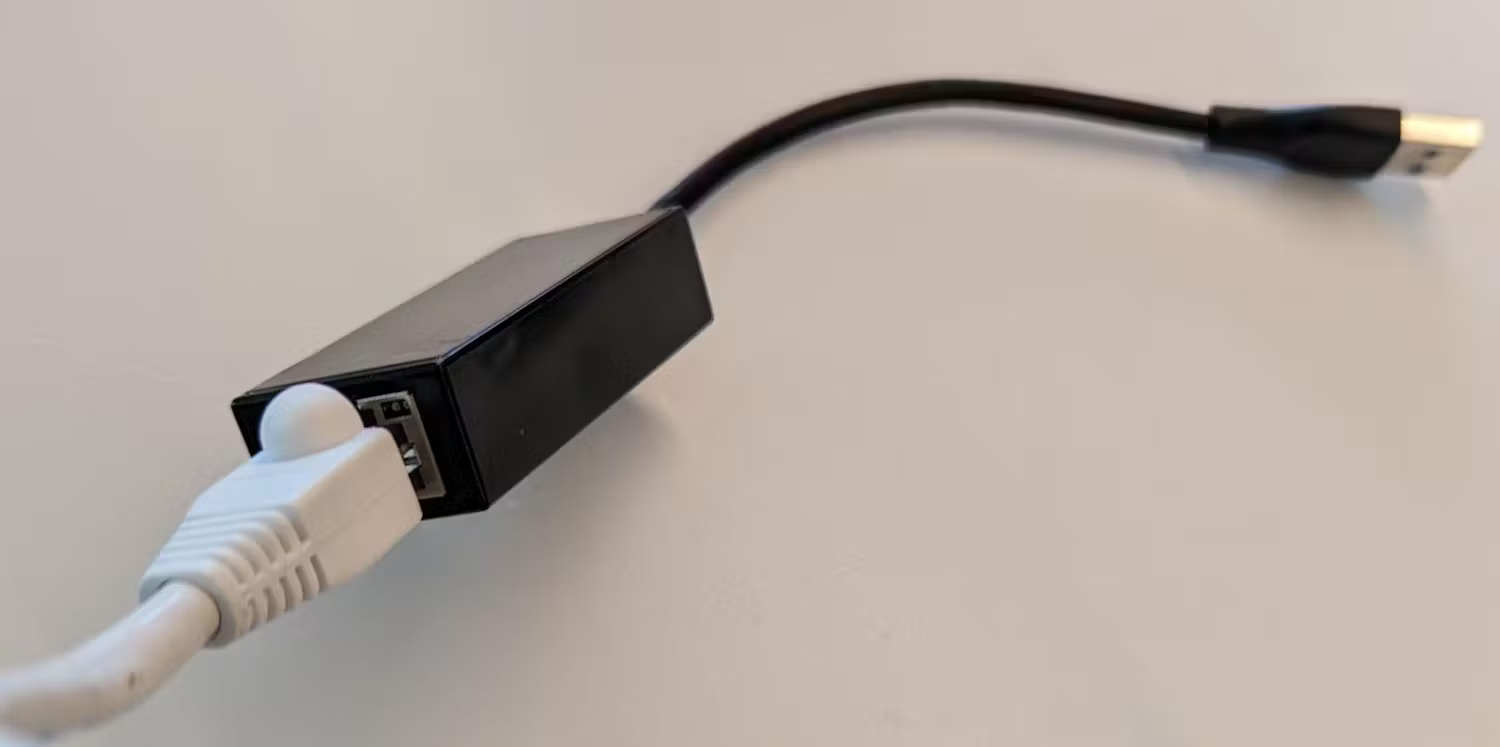
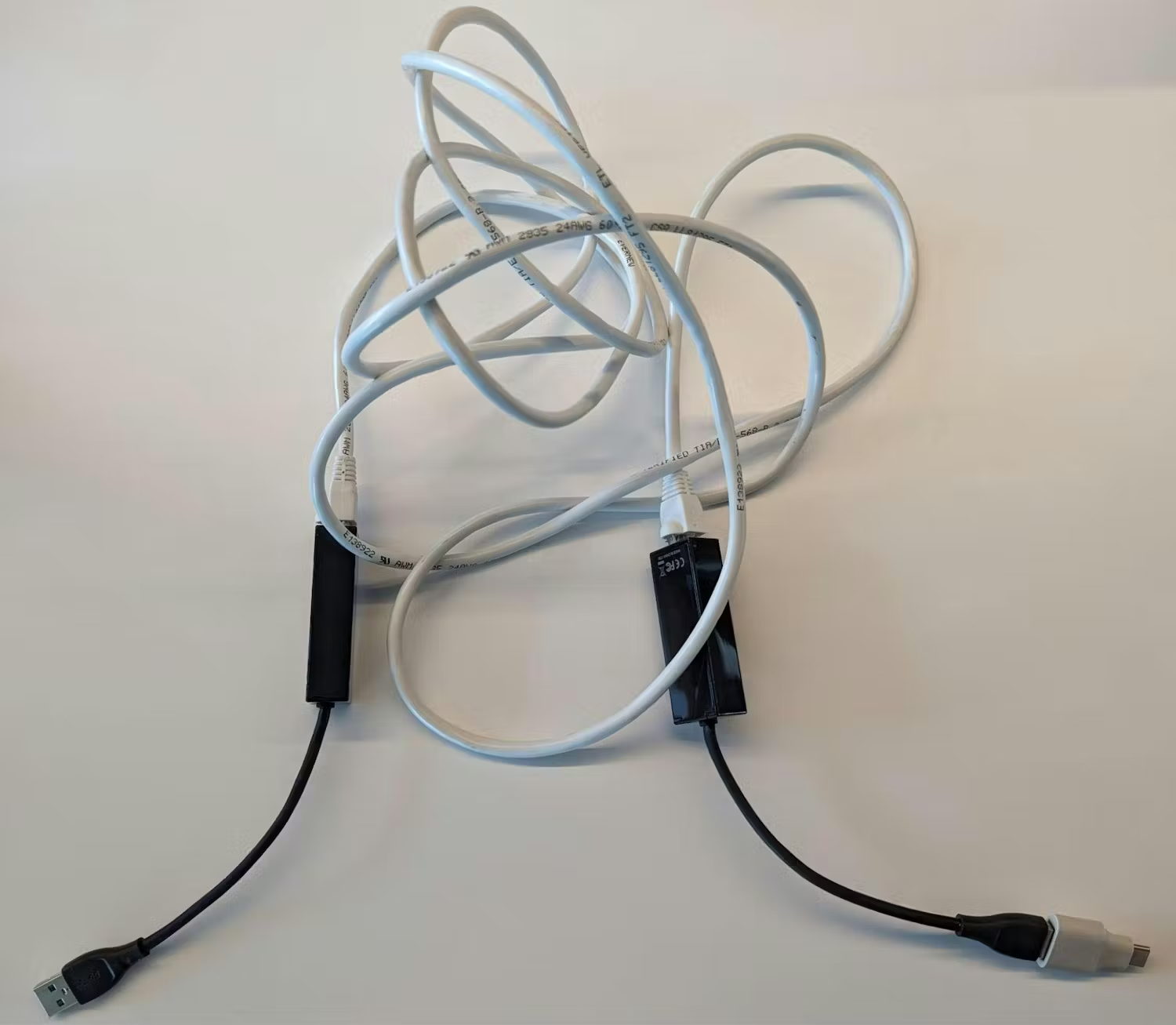
Cómo conectar ADB a través de Ethernet
Una vez que hayas conectado físicamente tus dispositivos con un cable Ethernet, podrás habilitar ADB a través de la conexión.
Nota: En estas instrucciones, se supone que tu red local se ejecuta en el espacio de direcciones 192.168.1.x.
Alerta: En el caso de los teléfonos y las tablets que no ejecutan ChromeOS, es posible que debas habilitar el modo TCP/IP. Para ello, conecta tu dispositivo Android a la máquina de desarrollo a través de USB y ejecuta el comando adb tcpip 5555 en la máquina de desarrollo. Esto pondrá el dispositivo en modo TCP/IP y escuchará en el puerto 5555. Una vez que se habilite, puedes desconectar el cable USB.
- En tu máquina de desarrollo, anota la dirección IP asignada al adaptador de Ethernet. Si no se asigna ninguna dirección, es posible que debas establecerla de forma manual, ya sea en algo dentro del rango
192.168.1.x, como192.168.1.3, o configurar tu adaptador para que se conecte solo a la red local y no use DHCP:- En Windows, consulta Cómo cambiar la configuración de TCP/IP, sección “Para especificar la configuración de IPv4 de forma manual”. Establece la dirección IP en
192.168.1.3. - En Mac, consulta Cómo usar DHCP o una dirección IP manual en Mac y sigue las instrucciones para una dirección IP manual. Establece la dirección IP en
192.168.1.3. - En Linux, usa la herramienta gráfica de tu distribución para configurar manualmente la dirección IP o configúrala desde la terminal de la siguiente manera: ejecuta
ifconfigpara encontrar la identificación de tu adaptador y, luego, úsala en lugar deenx00eXXXXXXXXXcuando ejecutessudo ifconfig enx00eXXXXXXXXX 192.168.1.3 broadcast 192.168.255.255 netmask 255.255.0.0. Esto cambiará la dirección IP a192.168.1.3.
- En Windows, consulta Cómo cambiar la configuración de TCP/IP, sección “Para especificar la configuración de IPv4 de forma manual”. Establece la dirección IP en
- En la Chromebook en la que depurarás, configura la dirección Ethernet para que esté en el mismo rango de red que tu máquina de desarrollo:
- Presiona
ctrl+alt+tpara abrir crosh, el shell de ChromeOS. - Escribe
shelly presiona Intro. - Escribe
ssh root@localhost. - Escribe
yespara aceptar la huella digital del protocolo SSH (Secure Shell) si se te solicita. - La contraseña predeterminada es
test0000. - Tipo
ifconfig eth0 192.168.1.2. Esto establecerá el primer dispositivo Ethernet en la dirección192.168.1.2(recuérdala para más adelante). Sieth0no existe, usaifconfigpara enumerar todos los dispositivos de red y determinar el identificador correcto para tu puerto o adaptador Ethernet.
- Presiona
- En tu máquina de desarrollo, escribe
adbconnect 192.168.1.2. También puedes especificar el puerto de forma manual conadb connect 192.168.1.2:5555. - Usa ADB o Android Studio como de costumbre. Para verificar la conexión, ejecuta
adb devices.