

Android-Entwickler müssen ihre Apps auf echten Geräten testen. Die Android Debug Bridge (ADB) ist das Tool der Wahl zum Übertragen von Apps und zum Debuggen. Es gibt drei Hauptmöglichkeiten, ADB zu verwenden:
- ADB über USB
- ADB über WLAN
- ADB über Ethernet
Bei den meisten Smartphones und Tablets können Sie ein Android-Gerät über ein USB‑C-Kabel mit Ihrem Entwicklungscomputer verbinden und ADB funktioniert einfach. Seit August 2023 unterstützen die meisten Chromebooks ADB über USB nicht. Es bleiben also die beiden anderen Methoden: WLAN und Ethernet.
Hinweis:Sie können auch ADB über Bluetooth für WearOS-Geräte verwenden.
ADB über WLAN
Wenn auf Ihrem Gerät Android 11 (API 30) oder höher ausgeführt wird, können Sie die Funktion Geräte über WLAN koppeln verwenden, die in Android Studio enthalten ist.
Bei Geräten mit Android 10 oder niedriger oder wenn Sie Probleme beim Koppeln über Android Studio haben, können Sie die Verbindung manuell über ein IP-Gerät und das Terminal herstellen.
- Achte darauf, dass sich dein Entwicklungscomputer und dein Android-Gerät im selben WLAN befinden.
- Achten Sie darauf, dass Ihr Netzwerk Traffic über Port
5555(oder einen anderen manuell ausgewählten Port) zulässt. Einige Unternehmens- und Heimnetzwerke haben Firewalls, die die Funktion von ADB verhindern. Sie können auch ein Mobiltelefon als WLAN-Hub verwenden, um ein Netzwerk bereitzustellen, das den Portverkehr5555ermöglicht. Dies kann jedoch zu einem hohen Netzwerkverkehr und Akkuverbrauch des Smartphones führen. - Bei Smartphones und Tablets, die nicht mit ChromeOS betrieben werden, müssen Sie den TCP/IP-Modus aktivieren. Verbinden Sie dazu Ihr Android-Gerät über USB mit Ihrem Entwicklungscomputer und führen Sie den Befehl
adb tcpip 5555auf dem Entwicklungscomputer aus. Dadurch wird das Gerät in den TCP/IP-Modus versetzt und überwacht den Port 5555. Nach der Aktivierung können Sie das USB-Kabel abziehen. - Ermitteln Sie die IP-Adresse des Geräts. IPv4-Adressen sind der häufigste Adresstyp und sehen so aus:
192.168.1.4. IPv6-Adressen werden immer häufiger verwendet und sehen so aus:2001:0db8:3c4d:0015:0000:0000:1a2f:1a2b. Wenn auf Ihrem Gerät beide Adressen aufgeführt sind, verwenden Sie die IPv4-Adresse.- Rufen Sie auf Smartphones und Tablets die Android-Einstellungen auf, scrollen Sie nach unten zu „Informationen“ und suchen Sie nach Ihrer IP-Adresse.
- Klicken Sie unter ChromeOS rechts unten auf die Uhr, dann auf das Drop-down-Menü unter dem Netzwerksymbol und schließlich auf das Netzwerk, mit dem Sie derzeit verbunden sind. Unter der Überschrift Netzwerk sehen Sie die IP-Adresse, die Ihrem Chromebook zugewiesen ist.
- Geben Sie auf Ihrem Entwicklungscomputer
adb connect IP_ADDRESS_FROM_STEP4ein, z.B.adb connect 192.168.1.4. Sie können den Port auch manuell angeben, z. B.adb connect 192.168.1.4:5555. - Verwenden Sie ADB oder Android Studio wie gewohnt. Sie können die Verbindung mit dem Befehl
adb devicesüberprüfen.
Tipp:Weitere Informationen finden Sie unter Gerät über WLAN verbinden.
ADB über Ethernet
In einigen Fällen ist die Verwendung eines WLANs aufgrund von Firewalleinschränkungen möglicherweise nicht möglich oder eine kabelgebundene Lösung ist einfach vorzuziehen. In diesen Fällen können Sie eine Verbindung über ein Ethernetkabel herstellen. Die Schritte ähneln denen für ADB über WLAN, es wird jedoch ein Ethernet-Kabel verwendet.
Vorbereitung
Bevor Sie beginnen, müssen Sie prüfen, ob Ihr Gerät Ethernet-Verbindungen unterstützt:
- Ethernetkabel:Ein physisches Kabel, das zwischen Ihren Geräten verlegt wird. Ethernet-Kabel der Kategorien 5, 5e, 6 und 6a sind alle geeignet.
- Ethernet-Port:Ein Ethernet-Port für Ihr Testgerät und Ihren Entwicklungscomputer.
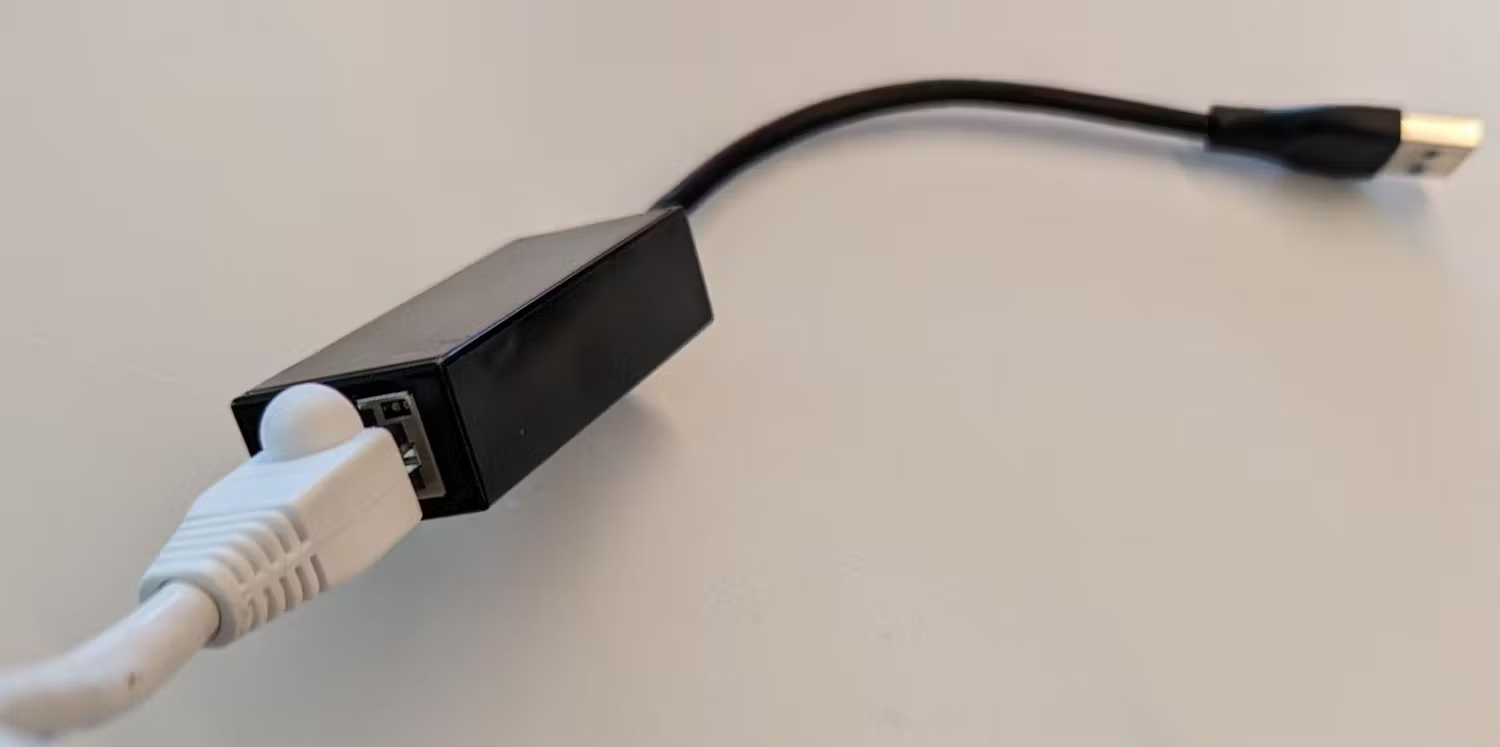
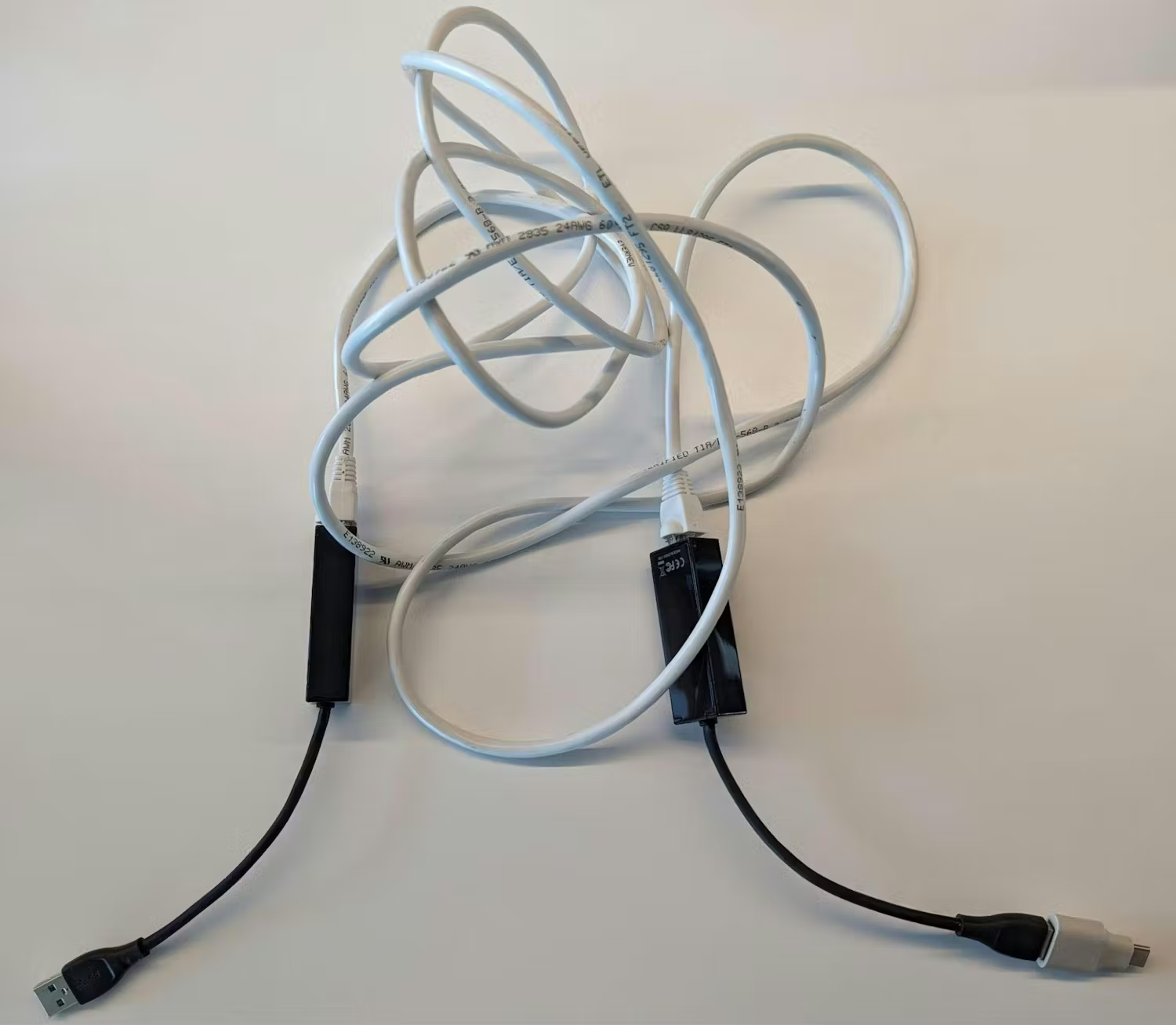
Hinweis:Wenn dein Gerät keinen Ethernet-Port hat, kannst du stattdessen einen Ethernet-Dongle verwenden, der über USB mit deinem Gerät verbunden wird und Ethernet-Funktionen bietet.
ADB-Verbindung über Ethernet herstellen
Nachdem Sie Ihre Geräte physisch mit einem Ethernetkabel verbunden haben, können Sie ADB über die Verbindung aktivieren.
Hinweis:In dieser Anleitung wird davon ausgegangen, dass Ihr lokales Netzwerk im Adressraum 192.168.1.x ausgeführt wird.
Achtung:Bei Smartphones und Tablets, die nicht ChromeOS verwenden, müssen Sie möglicherweise den TCP/IP-Modus aktivieren. Verbinden Sie dazu Ihr Android-Gerät über USB mit Ihrem Entwicklungscomputer und führen Sie den Befehl adb tcpip 5555 auf dem Entwicklungscomputer aus. Dadurch wird das Gerät in den TCP/IP-Modus versetzt und überwacht den Port 5555. Nach der Aktivierung können Sie das USB-Kabel trennen.
- Notieren Sie sich auf Ihrem Entwicklercomputer die IP-Adresse, die dem Ethernet-Adapter zugewiesen ist. Wenn keine Adresse zugewiesen ist, müssen Sie diese Adresse möglicherweise manuell festlegen, entweder auf einen Wert im Bereich
192.168.1.xwie192.168.1.3oder Sie konfigurieren den Adapter so, dass er nur eine Verbindung zum lokalen Netzwerk herstellt und kein DHCP verwendet:- Informationen für Windows finden Sie unter TCP/IP-Einstellungen ändern im Abschnitt „IPv4-Einstellungen manuell angeben“. Legen Sie die IP-Adresse auf
192.168.1.3fest. - Informationen für Mac finden Sie unter DHCP oder eine manuelle IP-Adresse auf dem Mac verwenden. Folgen Sie der Anleitung für eine manuelle IP-Adresse. Legen Sie die IP-Adresse auf
192.168.1.3fest. - Verwenden Sie unter Linux das grafische Tool Ihrer Distribution, um die IP-Adresse manuell festzulegen, oder legen Sie sie über das Terminal fest: Führen Sie
ifconfigaus, um die Kennung Ihres Adapters zu ermitteln, und verwenden Sie sie anstelle vonenx00eXXXXXXXXX, wenn Siesudo ifconfig enx00eXXXXXXXXX 192.168.1.3 broadcast 192.168.255.255 netmask 255.255.0.0ausführen. Die IP-Adresse wird dadurch in192.168.1.3.geändert.
- Informationen für Windows finden Sie unter TCP/IP-Einstellungen ändern im Abschnitt „IPv4-Einstellungen manuell angeben“. Legen Sie die IP-Adresse auf
- Legen Sie auf dem Chromebook, das Sie debuggen möchten, die Ethernet-Adresse auf denselben Netzwerkbereich wie auf Ihrem Entwicklungscomputer fest:
- Drücken Sie
ctrl+alt+t, um crosh, die ChromeOS-Shell, zu öffnen. - Geben Sie
shellein und drücken Sie die Eingabetaste. - Geben Sie
ssh root@localhostein. - Geben Sie
yesein, um den SSH-Fingerabdruck (Secure Shell Protocol) zu akzeptieren, wenn Sie dazu aufgefordert werden. - Das Standardpasswort ist
test0000. - Geben Sie
ifconfig eth0 192.168.1.2ein. Dadurch wird das erste Ethernet-Gerät auf die Adresse192.168.1.2festgelegt. Merken Sie sich diese für später. Wenneth0nicht vorhanden ist, verwenden Sieifconfig, um alle Netzwerkgeräte aufzulisten und den richtigen Bezeichner für Ihren Ethernet-Port oder ‑Dongle zu ermitteln.
- Drücken Sie
- Geben Sie auf Ihrem Entwicklungssystem
adbconnect 192.168.1.2ein. Sie können den Port auch manuell mitadb connect 192.168.1.2:5555angeben. - Verwenden Sie ADB oder Android Studio wie gewohnt. Sie können die Verbindung mit dem Befehl
adb devicesüberprüfen.