

1. 總覽
ARCore 是 Google 的架構,可在智慧型手機上打造擴增實境體驗。全新的 ARCore Geospatial API 為擴增實境帶來新面向,讓您在真實世界地標周圍放置特定位置的擴增實境航點。
建構項目
在本程式碼研究室中,您將開始使用 ARCore Geospatial API。您將瞭解 Geospatial API 可為整體 AR 體驗提供哪些資訊,以及如何運用這些資料打造簡單的 AR 導航體驗。
課程內容
- 如何設定使用 Geospatial API 的 ARCore 專案。
- 瞭解如何從 Geospatial API 要求地理資料,並使用 Google 地圖顯示。
- 如何放置附加至現實世界位置的錨點。
軟硬體需求
- 支援 ARCore 的 Android 裝置,透過 USB 傳輸線連接至開發機器,並已設定 USB 偵錯。
- 已安裝 Android Studio,並設定為建構 Android 應用程式。
- Android 開發裝置上已安裝 Google Play 服務 - AR 適用 1.31 以上版本。
2. 設定開發環境
設定 Android Studio
為協助您開始使用 Geospatial API,我們提供了一個入門專案,其中包含整合 Google Maps SDK 的 ARCore 專案基本概念。讓您快速開始使用 Geospatial API。
- 啟動 Android Studio,然後從 VCS 匯入專案。
- 如果已開啟專案,請使用「File」>「New」>「Project from Version Control...」。
- 如果看到「Welcome to Android Studio」視窗,請使用「Get from VCS」。
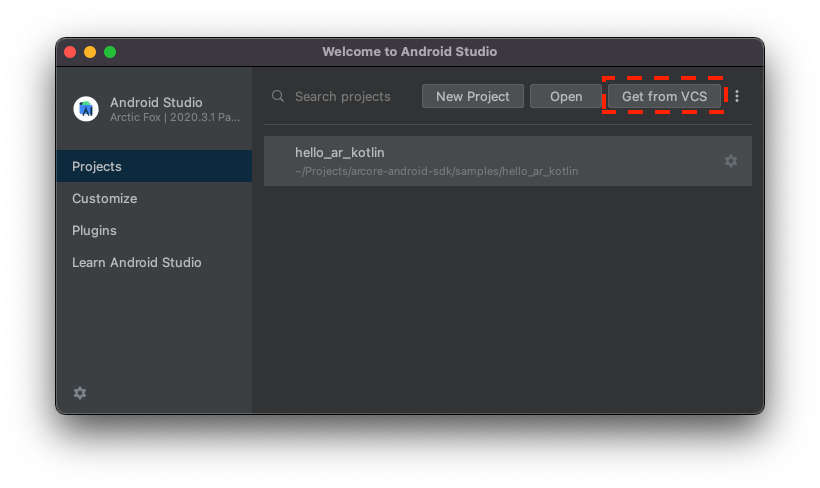
- 選取「Git」,然後使用網址
https://github.com/google-ar/codelab-geospatial.git匯入專案。
設定 Google Cloud 專案
地理空間 API 會結合街景圖像、裝置的磁力儀和相機感應器資訊,提升方向值。如要使用這項服務,您必須設定 Google Cloud 專案。
- 在 Google Cloud 控制台中建立專案:
- 請參閱「在 Google Cloud Platform 中建立專案」一文。
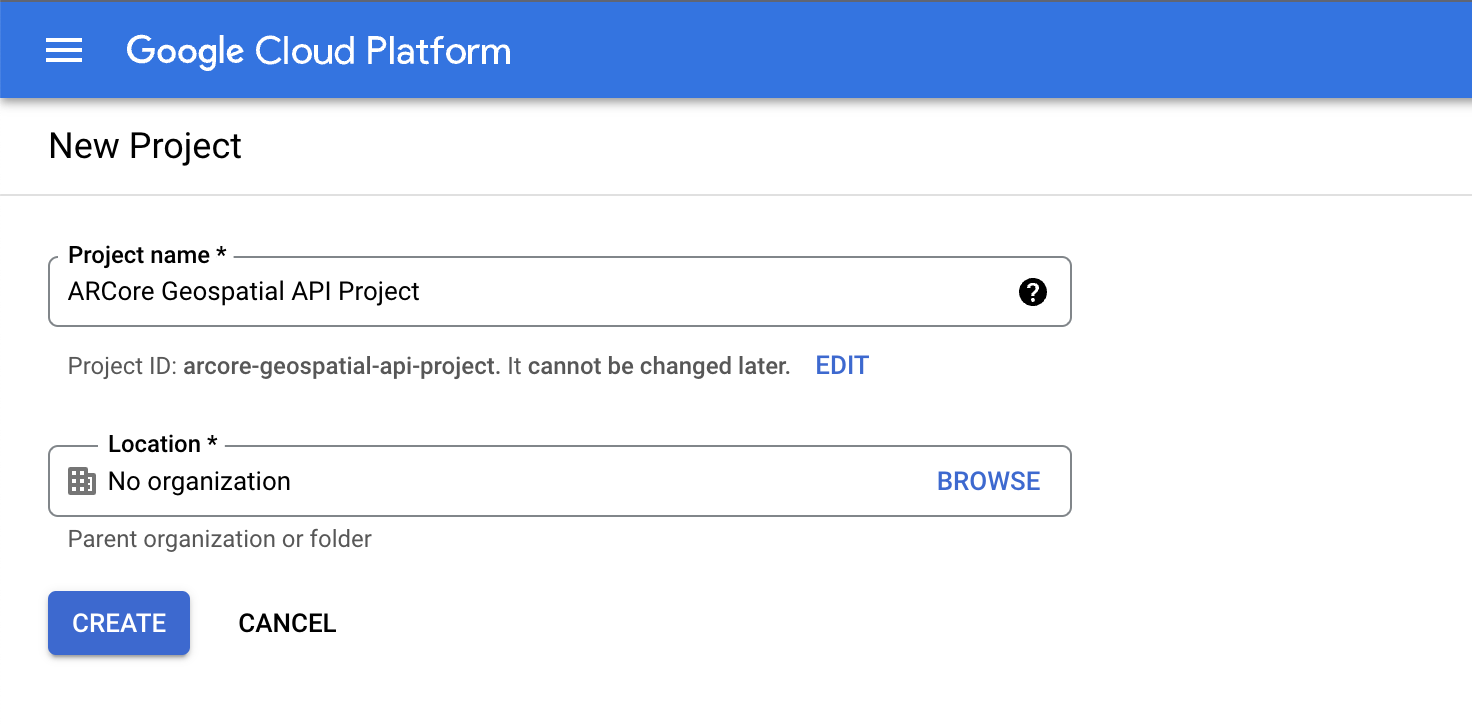
- 輸入適當的「專案名稱」 (例如「ARCore Geospatial API project」),並選擇任何位置。
- 點選「建立」。
- 請參閱「在 Google Cloud Platform 中建立專案」一文。
- 啟用必要的 API:
- 建立 API 金鑰憑證:
- 在「API 和服務」下方,選取「憑證」。
- 按一下頂端列中的「建立憑證」,然後選取「API 金鑰」。
- 請記下建立的鍵,因為下一個步驟會用到。如需擷取憑證,請返回「憑證」頁面。
完成這些步驟後,您已建立具有 API 金鑰授權的 Google Cloud 專案,可以開始使用 Geospatial API。
將 API 金鑰與 Android Studio 專案整合
如要將 Google Cloud 的 API 金鑰與專案建立關聯,請開啟您在 Android Studio 中建立的專案,然後修改 API 金鑰:
- 開啟「app」>「src」>「AndroidManifest.xml」。
- 找出下列
meta-data項目:<meta-data android:name="com.google.android.ar.API_KEY" android:value="PLACEHOLDER_API_KEY" /> <meta-data android:name="com.google.android.geo.API_KEY" android:value="PLACEHOLDER_API_KEY" /> - 將
PLACEHOLDER_API_KEY替換為您在 Google Cloud 專案中建立的 API 金鑰。
com.google.android.ar.API_KEY 中儲存的值會授權這個應用程式使用 Geospatial API,com.google.android.geo.API_KEY 中儲存的值則會授權這個應用程式使用 Google 地圖 SDK。
驗證專案

確認專案已準備就緒。在 Android Studio 中執行應用程式,螢幕底部應會顯示攝影機畫面和可運作的地圖。
3. 判斷使用者的位置
在本步驟中,您會將程式碼新增至範例專案,開始使用 Geospatial API。
設定 ARCore 工作階段,以使用 Geospatial API
如要取得地理空間資料,請啟用 Geospatial API。在工作階段設定中,將 GeospatialMode 變更為 ENABLED,方法是修改 HelloGeoActivity.kt 中的 configureSession 函式:
fun configureSession(session: Session) {
  session.configure(
    session.config.apply {
      // Enable Geospatial Mode.
      geospatialMode = Config.GeospatialMode.ENABLED
    }
  )
}
應用程式處於「地理空間」模式時 (ENABLED),即可取得地理空間資訊。
從 Geospatial API 要求資料
在 HelloGeoRenderer.kt 中,找出下列程式碼:
// TODO: Obtain Geospatial information and display it on the map.
確認下方的地球物件可供使用。這時該裝置會顯示 trackingState TrackingState.ENABLED。
val earth = session.earth
if (earth?.trackingState == TrackingState.TRACKING) {
  // TODO: the Earth object may be used here.
}
在 TODO 下方,向 ARCore 要求地理空間資訊。新增這行程式碼:
val cameraGeospatialPose = earth.cameraGeospatialPose
這會提供包含下列資訊的 GeospatialPose:
- 以經緯度表示的位置。系統也會提供位置資訊準確度的預估值。
- 海拔高度和海拔高度準確度估計值。
- 航向 (裝置面向方向的近似值) 和航向準確度估計值。
在地圖上顯示定位資訊
您可以使用 cameraGeospatialPose 中儲存的 GeospatialPose,在地圖上移動標記,顯示使用者所在位置。請繼續上次的進度,新增下列項目:
activity.view.mapView?.updateMapPosition(
  latitude = cameraGeospatialPose.latitude,
  longitude = cameraGeospatialPose.longitude,
  heading = cameraGeospatialPose.heading
)
這會使用從 Geospatial API 取得的值,持續更新地圖的位置。
立即試用

在 Android Studio 中,按一下「Play」。舉起裝置並移動,協助 ARCore 建立追蹤功能。不久後,地圖上就會顯示綠色標記。查看周遭環境時,這個標記會旋轉。箭頭也應指向正確方向:當你面向正北方時,箭頭也應指向正北方。
4. 使用地球座標放置錨點
Geospatial API 可在現實世界中的任何座標對和旋轉角度放置錨點。使用者造訪特定地點時,就會看到錨定內容。
在這個步驟中,您將新增透過輕觸地圖放置錨點的方式。
設定輕觸地圖時執行的動作
專案隨附 onMapClick 函式,地圖片段遭到點選時,系統會使用經緯度呼叫該函式。在 HelloGeoRenderer.kt 中找出 onMapClick 函式。
確認可以使用 Earth 物件
在地球上建立錨點前,請確認地球物件的 TrackingState 為 TRACKING,也就是說,地球的位置是已知的。此外,請確認其 EarthState 為 ENABLED,表示 Geospatial API 未發生任何問題。在 onMapClick 中新增這幾行程式碼:
val earth = session?.earth ?: return
if (earth.trackingState != TrackingState.TRACKING) {
  return
}
決定新錨點的位置
確認 Earth 物件正在追蹤後,請卸離先前的 earthAnchor (如有)。在接下來的步驟中,您會將 earthAnchor 替換為新的錨點:
earthAnchor?.detach()
接著,使用 cameraGeospatialPose 判斷新錨點的高度。使用輕觸地圖時取得的座標對,做為錨點的定位。
// Place the earth anchor at the same altitude as that of the camera to make it easier to view.
val altitude = earth.cameraGeospatialPose.altitude - 1
// The rotation quaternion of the anchor in the East-Up-South (EUS) coordinate system.
val qx = 0f
val qy = 0f
val qz = 0f
val qw = 1f
earthAnchor =
  earth.createAnchor(latLng.latitude, latLng.longitude, altitude, qx, qy, qz, qw)
createAnchor 會建立固定至大地測量座標的 Anchor,並提供指定旋轉角度。這個錨點會嘗試保持穩定,並固定在指定的座標和海拔高度。
在地圖上顯示放置的標記
最後,移動新標記,指出標記的放置位置:
activity.view.mapView?.earthMarker?.apply {
  position = latLng
  isVisible = true
}
立即試用
在 Android Studio 中,按一下「Play」。舉起裝置並移動,協助 ARCore 建立追蹤功能。稍待片刻,地圖上就會出現綠色標記,指出您目前的位置。
輕觸地圖會使用 Geospatial API 放置錨點,錨點會固定在真實世界的位置。請將錨點放在目前位置附近,這樣就能在 AR 檢視畫面中看到錨點。在環境中瀏覽時,應保持穩定。
5. 結語
在本程式碼研究室中,您已瞭解如何使用 Geospatial API 建立與現實世界連結的簡單 AR 體驗。
涵蓋內容
- 如何設定 Google Cloud 專案並啟用 Geospatial API。
- 瞭解如何在 ARCore 專案中取得地理空間資訊,並在地圖上顯示。
- 瞭解如何使用地理位置資訊,在現實世界中放置錨點。
其他資源
如要進一步瞭解本程式碼研究室使用的地理概念和 SDK,請參閱下列其他資源: