

Auf dieser Seite wird beschrieben, wie Sie ein Google Workspace-Add-on erstellen, mit dem Nutzer von Google Docs, Sheets und Präsentationen Links von einem Drittanbieterdienst in der Vorschau ansehen können.
Ein Google Workspace-Add‑on kann die Links Ihres Dienstes erkennen und Nutzer auffordern, eine Vorschau aufzurufen. Sie können ein Add-on so konfigurieren, dass mehrere URL-Muster in der Vorschau angezeigt werden, z. B. Links zu Supportanfragen, Vertriebsleads und Mitarbeiterprofilen.
So rufen Nutzer eine Linkvorschau auf
Um Links in der Vorschau anzusehen, interagieren Nutzer mit Smartchips und Karten.
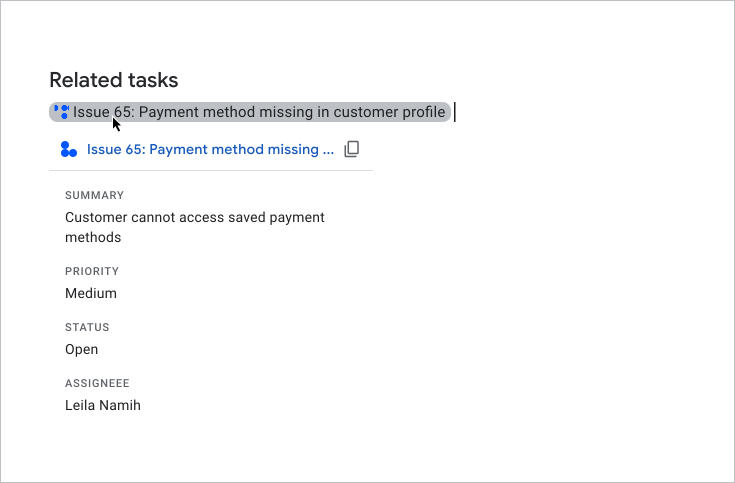
Wenn Nutzer eine URL in ein Dokument oder eine Tabelle eingeben oder einfügen, werden sie in Google Docs oder Google Sheets aufgefordert, den Link durch einen Smartchip zu ersetzen. Der Smart-Chip enthält ein Symbol und einen kurzen Titel oder eine kurze Beschreibung des Inhalts des Links. Wenn der Nutzer den Mauszeiger auf den Chip bewegt, wird eine Karte mit einer Vorschau mit weiteren Informationen zur Datei oder zum Link angezeigt.
Im folgenden Video sehen Sie, wie ein Nutzer einen Link in einen Smartchip umwandelt und eine Karte in der Vorschau ansieht:
So sehen Nutzer eine Vorschau von Links in Google Präsentationen
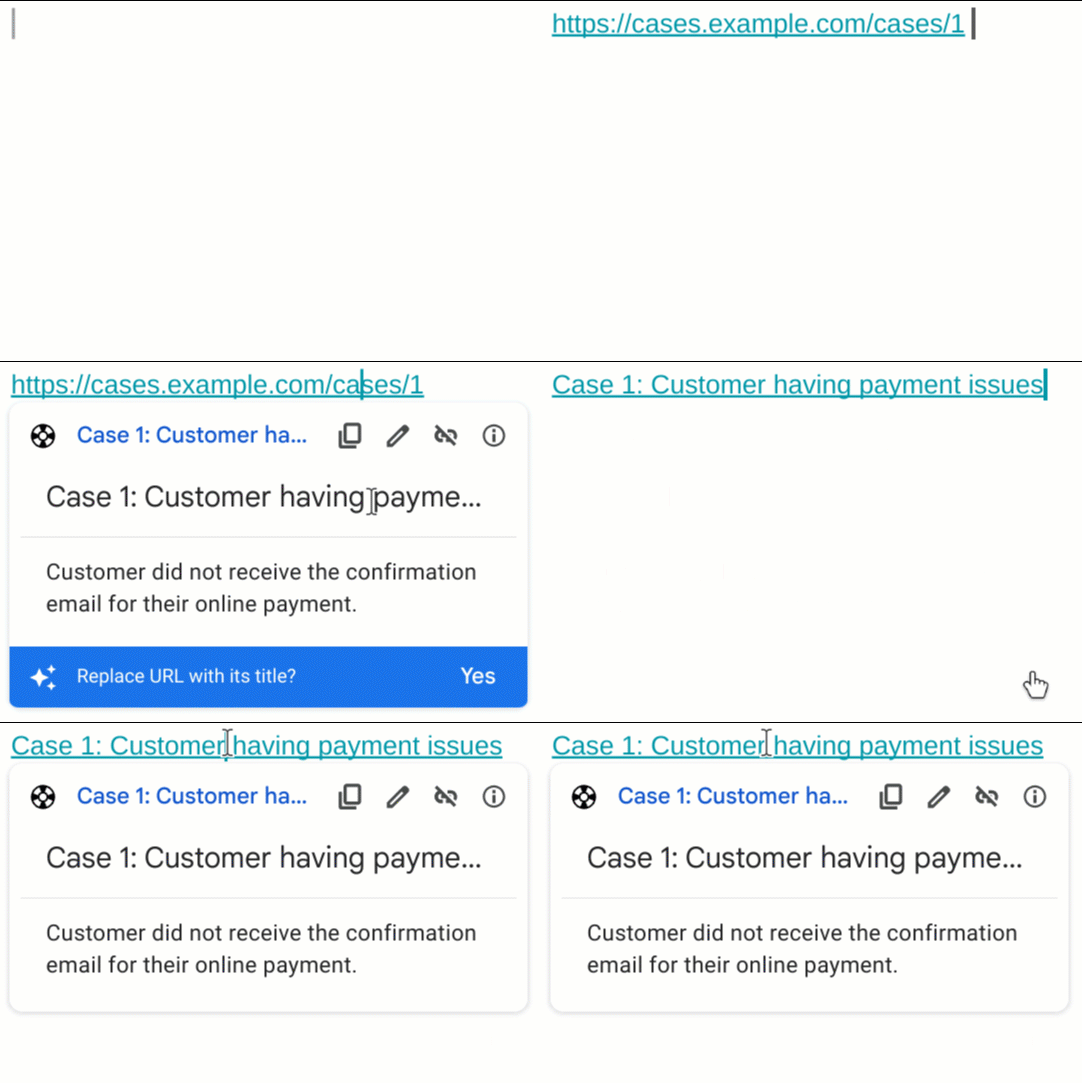
Smart Chips von Drittanbietern werden für Linkvorschauen in Google-Präsentationen nicht unterstützt. Wenn Nutzer eine URL in eine Präsentation eingeben oder einfügen, werden sie in Google Präsentationen aufgefordert, den Link durch seinen Titel als verlinkten Text anstelle eines Chips zu ersetzen. Wenn der Nutzer den Mauszeiger auf den Linktitel bewegt, wird eine Karte mit einer Vorschau der Informationen zum Link angezeigt.
Die folgende Abbildung zeigt, wie eine Linkvorschau in Google Präsentationen gerendert wird:
Vorbereitung
Apps Script
- Ein Google Workspace-Konto.
- Ein Google Workspace-Add‑on. Kurzanleitung
Node.js
- Ein Google Workspace-Konto.
- Ein Google Workspace-Add‑on. Kurzanleitung
Python
- Ein Google Workspace-Konto.
- Ein Google Workspace-Add‑on. Kurzanleitung
Java
- Ein Google Workspace-Konto.
- Ein Google Workspace-Add‑on. Kurzanleitung
Optional: Authentifizierung für einen Drittanbieterdienst einrichten
Wenn Ihr Add-on eine Verbindung zu einem Dienst herstellt, für den eine Autorisierung erforderlich ist, müssen sich Nutzer beim Dienst authentifizieren, um Links in der Vorschau anzusehen. Wenn Nutzer also zum ersten Mal einen Link aus Ihrem Dienst in eine Datei in Google Docs, Google Sheets oder Google Präsentationen einfügen, muss Ihr Add-on den Autorisierungsablauf aufrufen.
Informationen zum Einrichten eines OAuth-Dienstes oder einer benutzerdefinierten Autorisierungsaufforderung finden Sie unter Add-on mit einem Drittanbieterdienst verbinden.
Linkvorschauen für Ihr Add-on einrichten
In diesem Abschnitt wird beschrieben, wie Sie Linkvorschauen für Ihr Add-on einrichten. Dazu sind die folgenden Schritte erforderlich:
- Linkvorschauen im Manifest Ihres Add-ons konfigurieren
- Smartchip- und Kartenoberfläche für Ihre Links erstellen
Linkvorschauen konfigurieren
Geben Sie zum Konfigurieren von Linkvorschauen die folgenden Abschnitte und Felder im Manifest Ihres Add-ons an:
- Fügen Sie im Abschnitt
addOnsdas Felddocshinzu, um Docs zu erweitern, das Feldsheets, um Sheets zu erweitern, und das Feldslides, um Präsentationen zu erweitern. Implementieren Sie in jedem Feld den
linkPreviewTriggers-Trigger, der einerunFunctionenthält. Sie definieren diese Funktion im folgenden Abschnitt Smartchip und Karte erstellen.Informationen dazu, welche Felder Sie im
linkPreviewTriggers-Trigger angeben können, finden Sie in der Referenzdokumentation zu Apps Script-Manifesten oder Bereitstellungsressourcen für andere Laufzeiten.Fügen Sie im Feld
oauthScopesden Bereichhttps://www.googleapis.com/auth/workspace.linkpreviewhinzu, damit Nutzer das Add-on autorisieren können, Links in ihrem Namen in der Vorschau anzusehen.
Ein Beispiel finden Sie im Abschnitt oauthScopes und addons des folgenden Manifests, in dem Linkvorschauen für einen Supportanfrage-Dienst konfiguriert werden.
{
  "oauthScopes": [
    "https://www.googleapis.com/auth/workspace.linkpreview"
  ],
  "addOns": {
    "common": {
      "name": "Preview support cases",
      "logoUrl": "https://www.example.com/images/company-logo.png",
      "layoutProperties": {
        "primaryColor": "#dd4b39"
      }
    },
    "docs": {
      "linkPreviewTriggers": [
        {
          "runFunction": "caseLinkPreview",
          "patterns": [
            {
              "hostPattern": "example.com",
              "pathPrefix": "support/cases"
            },
            {
              "hostPattern": "*.example.com",
              "pathPrefix": "cases"
            },
            {
              "hostPattern": "cases.example.com"
            }
          ],
          "labelText": "Support case",
          "logoUrl": "https://www.example.com/images/support-icon.png",
          "localizedLabelText": {
            "es": "Caso de soporte"
          }
        }
      ]
    },
    "sheets": {
      "linkPreviewTriggers": [
        {
          "runFunction": "caseLinkPreview",
          "patterns": [
            {
              "hostPattern": "example.com",
              "pathPrefix": "support/cases"
            },
            {
              "hostPattern": "*.example.com",
              "pathPrefix": "cases"
            },
            {
              "hostPattern": "cases.example.com"
            }
          ],
          "labelText": "Support case",
          "logoUrl": "https://www.example.com/images/support-icon.png",
          "localizedLabelText": {
            "es": "Caso de soporte"
          }
        }
      ]
    },
    "slides": {
      "linkPreviewTriggers": [
        {
          "runFunction": "caseLinkPreview",
          "patterns": [
            {
              "hostPattern": "example.com",
              "pathPrefix": "support/cases"
            },
            {
              "hostPattern": "*.example.com",
              "pathPrefix": "cases"
            },
            {
              "hostPattern": "cases.example.com"
            }
          ],
          "labelText": "Support case",
          "logoUrl": "https://www.example.com/images/support-icon.png",
          "localizedLabelText": {
            "es": "Caso de soporte"
          }
        }
      ]
    }
  }
}
Im Beispiel werden mit dem Google Workspace-Add‑on Links für den Supportanfrage-Dienst eines Unternehmens in der Vorschau angezeigt. Das Add-on gibt drei URL-Muster für die Vorschau von Links an. Wenn ein Link mit einem der URL-Muster übereinstimmt, erstellt und zeigt die Callback-Funktion caseLinkPreview eine Karte und einen Smart-Chip in Docs, Sheets oder Präsentationen an und ersetzt die URL durch den Linktitel.
Smartchip und Karte erstellen
Wenn Sie einen Smartchip und eine Karte für einen Link zurückgeben möchten, müssen Sie alle Funktionen implementieren, die Sie im linkPreviewTriggers-Objekt angegeben haben.
Wenn ein Nutzer mit einem Link interagiert, der einem angegebenen URL-Muster entspricht, wird der linkPreviewTriggers-Trigger ausgelöst und die zugehörige Callback-Funktion übergibt das Ereignisobjekt EDITOR_NAME.matchedUrl.url als Argument. Sie verwenden die Nutzlast dieses Ereignisobjekts, um den Smart-Chip und die Karte für die Linkvorschau zu erstellen.
Wenn ein Nutzer beispielsweise den Link https://www.example.com/cases/123456 in Google Docs als Vorschau ansieht, wird die folgende Ereignis-Payload zurückgegeben:
JSON
{
  "docs": {
    "matchedUrl": {
        "url": "https://www.example.com/support/cases/123456"
    }
  }
}
Zum Erstellen der Kartenoberfläche verwenden Sie Widgets, um Informationen zum Link anzuzeigen. Sie können auch Aktionen erstellen, mit denen Nutzer den Link öffnen oder seinen Inhalt ändern können. Eine Liste der verfügbaren Widgets und Aktionen finden Sie unter Unterstützte Komponenten für Vorschaukarten.
So erstellen Sie den Smartchip und die Karte für eine Linkvorschau:
- Implementieren Sie die Funktion, die Sie im Abschnitt
linkPreviewTriggersdes Manifests Ihres Add-ons angegeben haben:- Die Funktion muss ein Ereignisobjekt mit
EDITOR_NAME.matchedUrl.urlals Argument akzeptieren und ein einzelnesCard-Objekt zurückgeben. - Wenn für Ihren Dienst eine Autorisierung erforderlich ist, muss die Funktion auch den Autorisierungsablauf aufrufen.
- Die Funktion muss ein Ereignisobjekt mit
- Implementieren Sie für jede Vorschaukarte alle Callback-Funktionen, die die Widget-Interaktivität für die Benutzeroberfläche ermöglichen. Wenn Sie beispielsweise eine Schaltfläche mit dem Text „Link aufrufen“ einfügen, können Sie eine Aktion erstellen, die eine Callback-Funktion angibt, mit der der Link in einem neuen Fenster geöffnet wird. Weitere Informationen zu Widget-Interaktionen
Mit dem folgenden Code wird die Callback-Funktion caseLinkPreview für Docs erstellt:
Apps Script
Node.js
Python
Java
Unterstützte Komponenten für Vorschaukarten
Google Workspace-Add-ons unterstützen die folgenden Widgets und Aktionen für Linkvorschaukarten:
Apps Script
| Feld „Kartenservice“ | Typ |
|---|---|
TextParagraph |
Widget |
DecoratedText |
Widget |
Image |
Widget |
IconImage |
Widget |
ButtonSet |
Widget |
TextButton |
Widget |
ImageButton |
Widget |
Grid |
Widget |
Divider |
Widget |
OpenLink |
Aktion |
Navigation |
Aktion : Nur die Methode updateCard wird unterstützt. |
JSON
Feld „Karte“ (google.apps.card.v1) |
Typ |
|---|---|
TextParagraph |
Widget |
DecoratedText |
Widget |
Image |
Widget |
Icon |
Widget |
ButtonList |
Widget |
Button |
Widget |
Grid |
Widget |
Divider |
Widget |
OpenLink |
Aktion |
Navigation |
Aktion : Nur die Methode updateCard wird unterstützt. |
Vollständiges Beispiel: Supportfall-Add-on
Im folgenden Beispiel wird ein Google Workspace-Add-on verwendet, mit dem Links zu den Supportfällen eines Unternehmens in Google Docs in der Vorschau angezeigt werden.
Das Beispiel führt Folgendes aus:
- Vorschau-Links zu Supportanfragen, z. B.
https://www.example.com/support/cases/1234. Auf dem Smart-Chip wird ein Supportsymbol angezeigt und die Vorschaukarte enthält die Fall-ID und eine Beschreibung. - Wenn die Sprache des Nutzers auf Spanisch eingestellt ist, wird
labelTextdes Smart-Chips ins Spanische übersetzt.
Manifest
Apps Script
JSON
{
  "oauthScopes": [
    "https://www.googleapis.com/auth/workspace.linkpreview"
  ],
  "addOns": {
    "common": {
      "name": "Preview support cases",
      "logoUrl": "https://developers.google.com/workspace/add-ons/images/support-icon.png",
      "layoutProperties": {
        "primaryColor": "#dd4b39"
      }
    },
    "docs": {
      "linkPreviewTriggers": [
        {
          "runFunction": "URL",
          "patterns": [
            {
              "hostPattern": "example.com",
              "pathPrefix": "support/cases"
            },
            {
              "hostPattern": "*.example.com",
              "pathPrefix": "cases"
            },
            {
              "hostPattern": "cases.example.com"
            }
          ],
          "labelText": "Support case",
          "localizedLabelText": {
            "es": "Caso de soporte"
          },
          "logoUrl": "https://developers.google.com/workspace/add-ons/images/support-icon.png"
        }
      ]
    }
  }
}
Code
Apps Script
Node.js
Python
Java
Weitere Informationen
- Vorschaulinks aus Google Books mit Smartchips
- Add‑on testen
- Google Docs-Manifest
- Kartenschnittstellen für Linkvorschauen