Créer des ressources tierces à partir du menu @
Restez organisé à l'aide des collections
Enregistrez et classez les contenus selon vos préférences.
Cette page explique comment créer un module complémentaire Google Workspace qui permet aux utilisateurs de Google Docs de créer des ressources, telles qu'une demande d'assistance ou une tâche de projet, dans un service tiers depuis Google Docs.
Un module complémentaire Google Workspace vous permet d'ajouter votre service au menu @ dans Docs. Le module complémentaire ajoute des éléments de menu qui permettent aux utilisateurs de créer des ressources dans votre service à l'aide d'une boîte de dialogue de formulaire dans Docs.
Comment les utilisateurs créent-ils des ressources ?
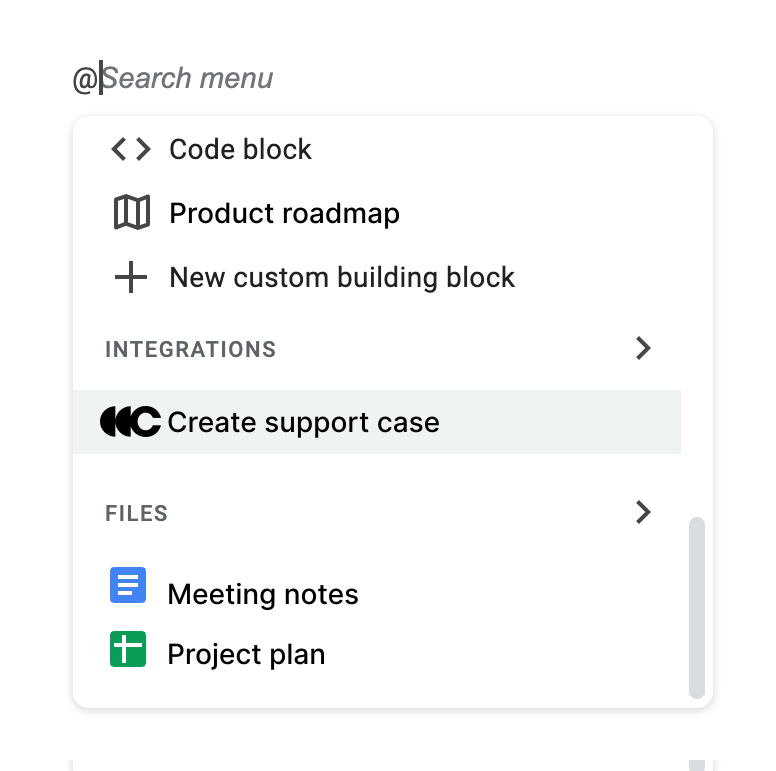
Pour créer une ressource dans votre service à partir d'un document Google Docs, les utilisateurs saisissent @ dans un document et sélectionnent votre service dans le menu @ :
Lorsque les utilisateurs saisissent @ dans un document et sélectionnent votre service, vous leur présentez une fiche qui inclut les champs de formulaire dont ils ont besoin pour créer une ressource. Une fois que l'utilisateur a envoyé le formulaire de création de ressources, votre module complémentaire doit créer la ressource dans votre service et générer une URL qui y pointe.
Le module complémentaire insère un chip dans le document pour la ressource créée. Lorsque les utilisateurs pointent sur ce chip, le déclencheur d'aperçu de lien associé au module complémentaire est appelé. Assurez-vous que votre module complémentaire insère des chips avec des formats de liens compatibles avec vos déclencheurs d'aperçu de liens.
Gérez les envois de formulaires afin que la fonction qui crée la ressource s'exécute lorsque les utilisateurs envoient le formulaire.
Configurer la création de ressources
Pour configurer la création de ressources, spécifiez les sections et les champs suivants dans le fichier manifeste de votre module complémentaire :
Sous la section addOns dans le champ docs, implémentez le déclencheur createActionTriggers qui inclut un runFunction. (Vous définirez cette fonction dans la section suivante, Créer les cartes du formulaire.)
Dans le champ oauthScopes, ajoutez le champ d'application https://www.googleapis.com/auth/workspace.linkcreate afin que les utilisateurs puissent autoriser le module complémentaire à créer des ressources.
Plus précisément, ce champ d'application permet au module complémentaire de lire les informations que les utilisateurs envoient dans le formulaire de création de ressources et d'insérer un chip intelligent dans le document en fonction de ces informations.
Par exemple, consultez la section addons d'un fichier manifeste qui configure la création de ressources pour le service de demande d'assistance suivant :
{"oauthScopes":["https://www.googleapis.com/auth/workspace.linkpreview","https://www.googleapis.com/auth/workspace.linkcreate"],"addOns":{"docs":{"linkPreviewTriggers":[...],"createActionTriggers":[{"id":"createCase","labelText":"Create support case","localizedLabelText":{"es":"Crear caso de soporte"},"runFunction":"createCaseInputCard","logoUrl":"https://www.example.com/images/case.png"}]}}}
Dans l'exemple, le module complémentaire Google Workspace permet aux utilisateurs de créer des demandes d'assistance.
Chaque déclencheur createActionTriggers doit comporter les champs suivants :
Un identifiant unique
Libellé textuel qui s'affiche dans le menu @ de Docs
URL du logo renvoyant vers une icône qui s'affiche à côté du texte du libellé dans le menu @
Fonction de rappel qui fait référence à une fonction Apps Script ou à un point de terminaison HTTP qui renvoie une fiche
Créer les fiches du formulaire
Pour créer des ressources dans votre service à partir du menu @ de Docs, vous devez implémenter toutes les fonctions que vous avez spécifiées dans l'objet createActionTriggers.
Lorsqu'un utilisateur interagit avec l'un de vos éléments de menu, le déclencheur createActionTriggers correspondant se déclenche et sa fonction de rappel présente une fiche avec des champs de formulaire permettant de créer la ressource.
Éléments et actions acceptés
Pour créer l'interface de la fiche, vous utilisez des widgets pour afficher les informations et les entrées dont les utilisateurs ont besoin pour créer la ressource. La plupart des widgets et actions de modules complémentaires Google Workspace sont compatibles, à l'exception des suivants :
Les pieds de carte ne sont pas acceptés.
Les notifications ne sont pas prises en charge.
Pour les navigations, seule la navigation updateCard est acceptée.
Exemple de fiche avec des champs de formulaire
L'exemple suivant montre une fonction de rappel Apps Script qui affiche une fiche lorsqu'un utilisateur sélectionne Créer une demande d'assistance dans le menu @ :
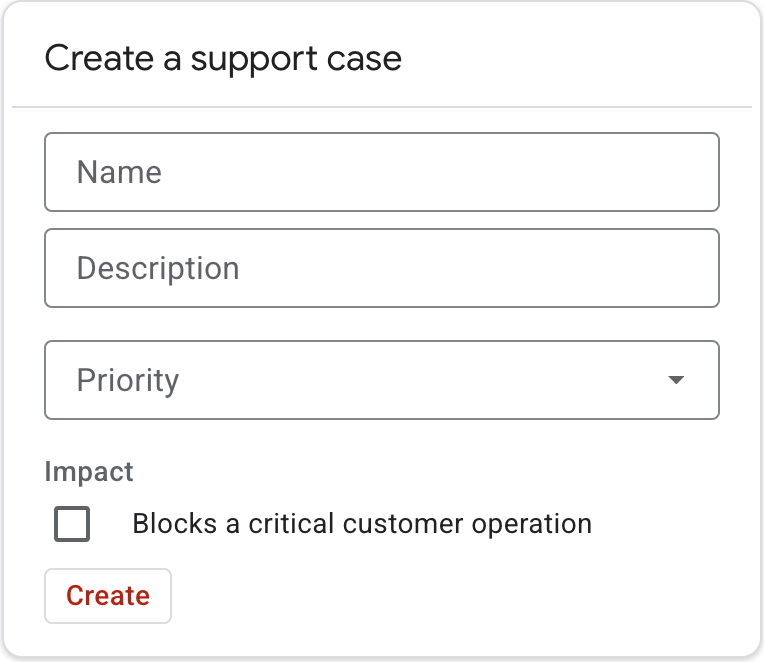
La fonction createCaseInputCard affiche la fiche suivante :
La fiche inclut des champs de saisie de texte, un menu déroulant et une case à cocher. Il comporte également un bouton de texte avec une action onClick qui exécute une autre fonction pour gérer l'envoi du formulaire de création.
Une fois que l'utilisateur a rempli le formulaire et cliqué sur Créer, le module complémentaire envoie les entrées du formulaire à la fonction d'action onClick (appelée submitCaseCreationForm dans notre exemple). Le module complémentaire peut alors valider les entrées et les utiliser pour créer la ressource dans le service tiers.
Gérer les envois de formulaires
Lorsqu'un utilisateur envoie le formulaire de création, la fonction associée à l'action onClick s'exécute. Pour une expérience utilisateur idéale, votre module complémentaire doit gérer les envois de formulaires réussis et erronés.
Gérer la création réussie de ressources
La fonction onClick de votre module complémentaire doit créer la ressource dans votre service tiers et générer une URL qui y pointe.
Pour renvoyer l'URL de la ressource à Docs afin de créer un chip, la fonction onClick doit renvoyer un SubmitFormResponse avec un tableau à un seul élément dans renderActions.action.links qui pointe vers un lien. Le titre du lien doit correspondre à celui de la ressource créée, et l'URL doit rediriger vers cette ressource.
L'exemple suivant montre un SubmitFormResponse pour une ressource créée :
Une fois le SubmitFormResponse renvoyé, la boîte de dialogue modale se ferme et le module complémentaire insère un chip dans le document.
Lorsque les utilisateurs pointent sur ce chip, le déclencheur d'aperçu du lien associé est appelé. Assurez-vous que votre module complémentaire n'insère pas de chips avec des modèles de liens non compatibles avec vos déclencheurs d'aperçu de liens.
Gérer les erreurs
Si un utilisateur tente d'envoyer un formulaire avec des champs non valides, au lieu de renvoyer un SubmitFormResponse avec un lien, le module complémentaire doit renvoyer une action de rendu qui affiche une erreur à l'aide d'une navigation updateCard.
Cela permet à l'utilisateur de voir ce qu'il a fait de mal et de réessayer. Consultez updateCard(card) pour Apps Script et updateCard pour les autres environnements d'exécution. Les notifications et les navigations pushCard ne sont pas prises en charge.
Exemple de gestion des erreurs
L'exemple suivant montre le code appelé lorsqu'un utilisateur envoie le formulaire. Si les entrées ne sont pas valides, la fiche est mise à jour et affiche des messages d'erreur. Si les entrées sont valides, le module complémentaire renvoie un SubmitFormResponse avec un lien vers la ressource créée.
Exemple complet : module complémentaire de demande d'assistance
L'exemple suivant montre un module complémentaire Google Workspace qui prévisualise les liens vers les demandes d'assistance d'une entreprise et permet aux utilisateurs de créer des demandes d'assistance depuis Google Docs.
en effectuant les opérations suivantes :
Génère une fiche avec des champs de formulaire pour créer une demande d'assistance à partir du menu @ Docs.
Valide les entrées de formulaire et renvoie des messages d'erreur pour les entrées non valides.
Insère le nom et le lien de la demande d'assistance créée dans le document Docs sous forme de chip intelligent.
Aperçu du lien vers la demande d'assistance, par exemple https://www.example.com/support/cases/1234. Le chip intelligent affiche une icône, et la fiche d'aperçu inclut le nom, la priorité et la description de la demande.
Sauf indication contraire, le contenu de cette page est régi par une licence Creative Commons Attribution 4.0, et les échantillons de code sont régis par une licence Apache 2.0. Pour en savoir plus, consultez les Règles du site Google Developers. Java est une marque déposée d'Oracle et/ou de ses sociétés affiliées.
Dernière mise à jour le 2026/05/13 (UTC).
[[["Facile à comprendre","easyToUnderstand","thumb-up"],["J'ai pu résoudre mon problème","solvedMyProblem","thumb-up"],["Autre","otherUp","thumb-up"]],[["Il n'y a pas l'information dont j'ai besoin","missingTheInformationINeed","thumb-down"],["Trop compliqué/Trop d'étapes","tooComplicatedTooManySteps","thumb-down"],["Obsolète","outOfDate","thumb-down"],["Problème de traduction","translationIssue","thumb-down"],["Mauvais exemple/Erreur de code","samplesCodeIssue","thumb-down"],["Autre","otherDown","thumb-down"]],["Dernière mise à jour le 2026/05/13 (UTC)."],[],[]]