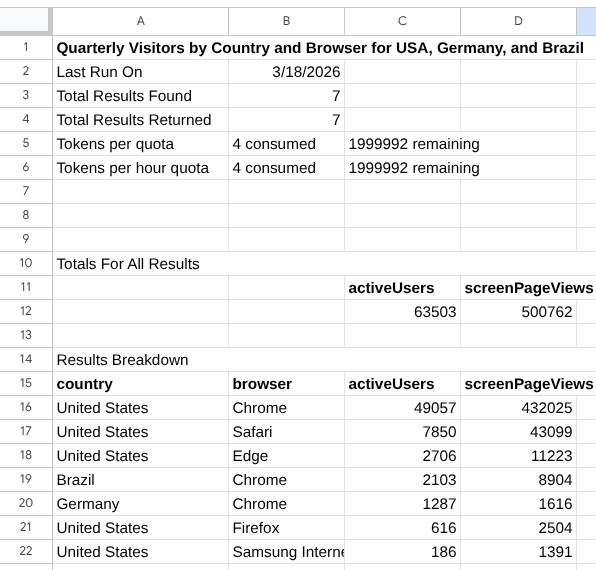
Google 애널리틱스용 보고서 작성 도구 Google Sheets 부가기능을 사용하여 Google Sheets에서 Google 애널리틱스 속성의 보고서를 만들고 실행합니다. 이 부가기능을 사용하면 자연어 또는 수동 구성을 사용하여 Google 애널리틱스 데이터를 스프레드시트로 직접 가져올 수 있습니다.
부가기능 설치
다음은 부가기능을 사용하기 전에 필요한 사항입니다.
Google Workspace Marketplace에서 Google 애널리틱스 Google Sheets용 보고서 작성 도구 부가기능을 설치합니다.
확장 프로그램 > 부가기능 > 부가기능 설치하기를 선택하고 Google 애널리틱스용 보고서 작성 도구를 검색하여 Google Sheets 메뉴를 통해 부가기능 스토어 등록정보에 액세스할 수도 있습니다.
부가기능 목록을 열고 설치를 클릭하여 부가기능을 설치합니다.
표시되는 메시지에 따라 설치 절차를 완료합니다.
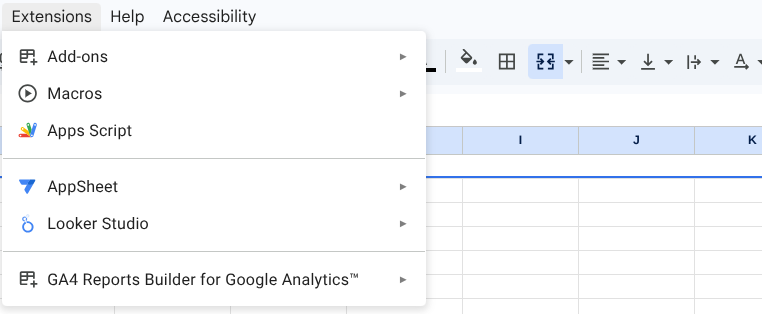
부가기능 설치를 완료한 후 새 Google 시트를 만듭니다. 메뉴의 확장 프로그램 > Google 애널리틱스™용 GA4 보고서 작성 도구에서 부가기능을 확인할 수 있습니다.
목표 이전 도구의 작동 방식
Google Sheets 부가기능을 설치한 후 보고서 구성을 만들고 보고서를 실행할 수 있습니다.
새 보고서 작성
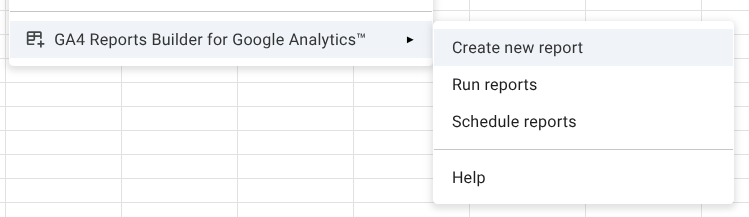
보고서 구성 대화상자를 호출하려면 부가기능 메뉴에서 새 보고서 만들기 옵션을 선택합니다.
데이터 소스 선택
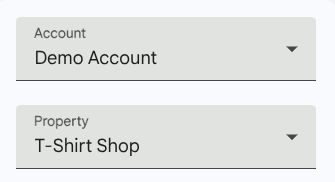
계정: 보고서 구성을 시작하려면 로그인한 사용자가 사용할 수 있는 Google 애널리틱스 계정 목록이 미리 채워진 계정 드롭다운 메뉴에서 계정을 선택합니다.
속성: 속성 드롭다운을 사용하여 분석할 특정 웹 또는 앱 속성을 선택합니다.
보고서 구성 (두 가지 방법)
방법 A: Gemini 사용 (AI 지원)
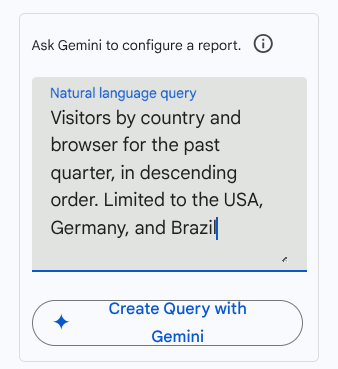
자연어 쿼리 상자를 찾습니다.
사용 중인 언어로 요청을 입력합니다. 예를 들면 다음과 같습니다.
Visitors by country and browser for the past quarter, in descending order. Limited to the USA, Germany, and Brazil
- Gemini로 쿼리 만들기를 클릭합니다. 부가기능이 측정기준, 측정항목, 기간을 자동으로 입력합니다.
방법 B: 수동 설정
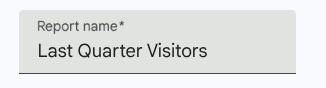
보고서 이름: 보고서에 간략한 설명 제목을 지정합니다.
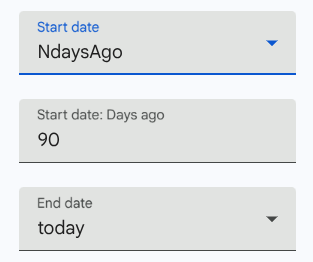
기간: NdaysAgo 또는 today와 같은 사전 설정에서 선택하거나 특정 날짜를 입력합니다.
측정기준:
Country또는Browser와 같은 측정기준을 추가하여 데이터를 분류합니다.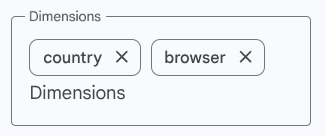
측정항목:
activeUsers또는screenPageViews와 같은 정량적 측정항목을 추가합니다.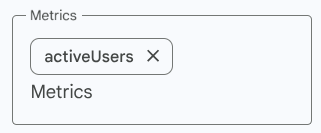
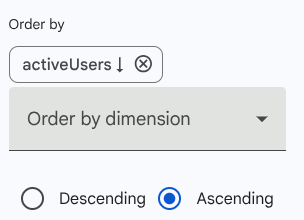
정렬 기준: (선택사항) 특정 측정항목 또는 측정기준을 기준으로 결과를 오름차순 또는 내림차순으로 정렬할 수 있습니다.
측정기준 필터: (선택사항) 데이터를 특정 기준으로 제한합니다. 예를 들어 국가가 '미국, 독일 또는 브라질'인 데이터만 표시합니다.

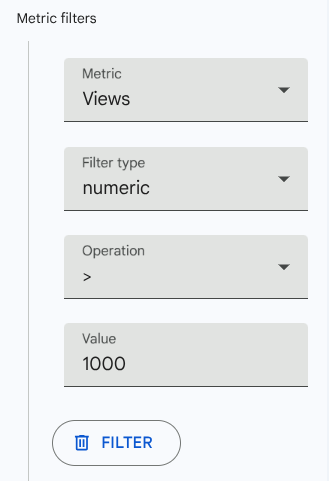
측정항목 필터: (선택사항) 특정 숫자 기준을 충족하는 행만 표시하는 로직을 추가합니다.
마무리 및 실행
보고서 구성 저장: 나중에 이 특정 보고서를 다시 실행할 수 있도록 설정을 저장합니다. '보고서 구성' 시트에 새 보고서 구성이 추가됩니다.
보고서 실행: 쿼리를 실행하고 데이터를 Google 시트로 직접 가져옵니다. 보고서 이름과 일치하는 시트가 없으면 부가기능에서 시트를 만듭니다.
재설정: 현재 필드를 모두 지우고 처음부터 새 구성을 시작합니다.
저장된 모든 보고서 실행
부가기능 메뉴의 보고서 실행 옵션을 사용하여 '보고서 구성' 시트에서 모든 보고서를 실행할 수 있습니다. 각 보고서 구성에 대해 새 시트가 생성되며 보고서가 실행될 때마다 업데이트됩니다.