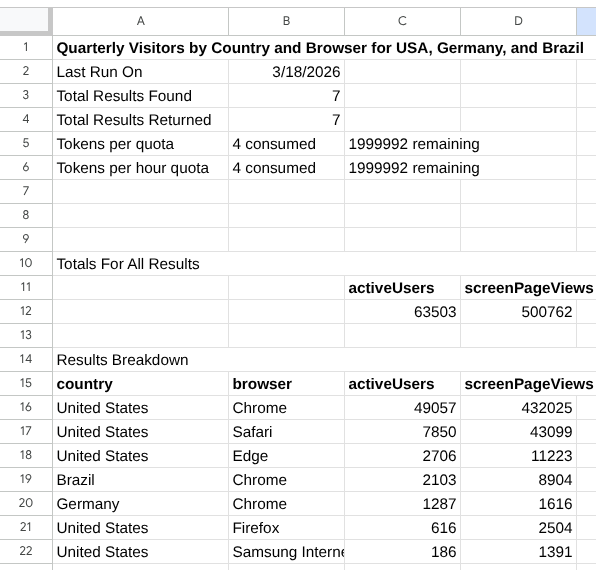
Gunakan add-on Pembuat Laporan untuk Google Analytics di Google Spreadsheet untuk membuat dan menjalankan laporan bagi properti Google Analytics menggunakan Google Spreadsheet. Add-on ini memungkinkan Anda menarik data Google Analytics langsung ke spreadsheet menggunakan bahasa alami atau konfigurasi manual.
Menginstal add-on
Berikut hal yang Anda butuhkan agar dapat mulai menggunakan add-on.
Instal add-on Pembuat Laporan untuk Google Analytics Google Spreadsheet dari Google Workspace Marketplace.
Anda juga dapat mengakses listingan add-on di Play Store melalui menu Google Spreadsheet dengan memilih Ekstensi > Add-on > Dapatkan add-on, dan mencari Pembuat Laporan untuk Google Analytics.
Buka listingan add-on, lalu klik Instal untuk menginstal add-on.
Ikuti petunjuk untuk menyelesaikan proses penginstalan.
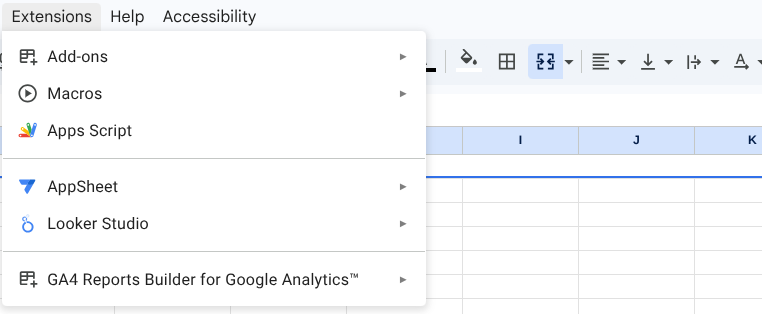
Setelah selesai menginstal add-on ini, buat Spreadsheet Google baru. Anda akan menemukan add-on di bagian Ekstensi > GA4 Report Builder for Google Analytics™ di menu.
Cara kerja alat ini
Setelah menginstal add-on Google Spreadsheet, Anda dapat membuat konfigurasi laporan dan menjalankan laporan.
Membuat laporan baru
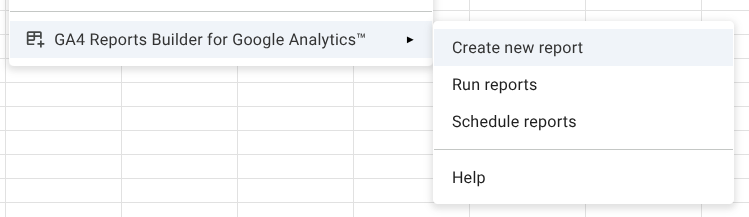
Untuk memanggil dialog konfigurasi laporan, pilih opsi Buat laporan baru dari menu add-on.
Pilih sumber data Anda
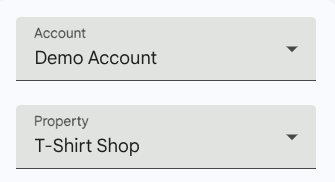
Akun: Untuk memulai konfigurasi laporan, pilih akun dari menu drop-down Akun, yang telah diisi otomatis dengan daftar akun Google Analytics yang tersedia untuk pengguna yang login.
Properti: Gunakan dropdown Properti untuk memilih properti web atau aplikasi tertentu yang ingin Anda analisis.
Mengonfigurasi laporan (dua metode)
Metode A: Menggunakan Gemini (dengan bantuan AI)
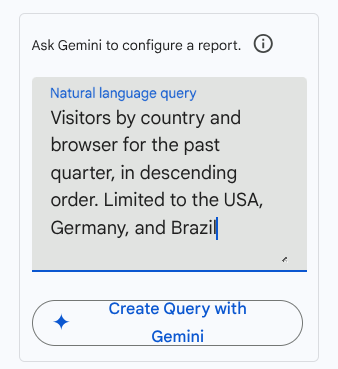
Temukan kotak kueri Bahasa alami.
Ketik permintaan Anda dalam bahasa Anda. Contoh:
Visitors by country and browser for the past quarter, in descending order. Limited to the USA, Germany, and Brazil
- Klik Buat Kueri dengan Gemini. Add-on akan otomatis mengisi dimensi, metrik, dan rentang tanggal untuk Anda.
Metode B: Penyiapan Manual
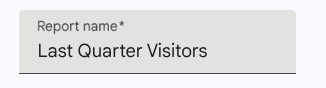
Nama Laporan: Beri laporan Anda judul deskriptif singkat.
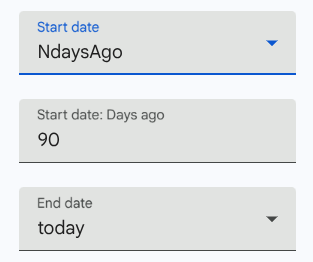
Rentang Tanggal: Pilih dari preset seperti NdaysAgo atau today, atau masukkan tanggal tertentu.
Dimensi: Tambahkan dimensi seperti
CountryatauBrowseruntuk mengategorikan data Anda.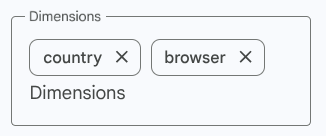
Metrik: Tambahkan metrik kuantitatif seperti
activeUsersatauscreenPageViews.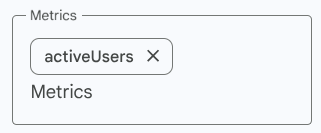
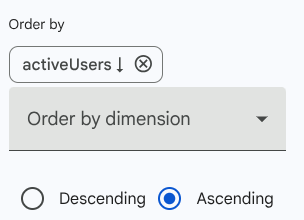
Urutkan Menurut: (Opsional) Pilih untuk mengurutkan hasil menurut metrik atau dimensi tertentu dalam urutan menaik atau menurun.
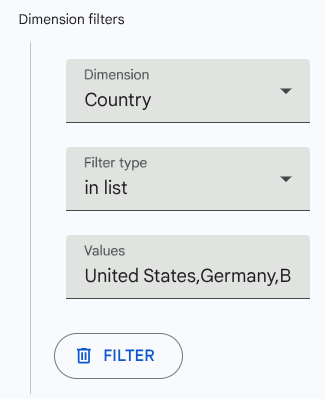
Filter Dimensi: (Opsional) Batasi data Anda ke kriteria tertentu. Misalnya, hanya tampilkan data jika Negara adalah "Amerika Serikat, Jerman, atau Brasil".
Filter Metrik: (Opsional) Tambahkan logika untuk hanya menampilkan baris yang memenuhi nilai minimum numerik tertentu.

Finalisasi dan jalankan
Simpan Konfigurasi Laporan: Menyimpan setelan Anda sehingga Anda dapat menjalankan laporan spesifik ini lagi nanti. Konfigurasi laporan baru akan ditambahkan ke lembar "Konfigurasi Laporan".
Jalankan Laporan: Menjalankan kueri dan mengimpor data langsung ke Spreadsheet Google Anda. Jika sheet yang cocok dengan nama laporan tidak ada, add-on akan membuatnya.
Reset: Menghapus semua kolom saat ini untuk memulai konfigurasi baru dari awal.
Menjalankan semua laporan tersimpan
Anda dapat menjalankan semua laporan dari sheet "Konfigurasi laporan" menggunakan opsi Jalankan laporan dari menu add-on. Spreadsheet baru dibuat untuk setiap konfigurasi laporan dan diperbarui setiap kali laporan dijalankan.