

Flood-It! to gra logiczna dostępna na platformach Android
i iOS. Aplikacja korzysta ze standardowej implementacji Google Analytics dla gier mobilnych za pomocą Firebase. Zbiór danych flood it
dostępny w projekcie BigQuery firebase-public-project
zawiera próbkę maskowanych danych eksportu zdarzeń BigQuery z okresu 114 dni.
Wymagania wstępne
Musisz mieć dostęp do projektu w chmurze Google Cloud z włączonym interfejsem BigQuery API. Aby utworzyć nowy projekt Google Cloud lub włączyć interfejs BigQuery API w istniejącym projekcie, wykonaj czynności opisane w sekcji Zanim zaczniesz w przewodniku Szybki start BigQuery.
Możesz bezpłatnie korzystać z trybu piaskownicy BigQuery z pewnymi ograniczeniami. Poziom bezpłatnego użytkowania powinien wystarczyć do zapoznania się z tym zbiorem danych i uruchomienia przykładowych zapytań. Opcjonalnie możesz włączyć płatności, aby wyjść poza bezpłatny poziom użytkowania.
Ograniczenia
Ten zbiór danych zawiera maskowane dane, które naśladują rzeczywisty zbiór danych pochodzący z rzeczywistej implementacji Google Analytics. Niektóre pola
będą zawierać wartości zastępcze, w tym <Other>, NULL i ''. Ze względu na maskowanie wewnętrzna spójność zbioru danych może być nieco ograniczona.
Korzystanie ze zbioru danych
Konsola Cloud udostępnia interfejs do wykonywania zapytań dotyczących tabel. Aby uzyskać dostęp do zbioru danych
flood it, możesz użyć interfejsu BigQuery.Jeśli nie widzisz karty Edytor, kliknij Utwórz nowe zapytanie.
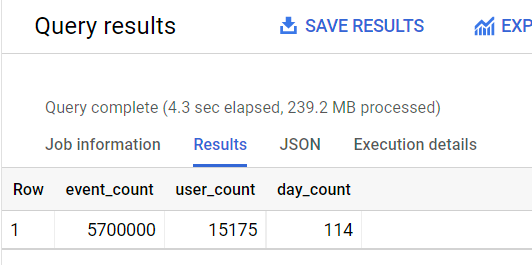
Skopiuj i wklej to zapytanie w polu Edytor. To zapytanie pokaże liczbę unikalnych zdarzeń, użytkowników i dni w zbiorze danych.
SELECT
  COUNT(*) AS event_count,
  COUNT(DISTINCT user_pseudo_id) AS user_count,
  COUNT(DISTINCT event_date) AS day_count
FROM `firebase-public-project.analytics_153293282.events_*`
W przypadku prawidłowych zapytań pojawi się znacznik wyboru wraz z ilością danych, które zostaną przetworzone przez zapytanie. Ten wskaźnik pomaga określić koszt uruchomienia zapytania.
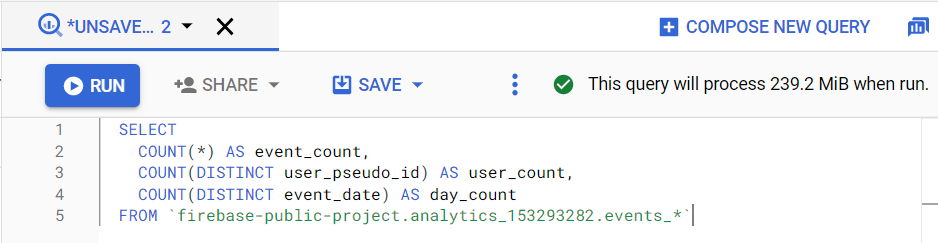
Kliknij Wykonaj. Pod oknem zapytania pojawi się strona z wynikami zapytania.
Spróbuj uruchomić kilka przykładowych zapytań.
Dalsze kroki
Dowiedz się więcej o schemacie eksportu zdarzeń BigQuery w Google Analytics schematu.
Uruchom niektóre zaawansowane zapytania dotyczące zbioru danych.
Jeśli nie znasz BigQuery, zapoznaj się z przewodnikami z instrukcjami dotyczącymi BigQuery.
Użyj połączonych arkuszy, aby analizować zbiór danych w arkuszu kalkulacyjnym Arkuszy Google.
Wizualizuj zbiór danych za pomocą Studia danych Pro.