

Flood-It! è un rompicapo disponibile sia su Android
che su iOS. L'app utilizza l'implementazione standard dell'app di gioco di Google Analytics tramite Firebase. Il flood it
set di dati disponibile tramite il firebase-public-project progetto BigQuery
contiene un campione di dati di esportazione degli eventi BigQuery offuscati per 114 giorni.
Prerequisiti
Devi avere accesso a un progetto Google Cloud con l'API BigQuery abilitata. Completa la sezione Prima di iniziare nella guida rapida di BigQuery per creare un nuovo progetto cloud Google Cloud o per abilitare l'API BigQuery in uno esistente.
Puoi utilizzare la modalità sandbox di BigQuery senza costi con alcune limitazioni. Il livello di utilizzo senza costi dovrebbe essere sufficiente per esplorare questo set di dati ed eseguire le query di esempio. Se vuoi, puoi abilitare la fatturazione per superare il livello di utilizzo senza costi.
Limitazioni
Questo set di dati contiene dati offuscati che emulano l'aspetto di un set di dati reale proveniente da un'implementazione effettiva di Google Analytics. Alcuni campi
conterranno valori segnaposto, tra cui <Other>, NULL, e ''. A causa dell'offuscamento, la coerenza interna del set di dati potrebbe essere in qualche modo limitata.
Utilizzare il set di dati
La console Cloud fornisce un'interfaccia per eseguire query sulle tabelle. Puoi utilizzare l' interfaccia utente di BigQuery per accedere al set di dati
flood it.Se la scheda Editor non è visibile, fai clic su Crea nuova query.
Copia e incolla la query seguente nel campo Editor. Questa query mostrerà il numero di eventi, utenti e giorni unici nel set di dati.
SELECT
  COUNT(*) AS event_count,
  COUNT(DISTINCT user_pseudo_id) AS user_count,
  COUNT(DISTINCT event_date) AS day_count
FROM `firebase-public-project.analytics_153293282.events_*`
Per le query valide, viene visualizzato un segno di spunta insieme alla quantità di dati che verranno elaborati dalla query. Questa metrica ti aiuta a determinare il costo di esecuzione della query.
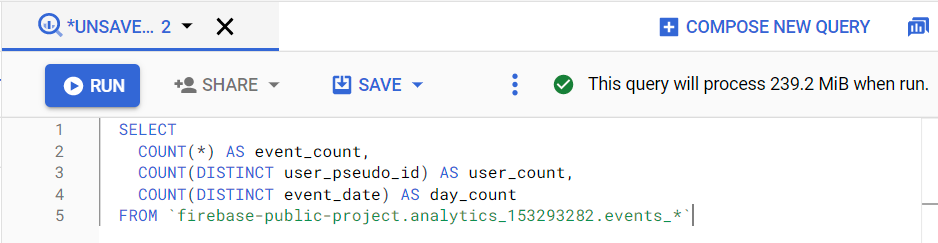
Fai clic su Esegui. La pagina dei risultati della query verrà visualizzata sotto la finestra della query.
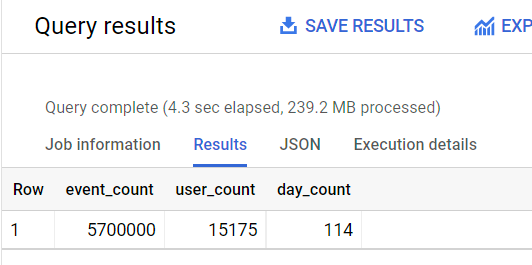
Prova a eseguire alcune query di esempio.
Passaggi successivi
Scopri di più sullo schema di esportazione degli eventi BigQuery di Google Analytics.
Esegui alcune delle query avanzate sul set di dati.
Se non hai familiarità con BigQuery, esplora le guide pratiche di BigQuery.
Utilizza Fogli connessi per analizzare il set di dati dal foglio di lavoro di Fogli Google.
Visualizza il set di dati utilizzando Data Studio Pro.