

Présentation de la configuration du compte Ads Data Hub
Cette présentation résume les étapes à suivre pour configurer un compte Ads Data Hub :
- Déterminez la structure de votre compte : choisissez entre un compte à un seul niveau (recommandé pour la plupart des organisations) ou un compte à deux niveaux pour les structures complexes multi-annonceurs.
- Configurez vos projets Google Cloud : désignez un projet Google Cloud comme projet d'administration, activez l'API Ads Data Hub (
adsdatahub.googleapis.com) et l'API BigQuery (bigquery.googleapis.com), créez un ensemble de données BigQuery, puis autorisez le compte de service Ads Data Hub (un agent de service par produit et par projet Google Cloud, ou P4SA) à lire et à écrire dans vos ensembles de données. - Provisionner l'accès utilisateur : attribuez des rôles d'accès utilisateur aux utilisateurs de votre compte Ads Data Hub et configurez les autorisations IAM BigQuery.
- Associer des données à votre compte Ads Data Hub : connectez vos comptes de plate-forme publicitaire Google en associant des comptes dans Ads Data Hub.
Parcours de configuration : assistant de configuration du compte et configuration manuelle
Pour Ads Data Hub pour les marketeurs, la configuration initiale se déroule en quatre étapes, avec deux options pour configurer les ressources Google Cloud (l'assistant de configuration requis ou la configuration manuelle) :
- Avant la création (étape 1 : structure du compte) : contactez votre représentant Google pour déterminer la structure de votre compte (une structure à un seul niveau est recommandée pour la plupart des organisations) et signez votre contrat.
- Assistant de configuration du compte (obligatoire : vous guide tout au long de l'étape 2) : vous devez suivre les étapes de l'assistant de configuration du compte à partir de l'e-mail de bienvenue pour terminer la création de votre compte Ads Data Hub (vous ne pouvez pas ignorer l'assistant). Il vous guide pas à pas pour nommer votre compte, désigner votre projet Google Cloud d'administration, activer les API, choisir votre ensemble de données BigQuery par défaut et, si vous le souhaitez, activer la mise en correspondance des données fournies par l'utilisateur. (Remarque : Les comptes enfants d'une configuration de compte à deux niveaux ne peuvent pas être créés avec l'assistant.)
- Chemin de configuration manuelle de Google Cloud (référence de l'étape 2/configuration manuelle) : si l'utilisateur qui exécute l'assistant ne dispose pas des autorisations Google Cloud nécessaires pour configurer automatiquement le projet ou les ensembles de données BigQuery dans l'assistant, un administrateur Cloud peut configurer manuellement le projet Google Cloud, les API, les ensembles de données BigQuery et les autorisations du compte de service Ads Data Hub (P4SA) au préalable à l'aide de Configurer vos projets Google Cloud, puis sélectionner ces ressources préconfigurées dans l'assistant. La configuration manuelle est également utilisée pour les comptes enfants dans une configuration à deux niveaux ou lors de l'ajout ultérieur d'ensembles de données.
- Configuration après l'assistant (étapes 3 et 4) : une fois que vous avez terminé l'assistant et que votre compte est provisionné, effectuez les étapes Provisionner l'accès utilisateur et Associer des données à votre compte Ads Data Hub dans l'interface utilisateur d'Ads Data Hub.
Structurer votre compte Ads Data Hub
Examinez les deux types de structures de compte dans les sections suivantes. Une fois que vous avez déterminé la structure la mieux adaptée aux besoins de votre organisation, informez-en votre représentant Google. Si vous estimez qu'aucune de ces deux structures ne répond aux besoins de votre organisation, veuillez contacter votre représentant Google.
Compte à niveau unique
Un compte à niveau unique est un compte Ads Data Hub sans sous-comptes. Il s'agit de la structure recommandée et la plus courante pour la plupart des clients. Dans ce type de structure de compte, les données relatives aux annonces sont directement liées à votre compte Ads Data Hub, et l'accès aux données est déterminé uniquement par les rôles d'accès des utilisateurs.
Compte à deux niveaux
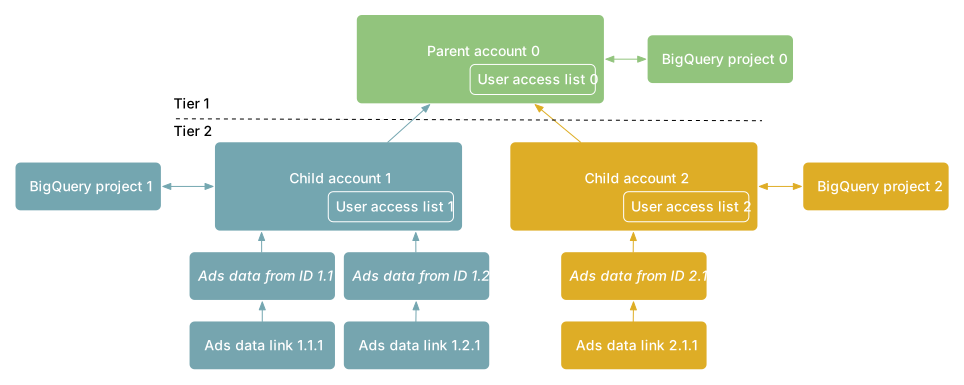
Si vous avez besoin que votre compte Ads Data Hub convienne à une structure organisationnelle complexe, vous devrez peut-être opter pour un compte à deux niveaux. Dans ce type de structure, votre compte Ads Data Hub (appelé compte parent) contient plusieurs comptes enfants. Les données relatives aux annonces sont liées aux comptes enfants. Vous pouvez donc limiter l'accès des utilisateurs en leur attribuant des comptes enfants spécifiques. La relation entre compte parent et compte enfant est immuable, ce qui signifie qu'il n'est pas possible de modifier l'affectation d'un compte enfant. Chaque compte Ads Data Hub (et chaque compte enfant) nécessite un projet Google Cloud distinct désigné comme le seul et unique projet administrateur pour ce compte Ads Data Hub. Cette relation doit être de type un à un : un même projet Google Cloud ne peut pas servir de projet administrateur pour plusieurs comptes Ads Data Hub.
Vos ensembles de données BigQuery doivent se trouver dans la même région que votre compte Ads Data Hub (US, EU, asia-northeast1 ou australia-southeast1). Tous les comptes enfants héritent de la région du compte parent Ads Data Hub.
Le graphique suivant compare les deux types de structure de compte :
| Niveau unique | Deux niveaux | |
|---|---|---|
| Cas d'utilisation types | Annonceurs | Agences Annonceurs ayant une structure organisationnelle complexe |
| Exemple de schéma |
 |
 |
| Association de données | ||
| Part du principe que le titulaire du compte Ads Data Hub est également le titulaire du compte de la plate-forme publicitaire. | ||
| Les comptes de plate-forme publicitaire Google sont directement associés à votre compte Ads Data Hub. | ||
| Les comptes enfants, qui représentent des annonceurs spécifiques, sont créés dans votre compte Ads Data Hub. | ||
| Les comptes de la plate-forme publicitaire Google sont associés à vos comptes Ads Data Hub enfants à l'aide de données relatives aux annonces provenant d'ID. Un ID de plate-forme publicitaire peut être associé à chaque donnée relative aux annonces à partir d'un ID. | ||
| Gestion des utilisateurs | ||
| Gestion des utilisateurs simplifiée. Les utilisateurs sont gérés directement depuis votre compte Ads Data Hub. Ceux qui ont accès à ce compte peuvent consulter toutes les données relatives aux annonces qui y sont associées. |
||
| Gestion précise des utilisateurs. Les utilisateurs gérés directement depuis votre compte Ads Data Hub peuvent consulter toutes les données relatives aux annonces associées aux comptes enfants. Les utilisateurs gérés depuis un compte enfant donné peuvent consulter toutes les données relatives aux annonces associées à ce compte enfant. Ils ne peuvent cependant pas accéder aux données d'autres comptes enfants. |
||
| Exigences liées au cloud | ||
| Nécessite un projet Google Cloud administrateur pour votre compte Ads Data Hub (relation un-à-un). | ||
| Nécessite un projet Google Cloud administrateur pour votre compte Ads Data Hub, et un projet Google Cloud distinct pour chaque compte enfant (chacun dans une relation un à un). | ||
| Vous pouvez importer des données de plusieurs régions cloud vers un même compte Ads Data Hub. | ||
| Association de données | ||
| Les données de différents comptes de plates-formes publicitaires associés au même compte (ou au même compte enfant) peuvent être jointes dans la même requête. Les données de différents comptes enfants ne peuvent pas être jointes dans la même requête. | ||
Créer votre compte Ads Data Hub
Vous pouvez contacter votre représentant Google pour obtenir de l'aide concernant l'accès à Ads Data Hub. Le représentant Google vérifie et confirme que vous remplissez les critères standards, puis lance un accord contractuel. Une fois le contrat signé, vous recevrez une notification par e-mail vous invitant à suivre l'assistant de configuration du compte. Vous pourrez ensuite finaliser la création du compte.
Assistant de configuration du compte
Vous devez suivre l'assistant de configuration du compte à partir de l'e-mail de bienvenue pour terminer la création de votre compte Ads Data Hub (vous ne pouvez pas ignorer l'assistant). L'assistant vous guide tout au long des tâches de configuration initiales.
Lancer l'assistant de configuration du compte
L'assistant de configuration vous guide de manière séquentielle à travers les principales étapes de configuration :
- Attribuer un nom à votre compte Ads Data Hub
- Désigner votre projet administrateur Google Cloud
- Choisir votre ensemble de données BigQuery par défaut
- (Facultatif) Activer la mise en correspondance des données fournies par l'utilisateur
À tout moment, vous pouvez ajouter un utilisateur pour vous aider à configurer (en particulier si vous avez besoin de l'aide d'un collègue disposant d'autorisations IAM Google Cloud) ou utiliser l'icône Aide pour accéder aux ressources suivantes :
- Présentation de la configuration du compte
- Informations sur le projet Google Cloud
- Informations sur l'ensemble de données BigQuery
- Règles de confidentialité
- Contacter l'assistance
Ajouter un utilisateur pour vous aider à configurer le compte
Si vous avez besoin de l'aide d'une autre personne de votre organisation pour terminer la configuration (par exemple, un administrateur Google Cloud disposant des autorisations IAM nécessaires pour activer les API ou configurer les ensembles de données BigQuery), vous pouvez ajouter des utilisateurs à n'importe quelle étape de l'assistant en cliquant sur l'icône Ajouter un utilisateur.
Lorsque vous ajoutez un utilisateur, vous êtes invité à saisir son adresse e-mail et un commentaire. Lorsque vous cliquez sur Enregistrer, l'utilisateur reçoit une invitation par e-mail contenant votre commentaire et un lien lui permettant de participer au processus de configuration. L'utilisateur est automatiquement ajouté à votre compte Ads Data Hub en tant que super-utilisateur.
Remarques :
- Cette personne doit être un membre de votre organisation qui peut accéder à votre compte Ads Data Hub une fois sa configuration terminée.
- Les adresses e-mail doivent être associées à un compte Google valide.
- Les utilisateurs ajoutés à cette étape se voient attribuer le rôle de super-utilisateur. En savoir plus sur les rôles utilisateur
- Les utilisateurs peuvent être supprimés une fois la configuration terminée.
Étape 1 : Attribuer un nom à votre compte Ads Data Hub
Attribuez un nom à votre compte Ads Data Hub. Tous les comptes se voient attribuer un identifiant unique à neuf chiffres. Toutefois, attribuer un nom à votre compte peut permettre de l'identifier plus facilement. Le nom doit être unique et descriptif, afin que les nouveaux utilisateurs puissent l'identifier.
Si vous avez besoin d'aide pour cette étape ou si vous rencontrez une erreur, consultez la présentation de la configuration du compte ou ajoutez un utilisateur pour vous aider.
Étape 2 : Désignez votre projet administrateur
Pour des raisons administratives, votre compte Ads Data Hub est configuré avec un seul projet Google Cloud désigné comme projet administrateur. Cette relation est strictement de type un à un : un même projet Google Cloud ne peut pas être le projet administrateur de plusieurs comptes Ads Data Hub (ou comptes enfants), et la désignation ne peut pas être modifiée une fois envoyée.
Si votre administrateur Google Cloud a déjà activé manuellement les API requises et configuré les autorisations au préalable conformément à la section Configurer vos projets Google Cloud, vous pouvez sélectionner ce projet préconfiguré lors de cette étape.
Remarques :
- Contactez votre représentant Google si vous avez besoin d'aide pour configurer votre projet Google Cloud.
- Une fois que vous avez fait votre choix initial, vous ne pourrez plus choisir un autre projet administrateur ni modifier la région cloud. C'est pourquoi vous devez impérativement désigner un projet Google Cloud permanent en tant que projet administrateur. En savoir plus
- Les ensembles de données BigQuery d'entrée et de sortie doivent se trouver dans l'emplacement BigQuery (
US,EU,asia-northeast1ouaustralia-southeast1) correspondant à la région de votre compte Ads Data Hub. L'emplacement géographique de la diffusion des annonces et du ciblage d'audience est distinct de l'emplacement de votre ensemble de données BigQuery. En savoir plus - Sélectionnez un projet disponible. Ce projet doit être permanent, car il ne peut plus être modifié une fois cette étape terminée. Notez que vous devez disposer de l'autorisation Éditeur au niveau du projet Google Cloud sélectionné.
- L'activation de l'API et les autorisations du compte de service Ads Data Hub (P4SA) accordées lors de cette étape sont appliquées directement au projet Google Cloud sélectionné.
- En cliquant sur Suivant, vous acceptez d'activer l'API Ads Data Hub. Vous ne pourrez plus modifier ces paramètres une fois que vous serez passé à l'étape suivante.
Si vous avez besoin d'aide pour cette étape ou si vous rencontrez une erreur, ajoutez un utilisateur ou consultez les articles suivants :
- Présentation de la configuration du compte
- Présentation du projet administrateur
- Région cloud BigQuery
- Activer l'API dans votre projet administrateur
Étape 3 : Choisissez un ensemble de données BigQuery par défaut
Les ensembles de données BigQuery sont l'endroit où les résultats Ads Data Hub sont écrits. Ils permettent d'analyser vos données plus en détail. Au cours de cette étape, vous devez effectuer les tâches suivantes :
Désigner votre ensemble de données de sortie : Vous devez disposer de droits de modification suffisants pour sélectionner un ensemble de données de sortie ou vous pouvez ajouter un utilisateur qui est un administrateur BigQuery pour vous aider.
Désigner votre ensemble de données secondaire (facultatif) : Pour pouvoir bénéficier du dépannage avancé de l'équipe d'assistance Ads Data Hub, définissez un ensemble de données secondaire. En savoir plus
Remarques :
- Pour permettre à l'équipe d'assistance Ads Data Hub de résoudre votre problème, vous devez écrire la sortie de votre requête dans un nouvel ensemble de données de dépannage et accorder à l'équipe d'assistance (roles/bigquery.dataViewer) l'accès en lecture aux données BigQuery pour cet ensemble de données. Cela permet à l'équipe d'afficher les résultats de votre requête, sans qu'elle ait accès aux autres données de votre projet Google Cloud. Vous pouvez révoquer cet accès à tout moment. En savoir plus
- La création de l'ensemble de données et les autorisations accordées au niveau de l'ensemble de données lors de cette étape sont appliquées directement à votre projet BigQuery.
Si vous avez besoin d'aide pour cette étape ou si vous rencontrez une erreur, ajoutez un utilisateur ou consultez les articles suivants :
- Présentation de l'ensemble de données BigQuery
- Autorisations BigQuery
- Changer l'accès à BigQuery pour afficher les modifications
Étape 4 (facultatif) : Activez la mise en correspondance des données fournies par l'utilisateur
Pour que la mise en correspondance des données fournies par l'utilisateur (MCDFU) puisse lire et établir une correspondance avec vos données first party et écrire les résultats dans votre projet Google Cloud, vous devez accorder au compte de service Ads Data Hub (P4SA) l'accès à ce projet. Si vous avez besoin d'aide pour cette étape ou si vous rencontrez une erreur, consultez les articles suivants :
- Mise en correspondance des données fournies par l'utilisateur
- Autorisations BigQuery
- Conditions d'utilisation
Une fois l'assistant terminé
Une fois les procédures de l'assistant suivies, vous recevrez un message indiquant que votre installation est terminée. Il faut compter un à trois jours pour que la configuration soit effective. Vous recevrez alors un message de suivi indiquant que votre compte est disponible. Si votre configuration est en attente pendant plus de cinq jours ouvrables, ou si vous recevez un message signalant des problèmes liés à la configuration de votre compte, vous pouvez contacter l'assistance. Une fois votre compte disponible, passez à Provisionner l'accès utilisateur et Associer des données à votre compte Ads Data Hub.
Configurer vos projets Google Cloud (configuration manuelle)
Remarque : Si vous avez déjà suivi l'assistant de configuration du compte, il a automatiquement désigné votre projet d'administration, activé les API requises, et configuré votre ensemble de données BigQuery par défaut et les autorisations du compte de service. Vous ne devez suivre les étapes manuelles des sections suivantes que si votre administrateur Google Cloud préconfigure les ressources avant d'exécuter l'assistant, si vous créez des comptes enfants dans une configuration à deux niveaux, ou si vous devez ajouter des ensembles de données supplémentaires ou modifier les autorisations ultérieurement.Votre projet Google Cloud contient les résultats Ads Data Hub et toutes les données first party que vous utilisez pour écrire des jointures first party. De plus, les projets Google Cloud constituent les fondations sur lesquelles reposent la facturation et l'utilisation des services Google Cloud.
En savoir plus sur le fonctionnement d'Ads Data Hub avec BigQuery
Découvrez comment créer un projet Google Cloud.
Désigner un projet administrateur
Pour des raisons administratives, votre compte Ads Data Hub est initialement créé avec un projet Google Cloud désigné, appelé projet administrateur. Une fois défini, ce projet d'administration ne peut plus être modifié. Cette relation est strictement de type un à un : un même projet Google Cloud ne peut pas être désigné comme projet administrateur pour plusieurs comptes Ads Data Hub (ou comptes enfants).
Indépendamment du projet d'administration désigné, votre compte Ads Data Hub peut lire les données d'entrée et écrire les résultats de sortie dans des ensembles de données BigQuery d'un nombre illimité de projets Google Cloud. L'accès à ces ensembles de données est contrôlé en accordant au compte de service Ads Data Hub (un agent de service par produit et par projet Google Cloud, ou P4SA) les autorisations BigQuery appropriées sur les ensembles de données ou les projets Google Cloud nécessaires, qui peuvent être mis à jour à tout moment.
Vous ne pourrez pas désigner un autre projet administrateur après avoir effectué votre sélection initiale. Si vous modifiez votre projet administrateur, votre compte Ads Data Hub risque de ne plus fonctionner. Par conséquent, vous devez impérativement désigner un projet Google Cloud permanent en tant que projet administrateur lorsque vous configurez votre compte. Si vous désactivez l'API Ads Data Hub dans votre projet administrateur ou si vous supprimez ce projet, vous risquez de perdre des données et de rencontrer des problèmes pour accéder à votre compte Ads Data Hub. De plus, prévoyez les modifications à venir dans votre organisation (comme les conventions de nommage) qui peuvent nécessiter de modifier votre projet administrateur.
Si votre projet administrateur est supprimé accidentellement ou si vous avez besoin d'aide pour restaurer l'accès à votre compte, contactez l'assistance Ads Data Hub.
Exemples de configurations de projets Google Cloud
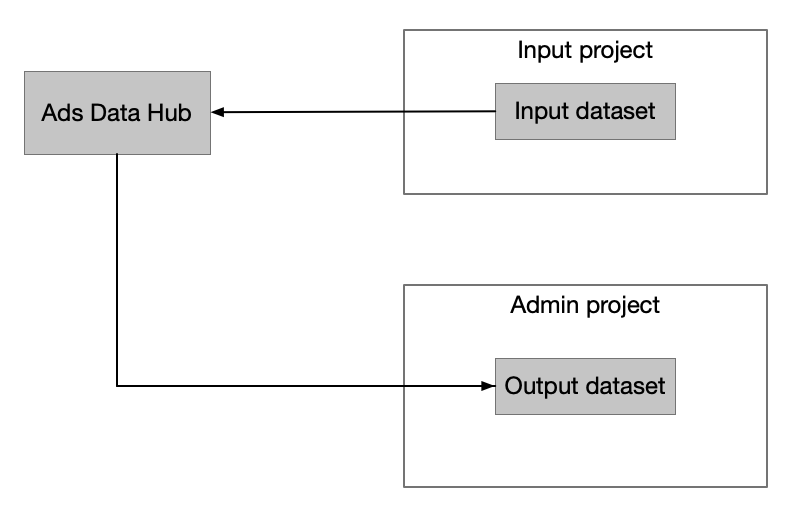
La plupart des utilisateurs peuvent utiliser un seul projet (la configuration par défaut) qui gère toutes les fonctionnalités, y compris les données d'entrée et de sortie. Cette configuration est recommandée, car l'ajout de projets augmente la complexité et les frais généraux. Toutefois, si la configuration d'un seul projet ne répond pas à vos besoins, adressez-vous à votre représentant Google pour déterminer la structure la plus adaptée.
La configuration par défaut, un projet unique utilisé pour toutes les fonctionnalités :

Projet d'entrée distinct, projet administrateur pour l'administration et la sortie :
Activer l'API dans votre projet administrateur
Avant de créer un compte Ads Data Hub, vous devez activer l'API Ads Data Hub (nom du service : adsdatahub.googleapis.com, "API permettant d'exécuter des requêtes Ads Data Hub") et l'API BigQuery (nom du service : bigquery.googleapis.com, "Plate-forme de données permettant aux clients de créer, gérer, partager et interroger des données") sur votre projet d'administration.
L'utilisateur qui active les API doit disposer de l'autorisation serviceusage.services.enable dans le projet administrateur. Il peut s'agir d'une personne externe à votre organisation.
Découvrez comment activer l'API Ads Data Hub.
Créer un ensemble de données BigQuery
Les ensembles de données BigQuery sont l'endroit où les résultats Ads Data Hub sont écrits. Ils permettent d'analyser vos données plus en détail.
Lors de la création du compte, un ensemble de données par défaut est saisi dans les paramètres de votre compte Ads Data Hub. C'est dans cet ensemble de données que les résultats sont écrits si vous n'en spécifiez aucun lors de l'exécution de la requête.
L'ID de l'ensemble de données comprend le nom de votre projet de sortie par défaut et celui de l'ensemble de données : projectName.datasetName.
Découvrez comment créer des ensembles de données dans BigQuery.
Les ensembles de données BigQuery d'entrée et de sortie doivent se trouver dans l'emplacement correspondant à la région de votre compte Ads Data Hub :
- Comptes aux États-Unis : spécifiez l'emplacement multirégional
US. - Comptes de l'UE : spécifiez l'emplacement multirégional
EU. - Comptes Asie-Pacifique : spécifiez
asia-northeast1(Tokyo) ouaustralia-southeast1(Sydney), en fonction de votre compte.
Les jobs échouent si l'emplacement d'un ensemble de données ne correspond pas à la région de votre compte (par exemple, si vous spécifiez us-east1 pour un compte situé dans l'emplacement multirégional des États-Unis ou US pour un compte situé dans asia-northeast1).
L'emplacement géographique de la diffusion des annonces et du ciblage d'audience est totalement distinct de l'emplacement des données BigQuery utilisé lors de l'exécution des requêtes Ads Data Hub. Quel que soit l'endroit où vos annonces sont diffusées ou l'emplacement de vos audiences cibles dans le monde, vos ensembles de données BigQuery d'entrée et de sortie doivent toujours se trouver dans l'emplacement correspondant à la région de votre compte Ads Data Hub.
Accorder des autorisations au compte de service Ads Data Hub
Pour qu'Ads Data Hub puisse lire les données et écrire les résultats, vous devez accorder au compte de service Ads Data Hub (P4SA) l'accès aux ensembles de données BigQuery concernés :
- Ensembles de données de sortie : accordez le rôle Éditeur de données BigQuery (
roles/bigquery.dataEditor) pour permettre à Ads Data Hub d'écrire les résultats de la requête dans votre ensemble de données. - Ensembles de données d'entrée (données first party) : accordez le rôle Lecteur de données BigQuery (
roles/bigquery.dataViewer) pour permettre à Ads Data Hub de lire vos données first party pour les jointures.
Les autorisations peuvent être accordées au niveau de l'ensemble de données ou du projet :
- Niveau de l'ensemble de données (recommandé) : dans la console BigQuery, sélectionnez votre ensemble de données, cliquez sur Partager > Gérer les autorisations, puis ajoutez le compte de service principal.
- Au niveau du projet : ajoutez le compte principal du compte de service sur la page Identity and Access Management (IAM) de la console Google Cloud.
Vous trouverez l'adresse e-mail (principale) du compte de service Ads Data Hub (P4SA) dans Paramètres > Détails > Compte de service dans votre compte Ads Data Hub.
Octroyer l'accès aux utilisateurs
Remarque : Effectuez cette étape après avoir terminé l'assistant de configuration du compte et reçu la confirmation que votre compte Ads Data Hub est disponible.Les utilisateurs devront accéder à Ads Data Hub et à BigQuery. Ads Data Hub leur permettra d'écrire et d'exécuter des requêtes. Avec BigQuery, ils exploiteront les résultats obtenus dans Ads Data Hub.
Les utilisateurs sont ajoutés à votre compte Ads Data Hub sous Paramètres > Utilisateurs. Un accès basé sur les rôles (par exemple, Super-utilisateur, Analyste ou Lecture seule) leur est attribué pour écrire et exécuter des requêtes.
Dans Google Cloud, les rôles IAM BigQuery (tels que roles/bigquery.dataViewer et roles/bigquery.user) contrôlent qui peut afficher et interroger les tables de sortie obtenues dans BigQuery.
En savoir plus sur l'accès basé sur des rôles dans Ads Data Hub En savoir plus sur le contrôle des accès dans BigQuery
Associer des données à votre compte Ads Data Hub
Remarque : Effectuez cette étape une fois que votre compte Ads Data Hub est provisionné et disponible après avoir terminé l'assistant de configuration du compte.Pour que les données relatives aux annonces puissent être interrogées dans Ads Data Hub, vous devez associer le compte associé au produit publicitaire Google utilisé par votre équipe.
L'association de comptes est un processus en deux étapes :
- Envoyer la demande d'association : une demande d'association est envoyée depuis la plate-forme publicitaire Google utilisée par votre équipe (par exemple, Google Ads, Display & Video 360, Campaign Manager 360 ou YouTube Reserve).
- Approuver la demande d'association : la demande d'association est approuvée dans votre compte Ads Data Hub, soit dans l'interface utilisateur d'Ads Data Hub sous Paramètres > Comptes associés, soit de manière programmatique à l'aide de l'API
CustomerService.BatchApproveAdsDataLinks.
En savoir plus sur l'association de comptes dans Ads Data Hub