

Ads Data Hub खाते के सेटअप की खास जानकारी
Ads Data Hub खाता सेट अप करने के लिए, आपको ये काम करने होंगे:
- अपने Ads Data Hub खाते का स्ट्रक्चर तय करें.
- अपने Google Cloud प्रोजेक्ट कॉन्फ़िगर करें:
- एडमिन प्रोजेक्ट तय करें.
- अपने एडमिन प्रोजेक्ट पर एपीआई चालू करें.
- BigQuery डेटासेट बनाएं.
- Ads Data Hub को अपने Google Cloud प्रोजेक्ट में डेटा लिखने की अनुमति दें.
- उपयोगकर्ता को ऐक्सेस दें.
- डेटा को अपने Ads Data Hub खाते से लिंक करें.
अपना Ads Data Hub खाता बनाना
Ads Data Hub का ऐक्सेस पाने के लिए, अपने Google प्रतिनिधि से संपर्क करें. Google प्रतिनिधि यह जांच करता है और पुष्टि करता है कि आपने स्टैंडर्ड शर्तें पूरी की हैं या नहीं. इसके बाद, वह अनुबंध समझौते की प्रक्रिया शुरू करता है. समझौते पर हस्ताक्षर करने के बाद, आपको खाता सेट अप करने वाले विज़र्ड पर जाने के लिए ईमेल से सूचना मिलेगी. इसके बाद, खाता बनाने की प्रोसेस पूरी की जा सकती है.
Ads Data Hub खाते का स्ट्रक्चर तय करना
यहां खाते के दो तरह के स्ट्रक्चर देखें. अपने संगठन की ज़रूरतों के हिसाब से स्ट्रक्चर तय करने के बाद, इसकी जानकारी अपने Google प्रतिनिधि को दें. अगर आपको लगता है कि इनमें से कोई भी विकल्प आपके संगठन की ज़रूरतों के मुताबिक नहीं है, तो कृपया अपने Google प्रतिनिधि से संपर्क करें.
एक टीयर वाला खाता
सिंगल-टीयर खाता, Ads Data Hub खाता होता है जिसमें कोई सब-खाता नहीं होता. इस तरह के खाता स्ट्रक्चर में, विज्ञापन डेटा सीधे आपके Ads Data Hub खाते से लिंक होता है. साथ ही, डेटा का ऐक्सेस पूरी तरह से उपयोगकर्ता की ऐक्सेस भूमिकाओं से तय होता है.
दो टीयर वाला खाता
अगर आपको अपने Ads Data Hub खाते में संगठन के जटिल स्ट्रक्चर को दोहराना है, तो आपको दो लेवल वाला खाता बनाना पड़ सकता है. इस तरह के खाता स्ट्रक्चर में, आपके Ads Data Hub खाते (जिसे माता-पिता खाता कहा जाता है) में कई चाइल्ड खाते होते हैं. विज्ञापन डेटा, चाइल्ड खातों से लिंक होता है. साथ ही, उपयोगकर्ताओं को कुछ चाइल्ड खातों को असाइन करके, उनके ऐक्सेस पर पाबंदी लगाई जा सकती है. पैरंट और चाइल्ड खाते के बीच का संबंध बदला नहीं जा सकता. इसका मतलब है कि चाइल्ड खातों को किसी दूसरे पैरंट खाते में नहीं भेजा जा सकता. हर खाते और चाइल्ड खाते के लिए, एक अलग Google Cloud इंस्टेंस की ज़रूरत होगी.
Google Cloud इंस्टेंस, आपके Ads Data Hub खाते के उसी क्षेत्र में होना चाहिए. सभी चाइल्ड खाते, Ads Data Hub के पैरंट खाते से अपना क्षेत्र इनहेरिट करते हैं.
इस चार्ट में, खाते के दो स्ट्रक्चर की तुलना की गई है:
| सिंगल टीयर | दो टियर | |
|---|---|---|
| इस्तेमाल के सामान्य उदाहरण | विज्ञापन देने वाले लोग या कंपनियां | एजेंसियां ऐसे विज्ञापन देने वाले जिनका संगठन का स्ट्रक्चर जटिल है |
| डायग्राम का उदाहरण |
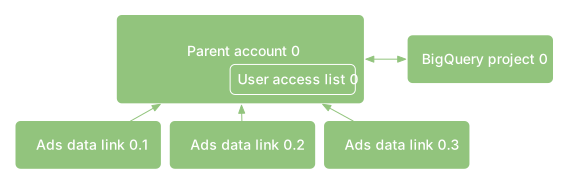 |
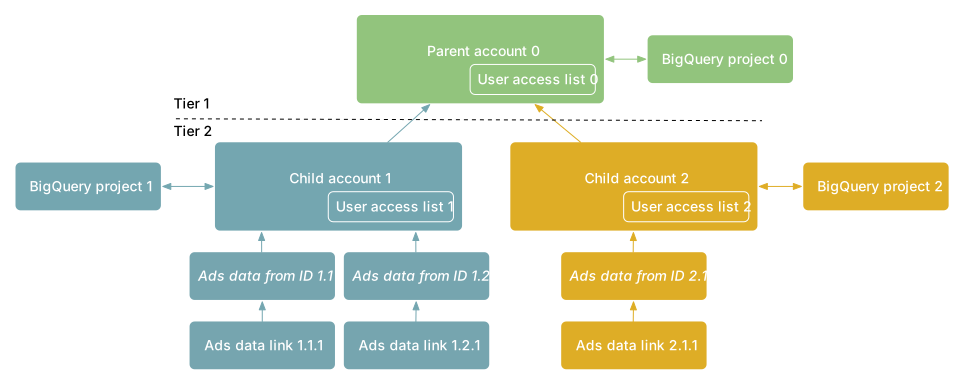 |
| डेटा लिंक करना | ||
| यह मान लिया जाता है कि Ads Data Hub खाते का मालिक, विज्ञापन प्लैटफ़ॉर्म के खाते का मालिक भी है. | ||
| Google Ads Platform खाते, सीधे आपके Ads Data Hub खाते से लिंक होते हैं. | ||
| विज्ञापन देने वाले खास लोगों या कंपनियों के लिए, आपके Ads Data Hub खाते में चाइल्ड खाते बनाए जाते हैं. | ||
| Google Ads Platform खाते, **आईडी से मिले विज्ञापन डेटा** के ज़रिए आपके Ads Data Hub के चाइल्ड खातों से जुड़े होते हैं. हर विज्ञापन डेटा आईडी से, एक विज्ञापन प्लैटफ़ॉर्म आईडी को जोड़ा जा सकता है. | ||
| यूज़र मैनेजमेंट | ||
| उपयोगकर्ताओं को आसानी से मैनेज करना. उपयोगकर्ताओं को सीधे आपके Ads Data Hub खाते में प्रोविज़न किया जाता है. जिन उपयोगकर्ताओं के पास इस खाते का ऐक्सेस है वे खाते से लिंक किए गए विज्ञापनों का सारा डेटा ऐक्सेस कर सकते हैं. |
||
| उपयोगकर्ताओं को बेहतर तरीके से मैनेज करना. जिन उपयोगकर्ताओं को सीधे आपके Ads Data Hub खाते में अनुमति दी गई है वे सभी चाइल्ड खातों से जुड़ा विज्ञापन डेटा ऐक्सेस कर सकते हैं. किसी चाइल्ड खाते में जोड़े गए उपयोगकर्ता, उस चाइल्ड खाते से जुड़े सभी विज्ञापन डेटा को ऐक्सेस कर सकते हैं. वे दूसरे चाइल्ड खातों का डेटा ऐक्सेस नहीं कर सकते. |
||
| Cloud से जुड़ी ज़रूरी शर्तें | ||
| आपके Ads Data Hub खाते के लिए, एडमिन वाला एक Cloud प्रोजेक्ट होना चाहिए. | ||
| आपके Ads Data Hub खाते के लिए एक एडमिन वाला Cloud प्रोजेक्ट और हर चाइल्ड खाते के लिए एक प्रोजेक्ट होना चाहिए. | ||
| एक ही Ads Data Hub खाते में, कई क्लाउड क्षेत्रों से डेटा इंपोर्ट किया जा सकता है. | ||
| डेटा को जोड़ना | ||
| अलग-अलग विज्ञापन प्लैटफ़ॉर्म खातों का डेटा, एक ही क्वेरी में जोड़ा जा सकता है. | ||
अपने Google Cloud प्रोजेक्ट कॉन्फ़िगर करना
आपके Google Cloud प्रोजेक्ट में, Ads Data Hub के नतीजे और पहले पक्ष (ग्राहक) का वह डेटा शामिल होता है जिसका इस्तेमाल पहले पक्ष (ग्राहक) के जॉइन लिखने के लिए किया जाता है. इसके अलावा, Google Cloud प्रोजेक्ट, Google Cloud की सेवाओं की बिलिंग और उनके इस्तेमाल का बुनियादी आधार हैं.
BigQuery के साथ Ads Data Hub के काम करने के तरीके के बारे में ज़्यादा जानें
Google Cloud प्रोजेक्ट बनाने का तरीका जानें
एडमिन प्रोजेक्ट तय करना
एडमिन के तौर पर काम करने के लिए, आपके Ads Data Hub खाते को एक ऐसे Google Cloud प्रोजेक्ट से लिंक करना ज़रूरी है जिसे बदला न जा सके. इसे "एडमिन प्रोजेक्ट" कहा जाता है. हालांकि, इनपुट और आउटपुट डेटासेट को कंट्रोल करने के लिए, आपके Ads Data Hub खाते को, बदलाव किए जा सकने वाले जितने चाहें उतने Google Cloud प्रोजेक्ट से लिंक किया जा सकता है.
शुरुआती विकल्प चुनने के बाद, कोई दूसरा एडमिन प्रोजेक्ट नहीं चुना जा सकता. एडमिन प्रोजेक्ट को बदलने से, आपके Ads Data Hub खाते में गड़बड़ी हो सकती है. इसलिए, खाता सेट अप करते समय, किसी ऐसे Google Cloud प्रोजेक्ट को एडमिन प्रोजेक्ट के तौर पर चुनना ज़रूरी है जो हमेशा मौजूद रहे. अपने एडमिन प्रोजेक्ट से Ads Data Hub एपीआई को बंद करने या अपने एडमिन प्रोजेक्ट को मिटाने पर, डेटा मिट सकता है. साथ ही, आपके Ads Data Hub खाते को ऐक्सेस करने में समस्याएं आ सकती हैं. इसके अलावा, अपने संगठन में होने वाले ऐसे बदलावों (जैसे, नाम रखने के नियम) का अनुमान लगाएं जिनके लिए आपको अपने एडमिन प्रोजेक्ट में बदलाव करना पड़ सकता है.
अगर एडमिन प्रोजेक्ट मिटाने की वजह से आपके खाते को वापस लाना ज़रूरी है या फिर Ads Data Hub API को फिर से चालू करना ज़रूरी है, तो आपको समस्या हल करने के तरीके के साथ एक सूचना मिलेगी.
Google Cloud प्रोजेक्ट के कॉन्फ़िगरेशन के सैंपल
ज़्यादातर उपयोगकर्ता, सभी सुविधाओं को मैनेज करने वाले एक प्रोजेक्ट (डिफ़ॉल्ट सेटअप) का इस्तेमाल कर सकते हैं. इसमें इनपुट और आउटपुट डेटा शामिल होता है. हमारा सुझाव है कि आप इस तरीके से सेटअप करें, क्योंकि ज़्यादा प्रोजेक्ट जोड़ने से समस्याएं और खर्च बढ़ता है. हालांकि, अगर एक प्रोजेक्ट का सेटअप आपकी ज़रूरतों को पूरा नहीं करता है, तो अपने Google प्रतिनिधि के साथ मिलकर यह तय करें कि कौनसा स्ट्रक्चर सबसे अच्छा काम करेगा.
डिफ़ॉल्ट सेटअप, सभी सुविधाओं के लिए इस्तेमाल किया जाने वाला एक प्रोजेक्ट: 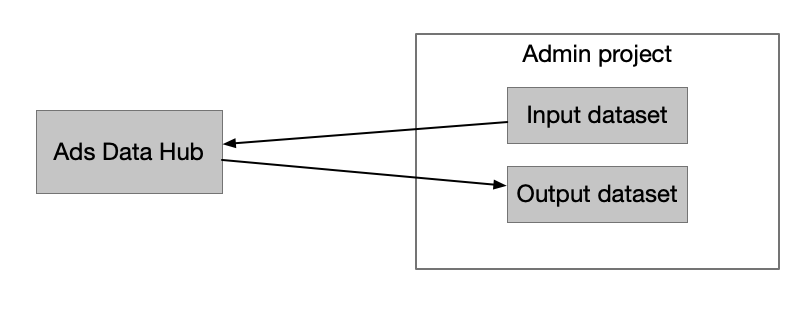
आउटपुट के लिए अलग इनपुट प्रोजेक्ट, एडमिन प्रोजेक्ट: 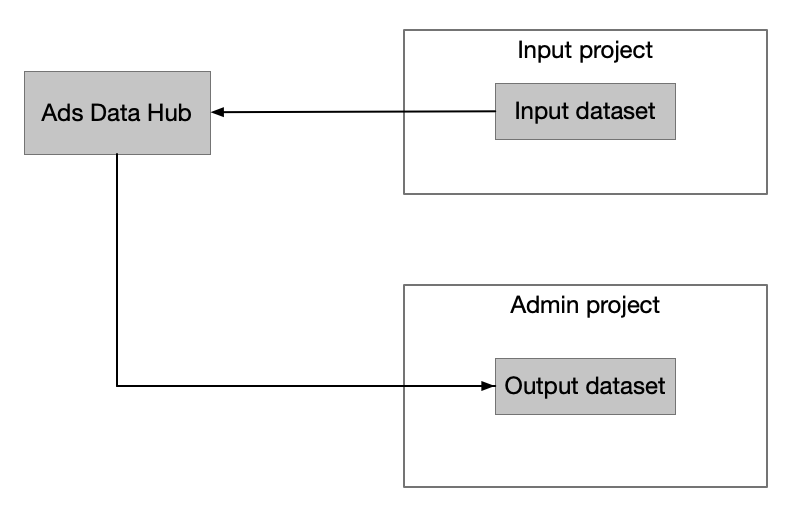
अपने एडमिन प्रोजेक्ट पर एपीआई चालू करना
Ads Data Hub खाता बनाने से पहले, आपको अपने एडमिन प्रोजेक्ट पर Ads Data Hub API चालू करना होगा.
एपीआई चालू करने वाले उपयोगकर्ता के पास, एडमिन प्रोजेक्ट में serviceusage.services.enable अनुमति होनी चाहिए. यह व्यक्ति आपके संगठन से बाहर का हो सकता है.
Ads Data Hub API को चालू करने का तरीका जानें
BigQuery डेटासेट बनाना
BigQuery डेटासेट में, Ads Data Hub के नतीजे लिखे जाते हैं. साथ ही, यहां अपने डेटा का विश्लेषण भी किया जा सकता है.
खाता बनाते समय, आपके Ads Data Hub खाते की सेटिंग में एक डिफ़ॉल्ट डेटासेट डाला जाता है. अगर क्वेरी को लागू करने के दौरान कोई डेटासेट नहीं चुना जाता है, तो नतीजे इस डेटासेट में सेव किए जाते हैं.
डेटासेट आईडी में, आपके डिफ़ॉल्ट आउटपुट प्रोजेक्ट का नाम और डेटासेट का नाम शामिल होता है. जैसे: projectName.datasetName.
BigQuery में डेटासेट बनाने का तरीका जानें
Ads Data Hub खाते को अनुमति देना
Ads Data Hub आपके Google Cloud प्रोजेक्ट में नतीजे लिख सके, इसके लिए आपको अपने Google Cloud प्रोजेक्ट में Ads Data Hub सेवा को "डेटा एडिटर" (roles/bigquery.dataEditor) का ऐक्सेस देना होगा. ऐसा प्रोजेक्ट या डेटासेट, दोनों लेवल पर किया जा सकता है. हालांकि, पक्का करें कि Ads Data Hub के पास उन डेटासेट का ऐक्सेस हो जिनमें आपको डेटा सेव करना है.
आपको पहचान और ऐक्सेस मैनेजमेंट (आईएएम) पेज के ज़रिए, सेवा खाते के क्रेडेंशियल जोड़ने होंगे. Ads Data Hub खाते में, सेटिंग > "जानकारी" > "सेवा खाता" में जाकर, सेवा खाते के क्रेडेंशियल देखे जा सकते हैं.
उपयोगकर्ता को ऐक्सेस देना
उपयोगकर्ताओं के पास Ads Data Hub और BigQuery, दोनों का ऐक्सेस होना चाहिए. Ads Data Hub में, वे क्वेरी लिखेंगे और उन्हें चलाएंगे. साथ ही, BigQuery में वे Ads Data Hub से मिले नतीजों के साथ काम करेंगे.
Ads Data Hub में भूमिका के हिसाब से ऐक्सेस के बारे में ज़्यादा जानें BigQuery में ऐक्सेस कंट्रोल के बारे में ज़्यादा जानें
डेटा को अपने Ads Data Hub खाते से लिंक करना
Ads Data Hub में विज्ञापन डेटा को क्वेरी करने के लिए, आपको अपनी टीम के इस्तेमाल किए जा रहे Google विज्ञापन प्रॉडक्ट से जुड़े खाते से लिंक करना होगा.
Ads Data Hub में खाते लिंक करने के बारे में ज़्यादा जानें
खाता सेटअप करने वाला विज़र्ड
खाता सेटअप करने वाला विज़र्ड, खाते का सेटअप पूरा करने के लिए आपको मुख्य टास्क के बारे में बताता है. आपको वेज़र्ड का लिंक, वेलकम ईमेल में मिलेगा. नीचे दिए गए सेक्शन में, विज़र्ड के हर चरण के बारे में बताया गया है.
उपयोगकर्ता जोड़ें
अगर आपको इस प्रोसेस को पूरा करने में अपने संगठन के किसी दूसरे व्यक्ति से मदद चाहिए, तो प्रोसेस के किसी भी चरण में उपयोगकर्ताओं को जोड़ा जा सकता है. साथ ही, उपयोगकर्ता जोड़ें आइकॉन पर क्लिक करके, उन्हें सहायता के अनुरोध वाला ईमेल भेजा जा सकता है. किसी उपयोगकर्ता को जोड़ने पर, आपसे उसका ईमेल पता और कोई नोट डालने के लिए कहा जाएगा. उपयोगकर्ता को आपके Ads Data Hub खाते में, सुपर उपयोगकर्ता के तौर पर अपने-आप जोड़ दिया जाता है. उपयोगकर्ता की भूमिकाओं के बारे में ज़्यादा जानें.
यह व्यक्ति आपके संगठन का ही होना चाहिए, ताकि वह खाता लिंक होने के बाद आपके Ads Data Hub खाते को ऐक्सेस कर सके. सेव करें पर क्लिक करने पर, उपयोगकर्ता को एक ईमेल मिलेगा. इसमें नोट के साथ-साथ, सेटअप की प्रोसेस में शामिल होने का लिंक भी होगा.
ध्यान दें:
- Ads Data Hub खाते में जोड़े जाने के लिए, ईमेल पते किसी मान्य Google खाते से जुड़े होने चाहिए.
- इस चरण में जोड़े गए उपयोगकर्ता सुपर उपयोगकर्ता होते हैं. उपयोगकर्ता की भूमिकाओं के बारे में ज़्यादा जानें.
- विज़र्ड पूरा होने के बाद, उपयोगकर्ताओं को हटाया जा सकता है.
खाता सेटअप करने वाला विज़र्ड लॉन्च करना
सेटअप की इस प्रोसेस में, आपको खाता बनाने के लिए तीन मुख्य चरण पूरे करने होंगे:
- अपने Ads Data Hub खाते को नाम देना
- Google Cloud प्रोजेक्ट तय करना
- डिफ़ॉल्ट BigQuery डेटासेट तय करना, जहां आपके नतीजे सेव किए जाएंगे
विज़र्ड को पूरा करने में मदद पाने के लिए, कोई उपयोगकर्ता जोड़ा जा सकता है. इसके अलावा, यहां दिए गए विषयों के बारे में ज़्यादा जानने और सहायता टीम से संपर्क करने के लिए, सहायता आइकॉन का इस्तेमाल किया जा सकता है:
- खाते के सेटअप की खास जानकारी
- Google Cloud प्रोजेक्ट की जानकारी
- BigQuery डेटासेट की जानकारी
- निजता नीति
- सहायता टीम से संपर्क करें
अपने Ads Data Hub खाते को नाम दें
अपने Ads Data Hub खाते को कोई नाम असाइन करें. सभी खातों का एक यूनीक 9 अंकों का आईडी होता है. हालांकि, इस नाम से खाते की पहचान की जा सकती है. नाम यूनीक और जानकारी देने वाला होना चाहिए, ताकि नए उपयोगकर्ता खाते की पहचान कर सकें.
इस चरण में मदद पाने या कोई गड़बड़ी होने पर, खाता सेट अप करने की खास जानकारी पर जाएं. इसके अलावा, मदद पाने के लिए उपयोगकर्ता जोड़ें पर जाएं.
अपना एडमिन प्रोजेक्ट तय करना
एडमिन के तौर पर काम करने के लिए, आपके Ads Data Hub खाते को एक ऐसे Google Cloud प्रोजेक्ट से लिंक करना ज़रूरी है जिसे बदला न जा सके. इसे "एडमिन प्रोजेक्ट" कहा जाता है.
ध्यान दें:
- अगर आपको अपने Google Cloud प्रोजेक्ट को लिंक करने में मदद चाहिए, तो अपने Google प्रतिनिधि से संपर्क करें.
- शुरुआती विकल्प सबमिट करने के बाद, कोई दूसरा एडमिन प्रोजेक्ट नहीं चुना जा सकता या अपना Cloud क्षेत्र अपडेट नहीं किया जा सकता. इसलिए, यह ज़रूरी है कि आप किसी ऐसे Google Cloud प्रोजेक्ट को अपने एडमिन प्रोजेक्ट के तौर पर सेट करें जो हमेशा के लिए मौजूद रहे. ज़्यादा जानें.
- BigQuery से डेटा एक्सपोर्ट करने की ज़रूरी शर्तों के मुताबिक, आपको ऐसे डेटा सोर्स का इस्तेमाल करना होगा जो आपके Ads Data Hub खाते के रीजन में हो. Google Cloud के इस क्षेत्र को चुनने का मतलब है कि आपके विज्ञापनों का डेटा उसी क्षेत्र से आता है. ज़्यादा जानें.
- कोई उपलब्ध प्रोजेक्ट चुनें. यह प्रोजेक्ट हमेशा के लिए होना चाहिए, क्योंकि यह चरण पूरा होने के बाद, इसे बदला नहीं जा सकता. ध्यान दें कि आपके पास चुने गए Google Cloud प्रोजेक्ट के लिए, एडिटर की अनुमति होनी चाहिए.
- आपके Google Cloud प्रोजेक्ट में किए गए किसी भी बदलाव को, आपके Google Cloud प्रोजेक्ट खाते में दिखाया जाता है.
- आगे बढ़ें पर क्लिक करने का मतलब है कि आपने Ads Data Hub API को चालू करने की सहमति दी है. अगले चरण पर जाने के बाद, इन सेटिंग को बदला नहीं जा सकता.
इस चरण में मदद पाने या गड़बड़ी होने पर, मदद पाने के लिए किसी उपयोगकर्ता को जोड़ें या इन लेखों पर जाएं:
- खाते के सेटअप की खास जानकारी
- एडमिन प्रोजेक्ट की खास जानकारी
- BigQuery Cloud क्षेत्र
- अपने एडमिन प्रोजेक्ट पर एपीआई चालू करना
कोई डिफ़ॉल्ट BigQuery डेटासेट चुनना
BigQuery डेटासेट में, Ads Data Hub के नतीजे लिखे जाते हैं. साथ ही, यह उन जगहों में से एक है जहां अपने डेटा का विश्लेषण किया जा सकता है. इस चरण में, आपको ये काम करने होंगे:
अपना आउटपुट डेटासेट तय करें: आउटपुट डेटासेट चुनने के लिए, आपके पास बदलाव करने की ज़रूरी अनुमतियां होनी चाहिए. इसके अलावा, मदद पाने के लिए, BigQuery एडमिन यूज़र के तौर पर कोई उपयोगकर्ता जोड़ा जा सकता है.
सहायता डेटासेट तय करें (ज़रूरी नहीं): Ads Data Hub की सहायता टीम से समस्या हल करने की बेहतर सुविधा चालू करने के लिए, सहायता डेटासेट सेट अप किया जा सकता है. ज़्यादा जानें.
ध्यान दें:
- Ads Data Hub की सहायता टीम को आपकी क्वेरी की समस्या हल करने की अनुमति देने के लिए, आपको अपनी क्वेरी का आउटपुट, समस्या हल करने वाले नए डेटासेट में लिखना होगा. साथ ही, सहायता टीम को BigQuery डेटा व्यूअर (roles/bigquery.dataViewer) की भूमिका देकर, डेटासेट का ऐक्सेस देना होगा. इससे टीम को आपकी क्वेरी का आउटपुट देखने में मदद मिलती है. इसके लिए, उसे आपके Google Cloud प्रोजेक्ट के किसी अन्य डेटा का ऐक्सेस देने की ज़रूरत नहीं होती. आपके पास ऐक्सेस को किसी भी समय रद्द करने का विकल्प होता है. ज़्यादा जानें.
- इस चरण के दौरान, आपके BigQuery प्रोजेक्ट में किए गए किसी भी बदलाव को आपके BigQuery प्रोजेक्ट में दिखाया जाता है.
इस चरण में मदद पाने या गड़बड़ी होने पर, मदद पाने के लिए किसी उपयोगकर्ता को जोड़ें या इन लेखों पर जाएं:
ज़रूरी नहीं: उपयोगकर्ता से मिले डेटा को मैच कराने की सुविधा चालू करना
उपयोगकर्ता से मिले डेटा की मैचिंग (यूपीडीएम) की सुविधा, आपके पहले पक्ष (ग्राहक) के डेटा को पढ़कर मैच कर सकती है. साथ ही, आपके Google Cloud प्रोजेक्ट में नतीजे लिख सकती है. इसके लिए, आपको Ads Data Hub के सेवा खातों को अपने Google Cloud प्रोजेक्ट का ऐक्सेस देना होगा. इस चरण में मदद पाने या कोई गड़बड़ी होने पर, इन लेखों पर जाएं:
सेटअप पूरा होने के बाद
विज़र्ड पूरा करने के बाद, आपको एक मैसेज मिलेगा. इसमें आपको बताया जाएगा कि आपका सेटअप पूरा हो गया है. सेटअप पूरा होने में एक से तीन दिन लग सकते हैं. इसके बाद, आपको फ़ॉलो अप मैसेज मिलेगा. इसमें बताया जाएगा कि आपका खाता कब उपलब्ध होगा. अगर आपका सेटअप पांच कामकाजी दिनों से ज़्यादा समय से बाकी है या आपको खाता सेट अप करने में आ रही समस्याओं के बारे में कोई मैसेज मिलता है, तो सहायता टीम से संपर्क करें. सेटअप पूरा होने के बाद, खातों को Ads Data Hub से लिंक करें .