

অ্যাডস ডেটা হাব অ্যাকাউন্ট সেটআপের সংক্ষিপ্ত বিবরণ
একটি অ্যাডস ডেটা হাব অ্যাকাউন্ট তৈরি করতে আপনাকে যা করতে হবে:
- আপনার অ্যাডস ডেটা হাব অ্যাকাউন্টের কাঠামো নির্ধারণ করুন।
- আপনার গুগল ক্লাউড প্রজেক্ট(গুলি) কনফিগার করুন:
- একটি প্রশাসনিক প্রকল্প নির্ধারণ করুন।
- আপনার অ্যাডমিন প্রজেক্টে এপিআই (API) সক্রিয় করুন।
- একটি BigQuery ডেটাসেট তৈরি করুন।
- আপনার গুগল ক্লাউড প্রজেক্টে লেখার জন্য অ্যাডস ডেটা হাব-কে অনুমতি দিন।
- ব্যবহারকারীকে প্রবেশাধিকার প্রদান করুন।
- আপনার Ads Data Hub অ্যাকাউন্টের সাথে ডেটা লিঙ্ক করুন।
আপনার অ্যাডস ডেটা হাব অ্যাকাউন্ট তৈরি করুন
অ্যাডস ডেটা হাব-এ অ্যাক্সেস পেতে সাহায্যের জন্য আপনি আপনার গুগল প্রতিনিধির সাথে যোগাযোগ করতে পারেন। গুগল প্রতিনিধি যাচাই করে নিশ্চিত করেন যে আপনি সাধারণ শর্তাবলী পূরণ করছেন কিনা, এবং তারপর একটি চুক্তি স্বাক্ষরের প্রক্রিয়া শুরু করেন। চুক্তি স্বাক্ষরিত হওয়ার পর, আপনি অ্যাকাউন্ট সেটআপ উইজার্ডটি সম্পন্ন করার জন্য একটি ইমেল বিজ্ঞপ্তি পাবেন এবং তারপর অ্যাকাউন্ট তৈরির প্রক্রিয়াটি সম্পূর্ণ করতে পারবেন।
আপনার অ্যাডস ডেটা হাব অ্যাকাউন্টটি গঠন করুন
নিচে দেওয়া দুই ধরনের অ্যাকাউন্ট কাঠামো পর্যালোচনা করুন। আপনার প্রতিষ্ঠানের প্রয়োজন অনুযায়ী কাঠামোটি নির্ধারণ করার পর, আপনার গুগল প্রতিনিধিকে জানান। যদি আপনার মনে হয় যে কোনোটিই আপনার প্রতিষ্ঠানের প্রয়োজন মেটাতে পারছে না, তাহলে অনুগ্রহ করে আপনার গুগল প্রতিনিধির সাথে পরামর্শ করুন।
একক-স্তর অ্যাকাউন্ট
একটি সিঙ্গেল-টিয়ার অ্যাকাউন্ট হলো এমন একটি অ্যাডস ডেটা হাব অ্যাকাউন্ট যার কোনো সাব-অ্যাকাউন্ট নেই। এই ধরনের অ্যাকাউন্ট কাঠামোতে, বিজ্ঞাপনের ডেটা সরাসরি আপনার অ্যাডস ডেটা হাব অ্যাকাউন্টের সাথে লিঙ্ক করা থাকে এবং ডেটা অ্যাক্সেস শুধুমাত্র ব্যবহারকারীর অ্যাক্সেস রোলের মাধ্যমে নির্ধারিত হয়।
দ্বৈত-স্তর অ্যাকাউন্ট
আপনার অ্যাডস ডেটা হাব অ্যাকাউন্টকে যদি একটি জটিল সাংগঠনিক কাঠামোর মতো করে সাজানোর প্রয়োজন হয়, তাহলে আপনার একটি ডুয়াল-টিয়ার অ্যাকাউন্টের প্রয়োজন হতে পারে। এই ধরনের অ্যাকাউন্ট কাঠামোতে, আপনার অ্যাডস ডেটা হাব অ্যাকাউন্টের (যাকে প্যারেন্ট অ্যাকাউন্ট বলা হয়) মধ্যে একাধিক চাইল্ড অ্যাকাউন্ট থাকে। বিজ্ঞাপনের ডেটা চাইল্ড অ্যাকাউন্টগুলোর সাথে লিঙ্ক করা থাকে এবং ব্যবহারকারীদের নির্দিষ্ট চাইল্ড অ্যাকাউন্টে যুক্ত করার মাধ্যমে তাদের অ্যাক্সেস সীমাবদ্ধ করা যায়। প্যারেন্ট-চাইল্ড অ্যাকাউন্টের সম্পর্কটি অপরিবর্তনীয়, অর্থাৎ চাইল্ড অ্যাকাউন্টগুলোকে অন্য কোনো প্যারেন্ট অ্যাকাউন্টে সরানো যায় না। প্রতিটি অ্যাকাউন্ট এবং চাইল্ড অ্যাকাউন্টের জন্য একটি স্বতন্ত্র গুগল ক্লাউড ইনস্ট্যান্সের প্রয়োজন হবে।
গুগল ক্লাউড ইনস্ট্যান্সটি অবশ্যই আপনার অ্যাডস ডেটা হাব অ্যাকাউন্টের মতো একই অঞ্চলে থাকতে হবে। সমস্ত চাইল্ড অ্যাকাউন্ট তাদের অঞ্চল অ্যাডস ডেটা হাব প্যারেন্ট অ্যাকাউন্ট থেকে উত্তরাধিকার সূত্রে পায়।
এই চার্টটি দুই ধরনের অ্যাকাউন্টের কাঠামোর তুলনা করে:
| একক স্তর | দ্বৈত স্তর | |
|---|---|---|
| সাধারণ ব্যবহারের ক্ষেত্র | বিজ্ঞাপনদাতারা | এজেন্সি জটিল সাংগঠনিক কাঠামোযুক্ত বিজ্ঞাপনদাতারা |
| উদাহরণ চিত্র | 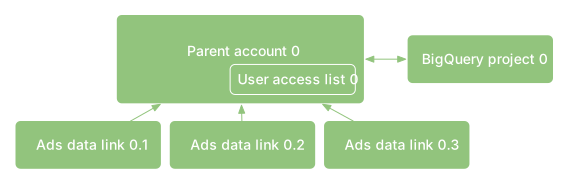 | 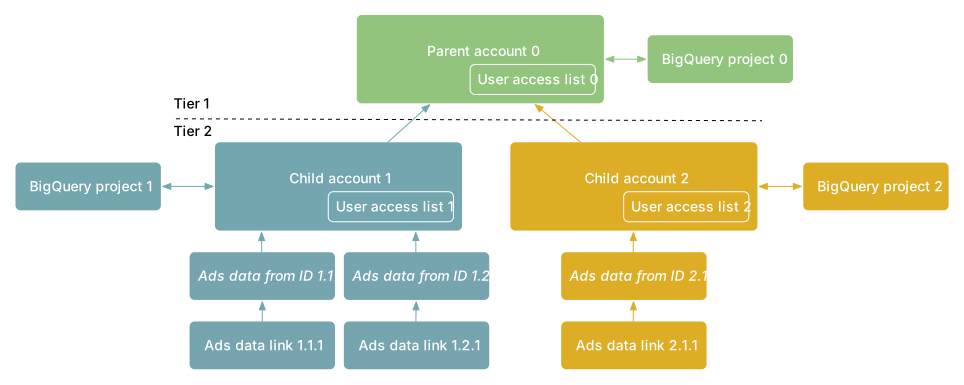 |
| ডেটা লিঙ্কিং | ||
| ধরে নেওয়া হচ্ছে যে, অ্যাডস ডেটা হাব অ্যাকাউন্টের মালিকই অ্যাড প্ল্যাটফর্ম অ্যাকাউন্টেরও মালিক। | ||
| গুগল বিজ্ঞাপন প্ল্যাটফর্ম অ্যাকাউন্টগুলো আপনার অ্যাডস ডেটা হাব অ্যাকাউন্টের সাথে সরাসরি সংযুক্ত। | ||
| আপনার অ্যাডস ডেটা হাব অ্যাকাউন্টের অধীনে নির্দিষ্ট বিজ্ঞাপনদাতাদের প্রতিনিধিত্বকারী চাইল্ড অ্যাকাউন্ট তৈরি করা হয়। | ||
| গুগল অ্যাড প্ল্যাটফর্ম অ্যাকাউন্টগুলো **অ্যাডস ডেটা ফ্রম আইডি**-এর মাধ্যমে আপনার অ্যাডস ডেটা হাব চাইল্ড অ্যাকাউন্টগুলোর সাথে যুক্ত থাকে। একটি অ্যাড প্ল্যাটফর্ম আইডি প্রতিটি অ্যাডস ডেটা ফ্রম আইডি-এর সাথে যুক্ত করা যেতে পারে। | ||
| ব্যবহারকারী ব্যবস্থাপনা | ||
| সহজ ব্যবহারকারী ব্যবস্থাপনা। ব্যবহারকারীদের সরাসরি আপনার অ্যাডস ডেটা হাব অ্যাকাউন্টে যুক্ত করা হয়। এই অ্যাকাউন্টে অ্যাক্সেস থাকা ব্যবহারকারীরা অ্যাকাউন্টের সাথে সংযুক্ত সমস্ত বিজ্ঞাপনের ডেটা অ্যাক্সেস করতে পারবেন। | ||
| সূক্ষ্ম ব্যবহারকারী ব্যবস্থাপনা। যেসব ব্যবহারকারীকে সরাসরি আপনার অ্যাডস ডেটা হাব অ্যাকাউন্টে যুক্ত করা হয়েছে, তারা সমস্ত চাইল্ড অ্যাকাউন্টের সাথে সংযুক্ত সমস্ত বিজ্ঞাপনের ডেটা অ্যাক্সেস করতে পারবে। কোনো একটি নির্দিষ্ট চাইল্ড অ্যাকাউন্টে যুক্ত ব্যবহারকারীরা সেই চাইল্ড অ্যাকাউন্টের সাথে সংযুক্ত সমস্ত বিজ্ঞাপনের ডেটা অ্যাক্সেস করতে পারবেন। তারা অন্য চাইল্ড অ্যাকাউন্টের ডেটা অ্যাক্সেস করতে পারবেন না। | ||
| ক্লাউডের প্রয়োজনীয়তা | ||
| আপনার অ্যাডস ডেটা হাব অ্যাকাউন্টের জন্য একটি প্রশাসনিক ক্লাউড প্রজেক্ট প্রয়োজন। | ||
| আপনার Ads Data Hub অ্যাকাউন্টের জন্য একটি প্রশাসনিক ক্লাউড প্রজেক্ট এবং প্রতিটি চাইল্ড অ্যাকাউন্টের জন্য আরও একটি প্রজেক্ট প্রয়োজন। | ||
| একাধিক ক্লাউড অঞ্চল থেকে একই অ্যাডস ডেটা হাব অ্যাকাউন্টে ডেটা ইম্পোর্ট করা যায়। | ||
| ডেটা যোগদান | ||
| বিভিন্ন বিজ্ঞাপন প্ল্যাটফর্ম অ্যাকাউন্টের ডেটা একই কোয়েরিতে যুক্ত করা যেতে পারে। | ||
আপনার গুগল ক্লাউড প্রকল্প(গুলি) কনফিগার করুন
আপনার গুগল ক্লাউড প্রজেক্টে আপনার অ্যাডস ডেটা হাব-এর ফলাফল এবং ফার্স্ট-পার্টি জয়েন লেখার জন্য ব্যবহৃত যেকোনো ফার্স্ট-পার্টি ডেটা থাকে। এছাড়াও, গুগল ক্লাউড প্রজেক্টগুলো হলো সেই মূল ভিত্তি যার উপর বিলিং এবং গুগল ক্লাউড পরিষেবাগুলোর ব্যবহার নির্মিত হয়।
Ads Data Hub কীভাবে BigQuery-এর সাথে কাজ করে সে সম্পর্কে আরও জানুন।
কীভাবে একটি গুগল ক্লাউড প্রজেক্ট তৈরি করতে হয় তা শিখুন।
একটি প্রশাসনিক প্রকল্প নির্ধারণ করুন
প্রশাসনিক কাজের জন্য, আপনার Ads Data Hub অ্যাকাউন্টটি অবশ্যই একটি একক, অপরিবর্তনীয় Google Cloud প্রজেক্টের সাথে লিঙ্ক করা থাকতে হবে, যা 'অ্যাডমিন প্রজেক্ট' নামে পরিচিত। তবে, ইনপুট এবং আউটপুট ডেটাসেট নিয়ন্ত্রণের উদ্দেশ্যে আপনার Ads Data Hub অ্যাকাউন্টটি যেকোনো সংখ্যক পরিবর্তনযোগ্য Google Cloud প্রজেক্টের সাথেও লিঙ্ক করা যেতে পারে।
আপনার প্রাথমিক নির্বাচন করার পরে আপনি অন্য কোনো অ্যাডমিন প্রজেক্ট নির্ধারণ করতে পারবেন না। আপনার অ্যাডমিন প্রজেক্ট পরিবর্তন করলে আপনার Ads Data Hub অ্যাকাউন্টটি অকার্যকর হয়ে যেতে পারে। তাই, আপনার অ্যাকাউন্ট সেট আপ করার সময় একটি স্থায়ী Google Cloud প্রজেক্টকে আপনার অ্যাডমিন প্রজেক্ট হিসেবে নির্ধারণ করা অত্যন্ত গুরুত্বপূর্ণ। আপনার অ্যাডমিন প্রজেক্ট থেকে Ads Data Hub API নিষ্ক্রিয় করলে, বা আপনার অ্যাডমিন প্রজেক্ট মুছে ফেললে ডেটা নষ্ট হতে পারে এবং আপনার Ads Data Hub অ্যাকাউন্ট অ্যাক্সেস করতে সমস্যা তৈরি হতে পারে। এছাড়াও, আপনার প্রতিষ্ঠানে আসন্ন যেকোনো পরিবর্তনের (যেমন নামকরণের রীতি) জন্য প্রস্তুত থাকুন, যার জন্য আপনার অ্যাডমিন প্রজেক্ট পরিবর্তন করার প্রয়োজন হতে পারে।
অ্যাডমিন প্রজেক্ট মুছে যাওয়ার কারণে আপনার অ্যাকাউন্ট পুনরুদ্ধার করার প্রয়োজন হলে, অথবা অ্যাডস ডেটা হাব এপিআই (Ads Data Hub API) পুনরায় সক্রিয় করার প্রয়োজন হলে, সমস্যা সমাধানের ধাপসহ আপনি একটি বিজ্ঞপ্তি পাবেন।
গুগল ক্লাউড প্রকল্পের নমুনা কনফিগারেশন
বেশিরভাগ ব্যবহারকারী একটিমাত্র প্রজেক্ট (ডিফল্ট সেটআপ) ব্যবহার করতে পারেন, যা সমস্ত কার্যকারিতা পরিচালনা করে। এর মধ্যে ইনপুট এবং আউটপুট ডেটা অন্তর্ভুক্ত। এটিই প্রস্তাবিত সেটআপ, কারণ আরও প্রজেক্ট যুক্ত করলে অতিরিক্ত জটিলতা এবং বাড়তি কাজের চাপ তৈরি হয়। তবে, যদি একটিমাত্র প্রজেক্টের সেটআপ আপনার প্রয়োজন মেটাতে না পারে, তাহলে কোন কাঠামোটি সবচেয়ে ভালো কাজ করবে তা নির্ধারণ করতে আপনার গুগল প্রতিনিধির সাথে কথা বলুন।
ডিফল্ট সেটআপ, যা সমস্ত কার্যকারিতার জন্য ব্যবহৃত একটি একক প্রজেক্ট: 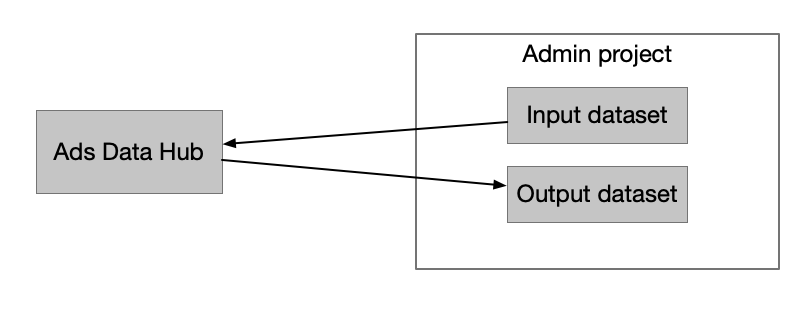
আউটপুটের জন্য আলাদা ইনপুট প্রজেক্ট ও অ্যাডমিন প্রজেক্ট: 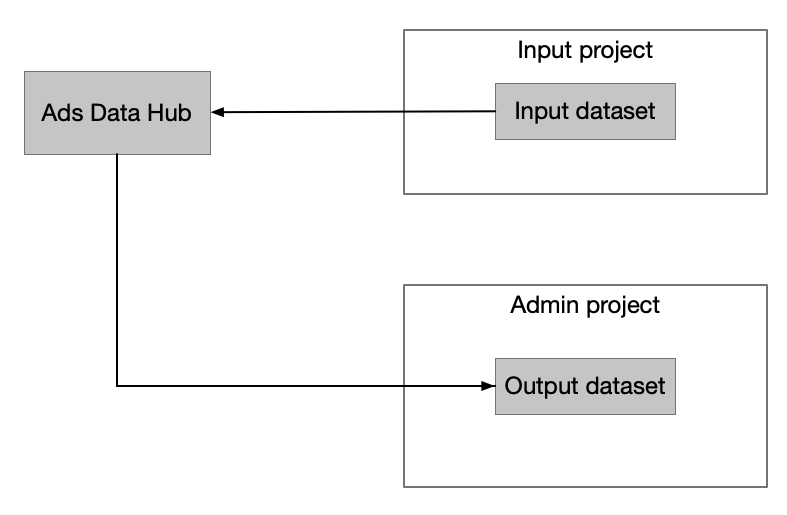
আপনার অ্যাডমিন প্রজেক্টে এপিআই (API) সক্রিয় করুন।
Ads Data Hub অ্যাকাউন্ট তৈরি করার আগে আপনাকে আপনার অ্যাডমিন প্রজেক্টে Ads Data Hub API সক্রিয় করতে হবে।
যে ব্যবহারকারী এপিআই সক্রিয় করবেন, অ্যাডমিন প্রোজেক্টের মধ্যে তার serviceusage.services.enable পারমিশন থাকা উচিত। তিনি আপনার প্রতিষ্ঠানের বাইরের কেউও হতে পারেন।
অ্যাডস ডেটা হাব এপিআই (Ads Data Hub API) কীভাবে সক্রিয় করতে হয় তা জানুন।
একটি BigQuery ডেটাসেট তৈরি করুন
BigQuery ডেটাসেট হলো সেই জায়গা যেখানে Ads Data Hub-এর ফলাফলগুলো লেখা হয়, এবং এটি এমন একটি স্থান যেখানে আপনি আপনার ডেটা আরও বিশ্লেষণ করতে পারেন।
অ্যাকাউন্ট তৈরির সময়, আপনার Ads Data Hub অ্যাকাউন্ট সেটিংসে একটি ডিফল্ট ডেটাসেট যুক্ত করা হয়। কোয়েরি চালানোর সময় আপনি যদি কোনো ডেটাসেট নির্দিষ্ট না করেন, তাহলে ফলাফল এই ডেটাসেটেই লেখা হয়।
ডেটা সেট আইডিটি আপনার ডিফল্ট আউটপুট প্রজেক্টের নাম এবং ডেটা সেটের নাম নিয়ে গঠিত, যেমন: projectName.datasetName ।
BigQuery-তে ডেটাসেট তৈরি করার পদ্ধতি জানুন।
অ্যাডস ডেটা হাব অ্যাকাউন্টের অনুমতি
আপনার গুগল ক্লাউড প্রজেক্টে Ads Data Hub-এর ফলাফল লেখার জন্য, আপনাকে আপনার গুগল ক্লাউড প্রজেক্টের মধ্যে Ads Data Hub সার্ভিসকে 'Data Editor' ( roles/bigquery.dataEditor ) অ্যাক্সেস দিতে হবে। এটি প্রজেক্ট বা ডেটাসেট উভয় লেভেলেই করা যেতে পারে; শুধু নিশ্চিত করুন যে Ads Data Hub-এর সেই ডেটাসেটগুলোতে অ্যাক্সেস আছে যেগুলোতে আপনি এটি দিয়ে লিখতে চান।
আপনাকে আইডেন্টিটি অ্যান্ড অ্যাক্সেস ম্যানেজমেন্ট (IAM) পেজের মাধ্যমে সার্ভিস অ্যাকাউন্টের ক্রেডেনশিয়াল যোগ করতে হবে। আপনি আপনার Ads Data Hub অ্যাকাউন্টের Settings > "Details" > "Service account" অংশে সার্ভিস অ্যাকাউন্টের ক্রেডেনশিয়াল খুঁজে পাবেন।
ব্যবহারকারীকে অ্যাক্সেস প্রদান করুন
ব্যবহারকারীদের অ্যাডস ডেটা হাব এবং বিগকোয়েরি উভয়েরই অ্যাক্সেস প্রয়োজন হবে। অ্যাডস ডেটা হাব-এর মধ্যে তারা কোয়েরি লিখবেন ও চালাবেন এবং বিগকোয়েরি-তে তারা অ্যাডস ডেটা হাব থেকে প্রাপ্ত ফলাফল নিয়ে কাজ করবেন।
Ads Data Hub-এ ভূমিকা-ভিত্তিক অ্যাক্সেস সম্পর্কে আরও জানুন। BigQuery-তে অ্যাক্সেস নিয়ন্ত্রণ সম্পর্কে আরও জানুন।
আপনার Ads Data Hub অ্যাকাউন্টের সাথে ডেটা লিঙ্ক করুন
অ্যাডস ডেটা হাব-এ বিজ্ঞাপনের ডেটা কোয়েরি করার জন্য, আপনাকে আপনার টিমের ব্যবহৃত গুগল অ্যাড প্রোডাক্টের সাথে যুক্ত অ্যাকাউন্টটি থেকে লিঙ্ক করতে হবে।
যখন একটি নতুন অ্যাডস ডেটা হাব অ্যাকাউন্ট তৈরি করা হয়, তখন অ্যাকাউন্ট তৈরির প্রথম ৭ দিনের মধ্যে সেই অ্যাকাউন্টের সাথে লিঙ্ক করা যেকোনো কাস্টমার আইডি স্বয়ংক্রিয়ভাবে ২১ দিন পর্যন্ত ঐতিহাসিক ডেটা পেয়ে যায়। এই ডেটা প্রিফিল আপনাকে গোপনীয়তা এবং অ্যাগ্রিগেশন থ্রেশহোল্ড পূরণের জন্য দৈনিক ডেটা জমা হওয়ার অপেক্ষা না করেই, এক বা দুই দিনের মধ্যে কোয়েরি চালানো এবং আসল ফলাফল দেখা শুরু করতে দেয়।Ads Data Hub-এ অ্যাকাউন্ট লিঙ্ক করার বিষয়ে আরও জানুন
অ্যাকাউন্ট সেটআপ উইজার্ড
অ্যাকাউন্ট সেটআপ উইজার্ডটি আপনার অ্যাকাউন্ট সেটআপ সম্পন্ন করার জন্য প্রধান কাজগুলো ধাপে ধাপে সম্পন্ন করতে সাহায্য করে। উইজার্ডটির একটি লিঙ্ক আপনার ওয়েলকাম ইমেলে পাওয়া যাবে। নিচের বিভাগগুলো উইজার্ডের প্রতিটি ধাপে আপনাকে নির্দেশনা দেবে।
ব্যবহারকারী যোগ করুন
প্রক্রিয়াটি সম্পন্ন করতে আপনার প্রতিষ্ঠানের অন্য কারো সাহায্য নিতে, আপনি প্রক্রিয়ার যেকোনো পর্যায়ে ব্যবহারকারী যোগ করতে পারেন এবং 'ব্যবহারকারী যোগ করুন ' আইকনে ক্লিক করে সাহায্যের অনুরোধসহ তাদের একটি ইমেল পাঠাতে পারেন। যখন আপনি একজন ব্যবহারকারী যোগ করেন, তখন আপনাকে তাদের ইমেল ঠিকানা এবং একটি নোট ইনপুট করতে বলা হয়। ব্যবহারকারী স্বয়ংক্রিয়ভাবে আপনার Ads Data Hub অ্যাকাউন্টে একজন সুপারইউজার হিসেবে যুক্ত হয়ে যান। ব্যবহারকারীর ভূমিকা সম্পর্কে আরও জানুন ।
এই ব্যক্তি অবশ্যই আপনার প্রতিষ্ঠানের এমন কেউ হবেন, যিনি কাজটি সম্পন্ন হওয়ার পর আপনার অ্যাডস ডেটা হাব অ্যাকাউন্টে প্রবেশ করতে পারবেন। আপনি 'সেভ' ক্লিক করলে, ব্যবহারকারী একটি নোট এবং এই সেটআপ প্রক্রিয়ায় যোগদানের জন্য একটি লিঙ্কসহ একটি ইমেল পাবেন।
নোট:
- অ্যাডস ডেটা হাব অ্যাকাউন্টে যুক্ত হতে হলে ইমেল ঠিকানা অবশ্যই একটি বৈধ গুগল অ্যাকাউন্টের সাথে সংযুক্ত থাকতে হবে।
- এই পর্যায়ে যুক্ত হওয়া ব্যবহারকারীরা হলেন সুপারইউজার । ব্যবহারকারীর ভূমিকা সম্পর্কে আরও জানুন ।
- উইজার্ডটি সম্পন্ন হলে ব্যবহারকারীদের অপসারণ করা যাবে।
অ্যাকাউন্ট সেটআপ উইজার্ড চালু করুন
এই সেটআপ প্রক্রিয়াটি আপনার অ্যাকাউন্ট সম্পূর্ণ করার জন্য আপনাকে তিনটি প্রধান ধাপের মধ্য দিয়ে নিয়ে যায়:
- আপনার অ্যাডস ডেটা হাব অ্যাকাউন্টের নামকরণ
- একটি গুগল ক্লাউড প্রকল্প নির্ধারণ করা
- একটি ডিফল্ট BigQuery ডেটাসেট নির্ধারণ করা, যেখানে আপনার ফলাফল লেখা হবে।
উইজার্ডটি সম্পূর্ণ করতে সাহায্য করার জন্য আপনি একজন ব্যবহারকারীকে যুক্ত করতে পারেন অথবা নিম্নলিখিত বিষয়গুলি সম্পর্কে আরও জানতে ও সাপোর্টের সাথে যোগাযোগ করতে হেল্প আইকনটি ব্যবহার করতে পারেন:
- অ্যাকাউন্ট সেটআপের সংক্ষিপ্ত বিবরণ
- গুগল ক্লাউড প্রকল্পের তথ্য
- BigQuery ডেটাসেট তথ্য
- গোপনীয়তা নীতি
- সহায়তার সাথে যোগাযোগ করুন
আপনার অ্যাডস ডেটা হাব অ্যাকাউন্টের নাম দিন
আপনার অ্যাডস ডেটা হাব অ্যাকাউন্টের একটি নাম দিন। সব অ্যাকাউন্টের একটি অনন্য ৯-সংখ্যার আইডি থাকে, কিন্তু এই নামটি অ্যাকাউন্টটি শনাক্ত করতে সাহায্য করতে পারে। নামটি অনন্য এবং বর্ণনামূলক হওয়া উচিত, যাতে নতুন ব্যবহারকারীরা অ্যাকাউন্টটি শনাক্ত করতে পারে।
এই ধাপে সাহায্যের জন্য, অথবা কোনো ত্রুটির সম্মুখীন হলে, অ্যাকাউন্ট সেটআপ ওভারভিউ-তে যান বা সাহায্যের জন্য একজন ব্যবহারকারী যোগ করুন ।
আপনার প্রশাসনিক প্রকল্প নির্ধারণ করুন
প্রশাসনিক উদ্দেশ্যে, আপনার Ads Data Hub অ্যাকাউন্টটি অবশ্যই একটি একক, অপরিবর্তনীয় Google Cloud প্রজেক্টের সাথে লিঙ্ক করা থাকতে হবে, যা 'অ্যাডমিন প্রজেক্ট' নামে পরিচিত।
নোট:
- আপনার গুগল ক্লাউড প্রজেক্ট লিঙ্ক করার জন্য সহায়তার প্রয়োজন হলে আপনার গুগল প্রতিনিধির সাথে যোগাযোগ করুন।
- এই প্রাথমিক নির্বাচন জমা দেওয়ার পর আপনি অন্য কোনো অ্যাডমিন প্রজেক্ট নির্ধারণ করতে বা আপনার ক্লাউড রিজিয়ন আপডেট করতে পারবেন না। এই কারণে, একটি স্থায়ী গুগল ক্লাউড প্রজেক্টকে আপনার অ্যাডমিন প্রজেক্ট হিসেবে নির্ধারণ করা অত্যন্ত জরুরি। আরও জানুন ।
- BigQuery ডেটা এক্সপোর্টের শর্তাবলীর কারণে, আপনাকে অবশ্যই এমন একটি ডেটা সোর্স ব্যবহার করতে হবে যা আপনার Ads Data Hub অ্যাকাউন্টের মতো একই অঞ্চলে অবস্থিত। এই Google Cloud অঞ্চলটি নির্বাচন করার অর্থ হলো আপনার বিজ্ঞাপনের ডেটা একই অঞ্চল থেকে আসছে। আরও জানুন ।
- একটি উপলব্ধ প্রজেক্ট বেছে নিন। এই প্রজেক্টটি অবশ্যই স্থায়ী হতে হবে, কারণ এই ধাপটি সম্পন্ন হয়ে গেলে এটি আর পরিবর্তন করা যাবে না। মনে রাখবেন, নির্বাচিত গুগল ক্লাউড প্রজেক্টটিতে আপনার অবশ্যই এডিটর পারমিশন থাকতে হবে।
- আপনার গুগল ক্লাউড প্রজেক্টে করা যেকোনো পরিবর্তন আপনার গুগল ক্লাউড প্রজেক্ট অ্যাকাউন্টে প্রতিফলিত হয়।
- 'Next'-এ ক্লিক করার মাধ্যমে আপনি Ads Data Hub API সক্রিয় করতে সম্মত হচ্ছেন। একবার পরবর্তী ধাপে চলে গেলে আপনি এই সেটিংস আর পরিবর্তন করতে পারবেন না।
এই ধাপে সাহায্যের জন্য, অথবা কোনো ত্রুটির সম্মুখীন হলে, সহায়তার জন্য একজন ব্যবহারকারী যোগ করুন বা নিম্নলিখিত নিবন্ধগুলি দেখুন:
- অ্যাকাউন্ট সেটআপের সংক্ষিপ্ত বিবরণ
- অ্যাডমিন প্রকল্পের সংক্ষিপ্ত বিবরণ
- বিগকোয়েরি ক্লাউড অঞ্চল
- আপনার অ্যাডমিন প্রজেক্টে এপিআই (API) সক্রিয় করুন।
একটি ডিফল্ট BigQuery ডেটাসেট বেছে নিন
BigQuery ডেটাসেট হলো সেই জায়গা যেখানে Ads Data Hub-এর ফলাফল লেখা হয়, এবং এটি এমন একটি স্থান যেখানে আপনি আপনার ডেটা আরও বিশ্লেষণ করতে পারেন। এই ধাপে আপনাকে অবশ্যই:
আপনার আউটপুট ডেটাসেট নির্ধারণ করুন: সফলভাবে একটি আউটপুট ডেটাসেট নির্বাচন করার জন্য আপনার পর্যাপ্ত সম্পাদনার অনুমতি থাকতে হবে অথবা সহায়তার জন্য আপনি একজন BigQuery অ্যাডমিন ব্যবহারকারীকে যুক্ত করতে পারেন।
আপনার সাপোর্ট ডেটাসেট নির্ধারণ করুন (ঐচ্ছিক): অ্যাডস ডেটা হাব সাপোর্ট টিমের কাছ থেকে উন্নত ট্রাবলশুটিং সহায়তা পেতে, আপনি একটি সাপোর্ট ডেটাসেট সেট আপ করতে পারেন। আরও জানুন ।
নোট:
- আপনার কোয়েরির সমস্যা সমাধানে Ads Data Hub সাপোর্ট টিমকে সক্ষম করতে, আপনাকে আপনার কোয়েরির আউটপুট একটি নতুন ট্রাবলশুটিং ডেটাসেটে লিখতে হবে এবং সাপোর্ট টিমকে সেই ডেটাসেটে BigQuery Data Viewer ( roles/bigquery.dataViewer ) অ্যাক্সেস দিতে হবে। এর ফলে টিম আপনার Google Cloud প্রজেক্টের অন্য কোনো ডেটাতে অ্যাক্সেস না দিয়েই আপনার কোয়েরির আউটপুট দেখতে পারবে। আপনি যেকোনো সময় অ্যাক্সেস প্রত্যাহার করতে পারেন। আরও জানুন ।
- এই ধাপে আপনার BigQuery প্রোজেক্টে করা যেকোনো পরিবর্তন আপনার BigQuery প্রোজেক্টে প্রতিফলিত হবে।
এই ধাপে সাহায্যের জন্য, অথবা কোনো ত্রুটির সম্মুখীন হলে, সহায়তার জন্য একজন ব্যবহারকারী যোগ করুন বা নিম্নলিখিত নিবন্ধগুলি দেখুন:
- BigQuery ডেটাসেটের সংক্ষিপ্ত বিবরণ
- BigQuery অনুমতি
- পরিবর্তনগুলি দেখতে BigQuery অ্যাক্সেস পরিবর্তন করুন
ঐচ্ছিক: ব্যবহারকারীর দেওয়া ডেটা মেলানো সক্ষম করুন
ব্যবহারকারী-প্রদত্ত ডেটা ম্যাচিং (UPDM) যাতে আপনার ফার্স্ট-পার্টি ডেটা পড়তে ও মেলাতে পারে এবং ফলাফল আপনার গুগল ক্লাউড প্রজেক্টে লিখতে পারে, তার জন্য আপনাকে অ্যাডস ডেটা হাব সার্ভিস অ্যাকাউন্টগুলোকে আপনার গুগল ক্লাউড প্রজেক্টে অ্যাক্সেস দিতে হবে। এই ধাপে সাহায্যের জন্য, অথবা কোনো ত্রুটির সম্মুখীন হলে, নিম্নলিখিত আর্টিকেলগুলো দেখুন:
সেটআপ সম্পূর্ণ হওয়ার পরে
একবার আপনি উইজার্ডটি সম্পূর্ণ করলে, আপনার সেটআপ সম্পন্ন হয়েছে জানিয়ে একটি বার্তা পাবেন। সম্পূর্ণ সেটআপটি সম্পন্ন হতে আপনাকে এক থেকে তিন দিন সময় দিতে হবে। এরপর আপনার অ্যাকাউন্টটি কখন প্রস্তুত হবে তা জানিয়ে আপনি একটি ফলো-আপ বার্তা পাবেন। যদি আপনার সেটআপ পাঁচ কর্মদিবসের বেশি সময় ধরে পেন্ডিং থাকে, অথবা আপনার অ্যাকাউন্ট সেটআপে কোনো সমস্যা সম্পর্কে সতর্ক করে কোনো বার্তা পান, তাহলে আপনি সাপোর্টের সাথে যোগাযোগ করতে পারেন। সেটআপ সম্পন্ন হয়ে গেলে আপনি Ads Data Hub-এর সাথে অ্যাকাউন্টগুলো লিঙ্ক করার জন্য অগ্রসর হতে পারেন।