

Thông tin tổng quan về việc thiết lập tài khoản Ads Data Hub
Để thiết lập tài khoản Ads Data Hub, bạn cần:
- Xác định cấu trúc của tài khoản Ads Data Hub.
- Định cấu hình(các) dự án trên Google Cloud:
- Chỉ định một dự án quản trị.
- Bật API trên dự án quản trị của bạn.
- Tạo một tập dữ liệu BigQuery.
- Cho phép Ads Data Hub ghi vào dự án Google Cloud của bạn.
- Cấp quyền truy cập cho người dùng.
- Liên kết dữ liệu với tài khoản Ads Data Hub của bạn.
Tạo tài khoản Ads Data Hub
Bạn có thể liên hệ với người đại diện của Google để được trợ giúp về quyền truy cập vào Ads Data Hub. Đại diện của Google sẽ kiểm tra và xác nhận xem bạn có đáp ứng các tiêu chí tiêu chuẩn hay không, sau đó bắt đầu thoả thuận hợp đồng. Sau khi ký hợp đồng, bạn sẽ nhận được thông báo qua email để thực hiện trình hướng dẫn thiết lập tài khoản, sau đó có thể hoàn tất quy trình tạo tài khoản.
Cấu trúc tài khoản Ads Data Hub
Xem xét 2 loại cấu trúc tài khoản bên dưới. Sau khi xác định cấu trúc cần thiết cho nhu cầu của tổ chức, hãy thông báo cho người đại diện của Google. Nếu bạn cảm thấy cả hai lựa chọn này đều không đáp ứng được nhu cầu của tổ chức, vui lòng tham khảo ý kiến của người đại diện của Google.
Tài khoản một cấp
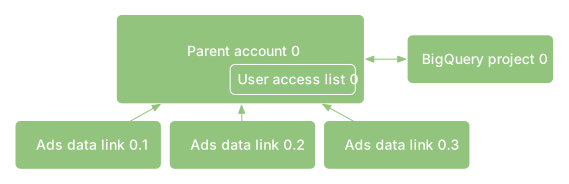
Tài khoản một cấp là tài khoản Ads Data Hub không có tài khoản phụ. Trong loại cấu trúc tài khoản này, dữ liệu quảng cáo được liên kết trực tiếp với tài khoản Ads Data Hub của bạn và quyền truy cập dữ liệu chỉ được xác định bằng vai trò truy cập của người dùng.
Tài khoản hai cấp
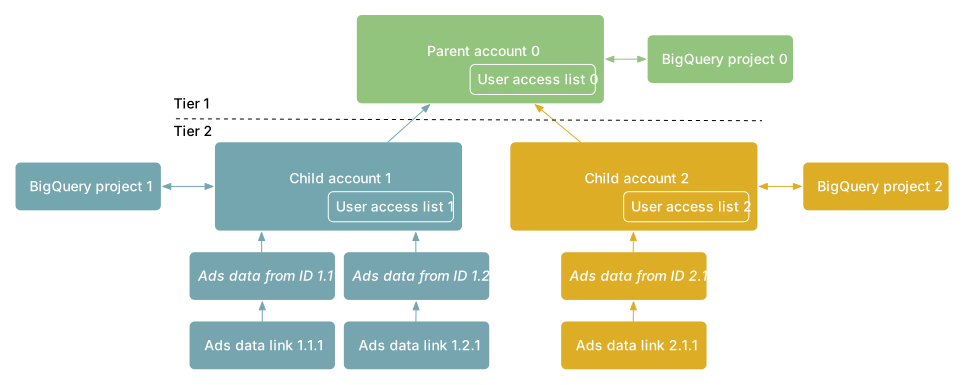
Nếu cần tài khoản Ads Data Hub của bạn mô phỏng một cấu trúc tổ chức phức tạp, thì bạn có thể cần một tài khoản hai cấp. Trong loại cấu trúc tài khoản này, tài khoản Ads Data Hub của bạn (được gọi là tài khoản mẹ) chứa nhiều tài khoản con. Dữ liệu quảng cáo được liên kết với tài khoản con và bạn có thể hạn chế quyền truy cập của người dùng bằng cách chỉ định người dùng cho các tài khoản con cụ thể. Mối quan hệ giữa tài khoản mẹ và tài khoản con là cố định, tức là tài khoản con không thể chuyển sang một tài khoản mẹ khác. Mỗi tài khoản và tài khoản con sẽ cần một phiên bản Google Cloud riêng biệt.
Phiên bản Google Cloud phải ở cùng khu vực với tài khoản Ads Data Hub của bạn. Tất cả tài khoản con đều kế thừa khu vực của tài khoản mẹ Ads Data Hub.
Biểu đồ này so sánh hai loại cấu trúc tài khoản:
| Một cấp | Hai cấp | |
|---|---|---|
| Các trường hợp sử dụng điển hình | Nhà quảng cáo | Công ty quảng cáo Nhà quảng cáo có cấu trúc tổ chức phức tạp |
| Sơ đồ ví dụ |
 |
 |
| Liên kết dữ liệu | ||
| Giả định rằng chủ sở hữu tài khoản Ads Data Hub cũng là chủ sở hữu tài khoản nền tảng quảng cáo. | ||
| Các tài khoản nền tảng quảng cáo của Google được liên kết trực tiếp với tài khoản Ads Data Hub của bạn. | ||
| Tài khoản con (đại diện cho một số nhà quảng cáo cụ thể) được tạo trong tài khoản Ads Data Hub của bạn. | ||
| Các tài khoản nền tảng quảng cáo của Google được liên kết với tài khoản con Ads Data Hub thông qua **dữ liệu quảng cáo từ mã nhận dạng**. Bạn có thể liên kết một mã nhận dạng nền tảng quảng cáo với từng dữ liệu quảng cáo từ mã nhận dạng. | ||
| Quản lý người dùng | ||
| Quản lý người dùng một cách đơn giản. Người dùng được cung cấp trực tiếp trong tài khoản Ads Data Hub của bạn. Những người dùng có quyền truy cập vào tài khoản này có thể truy cập vào tất cả dữ liệu quảng cáo được liên kết của tài khoản. |
||
| Quản lý người dùng chi tiết. Những người dùng được cấp quyền trực tiếp trong tài khoản Ads Data Hub của bạn có thể truy cập vào tất cả dữ liệu quảng cáo được liên kết với tất cả tài khoản con. Người dùng được cấp phép trong một tài khoản con nhất định có thể truy cập vào tất cả dữ liệu quảng cáo được liên kết với tài khoản con đó. Trẻ không thể truy cập vào dữ liệu của các tài khoản trẻ em khác. |
||
| Yêu cầu về đám mây | ||
| Cần có một dự án trên đám mây quản trị cho tài khoản Ads Data Hub của bạn. | ||
| Cần có một dự án Cloud quản trị cho tài khoản Ads Data Hub của bạn, cộng với một dự án cho mỗi tài khoản con. | ||
| Bạn có thể nhập dữ liệu từ nhiều khu vực đám mây vào cùng một tài khoản Ads Data Hub. | ||
| Liên kết dữ liệu | ||
| Bạn có thể kết hợp dữ liệu từ nhiều tài khoản trên nền tảng quảng cáo trong cùng một truy vấn. | ||
Định cấu hình(các) dự án trên Google Cloud
Dự án trên đám mây của Google Cloud chứa kết quả Ads Data Hub và mọi dữ liệu của bên thứ nhất mà bạn dùng để viết thao tác kết hợp dữ liệu của bên thứ nhất. Ngoài ra, các dự án trên Google Cloud là nền tảng cơ bản để tính phí và sử dụng các dịch vụ của Google Cloud.
Tìm hiểu thêm về cách Ads Data Hub hoạt động với BigQuery
Tìm hiểu cách tạo một dự án trên Google Cloud
Chỉ định dự án quản trị
Vì mục đích quản trị, tài khoản Ads Data Hub của bạn phải được liên kết với một dự án duy nhất và không thể thay đổi trên Google Cloud, được gọi là "dự án quản trị". Tuy nhiên, tài khoản Ads Data Hub của bạn cũng có thể được liên kết với bất kỳ số lượng dự án Google Cloud nào có thể thay đổi nhằm mục đích kiểm soát các tập dữ liệu đầu vào và đầu ra.
Bạn sẽ không thể chỉ định một dự án quản trị khác sau khi đưa ra lựa chọn ban đầu. Việc thay đổi dự án quản trị có thể làm hỏng tài khoản Ads Data Hub của bạn. Do đó, bạn cần chỉ định một dự án trên đám mây Google Cloud cố định làm dự án quản trị khi thiết lập tài khoản. Việc tắt API Trung tâm dữ liệu quảng cáo trong dự án quản trị hoặc xoá dự án quản trị có thể khiến bạn mất dữ liệu và gặp vấn đề khi truy cập vào tài khoản Trung tâm dữ liệu quảng cáo. Ngoài ra, hãy dự đoán mọi thay đổi sắp tới trong tổ chức của bạn (chẳng hạn như quy ước đặt tên) có thể yêu cầu bạn thay đổi dự án quản trị.
Bạn sẽ nhận được thông báo kèm theo các bước khắc phục để giải quyết vấn đề nếu tài khoản của bạn cần được khôi phục do dự án quản trị bị xoá hoặc nếu bạn cần bật lại API Ads Data Hub.
Cấu hình mẫu cho dự án trên Google Cloud
Hầu hết người dùng đều có thể sử dụng một dự án duy nhất (chế độ thiết lập mặc định) để xử lý mọi chức năng. Dữ liệu này bao gồm dữ liệu đầu vào và đầu ra. Đây là chế độ thiết lập được đề xuất, vì việc giới thiệu thêm các dự án sẽ làm tăng thêm độ phức tạp và chi phí. Tuy nhiên, nếu chế độ thiết lập một dự án không đáp ứng được nhu cầu của bạn, hãy làm việc với người đại diện của Google để xác định cấu trúc phù hợp nhất.
Thiết lập mặc định, một dự án duy nhất được dùng cho mọi chức năng: 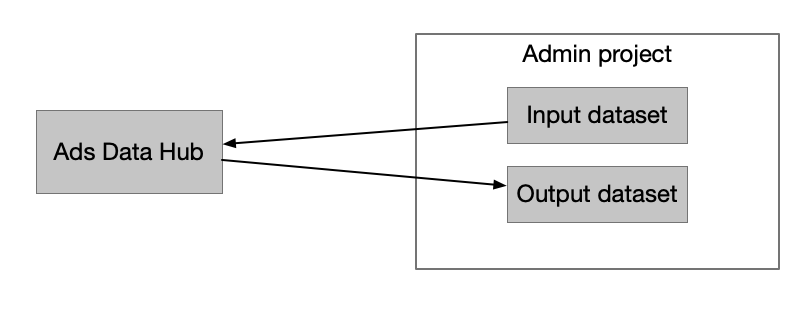
Tách dự án đầu vào, dự án quản trị cho đầu ra: 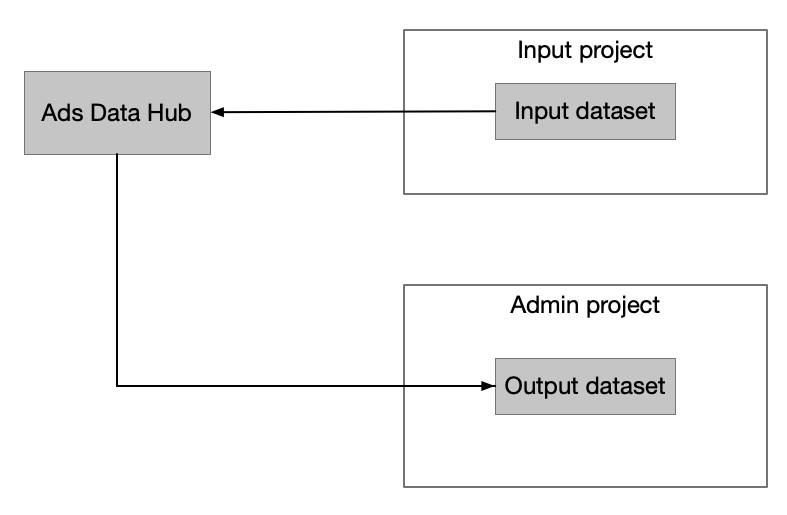
Bật API trên dự án quản trị của bạn
Bạn cần bật API Ads Data Hub trên dự án quản trị trước khi tạo tài khoản Ads Data Hub.
Người dùng bật API phải có quyền serviceusage.services.enable trong dự án quản trị. Đó có thể là người không thuộc tổ chức của bạn.
Tìm hiểu cách bật API Ads Data Hub
Tạo tập dữ liệu BigQuery
Tập dữ liệu BigQuery là nơi ghi kết quả của Ads Data Hub và là một trong những nơi bạn có thể phân tích thêm dữ liệu của mình.
Trong quá trình tạo tài khoản, một tập dữ liệu mặc định sẽ được nhập vào chế độ cài đặt tài khoản Ads Data Hub của bạn. Đây là tập dữ liệu nơi kết quả được ghi nếu bạn không chỉ định một tập dữ liệu trong quá trình thực thi truy vấn.
Mã tập dữ liệu bao gồm tên dự án đầu ra mặc định và tên tập dữ liệu, tức là: projectName.datasetName.
Tìm hiểu cách tạo tập dữ liệu trong BigQuery
Cấp quyền cho tài khoản Ads Data Hub
Để Ads Data Hub ghi kết quả vào dự án trên đám mây của bạn trên Google Cloud, bạn cần cấp cho dịch vụ Ads Data Hub quyền truy cập "Người chỉnh sửa dữ liệu" (roles/bigquery.dataEditor) trong dự án trên đám mây của bạn trên Google Cloud. Bạn có thể thực hiện việc này ở cấp dự án hoặc cấp tập dữ liệu; chỉ cần đảm bảo rằng Ads Data Hub có quyền truy cập vào những tập dữ liệu mà bạn muốn Ads Data Hub ghi vào.
Bạn cần thêm thông tin đăng nhập của tài khoản dịch vụ thông qua trang Quản lý danh tính và quyền truy cập (IAM). Bạn có thể tìm thấy thông tin đăng nhập tài khoản dịch vụ trong phần Cài đặt > "Chi tiết" > "Tài khoản dịch vụ" trong tài khoản Ads Data Hub của mình.
Cấp quyền truy cập cho người dùng
Người dùng cần có quyền truy cập vào cả Ads Data Hub và BigQuery. Trong Ads Data Hub, họ sẽ viết và chạy các truy vấn, còn trong BigQuery, họ sẽ làm việc với kết quả thu được từ Ads Data Hub.
Tìm hiểu thêm về quyền truy cập dựa trên vai trò trong Ads Data Hub Tìm hiểu thêm về chế độ kiểm soát quyền truy cập trong BigQuery
Liên kết dữ liệu với tài khoản Ads Data Hub
Để có dữ liệu quảng cáo có sẵn để truy vấn trong Ads Data Hub, bạn cần liên kết từ tài khoản được liên kết với sản phẩm quảng cáo của Google mà nhóm của bạn sử dụng.
Khi một tài khoản Ads Data Hub mới được tạo, mọi mã khách hàng được liên kết với tài khoản đó trong vòng 7 ngày đầu tiên kể từ khi tạo tài khoản sẽ tự động nhận được dữ liệu trong quá khứ được điền sẵn trong tối đa 21 ngày. Tính năng điền sẵn dữ liệu này cho phép bạn bắt đầu thực hiện các truy vấn và xem kết quả thực tế trong vòng một hoặc hai ngày mà không cần đợi dữ liệu hằng ngày tích luỹ để đáp ứng các ngưỡng về quyền riêng tư và mức độ tổng hợp.Tìm hiểu thêm về cách liên kết tài khoản trong Ads Data Hub
Trình hướng dẫn thiết lập tài khoản
Trình hướng dẫn thiết lập tài khoản sẽ hướng dẫn bạn thực hiện các nhiệm vụ chính để hoàn tất quy trình thiết lập tài khoản. Bạn có thể tìm thấy đường liên kết đến trình hướng dẫn này trong email chào mừng. Các phần sau đây sẽ hướng dẫn bạn từng bước trong trình hướng dẫn.
Thêm người dùng
Để nhờ người khác trong tổ chức của bạn hoàn tất quy trình này, bạn có thể thêm người dùng ở bất kỳ giai đoạn nào trong quy trình và gửi cho họ email có yêu cầu trợ giúp bằng cách nhấp vào biểu tượng Thêm người dùng. Khi thêm người dùng, bạn sẽ được nhắc nhập địa chỉ email và ghi chú của họ. Người dùng sẽ tự động được thêm làm Người dùng cấp cao vào tài khoản Ads Data Hub của bạn. Tìm hiểu thêm về vai trò của người dùng.
Người này phải là người thuộc tổ chức của bạn và có thể truy cập vào tài khoản Ads Data Hub sau khi hoàn tất. Khi bạn nhấp vào Lưu, người dùng sẽ nhận được email có ghi chú và đường liên kết để tham gia quy trình thiết lập này.
Lưu ý:
- Bạn phải liên kết địa chỉ email với một Tài khoản Google hợp lệ thì mới có thể thêm vào tài khoản Ads Data Hub.
- Người dùng được thêm ở giai đoạn này là Siêu người dùng. Tìm hiểu thêm về vai trò của người dùng.
- Người dùng có thể được xoá sau khi trình hướng dẫn hoàn tất.
Khởi chạy trình hướng dẫn thiết lập tài khoản
Quy trình thiết lập này sẽ hướng dẫn bạn thực hiện 3 bước chính để hoàn tất tài khoản:
- Đặt tên cho tài khoản Ads Data Hub
- Chỉ định một dự án trên đám mây của Google
- Chỉ định một tập dữ liệu BigQuery mặc định để ghi kết quả
Bạn có thể thêm người dùng để hỗ trợ hoàn tất trình hướng dẫn hoặc sử dụng biểu tượng Trợ giúp để tìm hiểu thêm về các chủ đề sau và liên hệ với nhóm hỗ trợ:
- Tổng quan về chế độ thiết lập tài khoản
- Thông tin dự án trên Google Cloud
- Thông tin về tập dữ liệu BigQuery
- Chính sách quyền riêng tư
- Liên hệ với bộ phận hỗ trợ
Đặt tên cho tài khoản Ads Data Hub
Đặt tên cho tài khoản Ads Data Hub. Tất cả tài khoản đều có một mã nhận dạng riêng biệt gồm 9 chữ số, nhưng tên này có thể giúp xác định tài khoản. Tên phải là tên riêng biệt và mang tính mô tả để người dùng mới có thể xác định tài khoản.
Để được trợ giúp về bước này hoặc nếu bạn gặp lỗi, hãy truy cập vào phần Tổng quan về việc thiết lập tài khoản hoặc thêm người dùng để được hỗ trợ.
Chỉ định dự án quản trị
Vì mục đích quản trị, tài khoản Ads Data Hub của bạn phải được liên kết với một dự án duy nhất trên Google Cloud và không thể thay đổi, được gọi là "dự án quản trị".
Lưu ý:
- Hãy liên hệ với người đại diện của Google nếu bạn cần được trợ giúp về việc liên kết dự án trên đám mây của Google Cloud.
- Bạn không thể chỉ định một dự án quản trị khác hoặc cập nhật khu vực trên đám mây sau khi gửi lựa chọn ban đầu này. Do đó, bạn cần chỉ định một dự án trên đám mây vĩnh viễn làm dự án quản trị của mình. Tìm hiểu thêm.
- Do các yêu cầu về việc xuất dữ liệu BigQuery, bạn phải sử dụng một nguồn dữ liệu nằm trong cùng khu vực với tài khoản Ads Data Hub. Khi bạn chọn khu vực Google Cloud này, tức là dữ liệu quảng cáo của bạn đến từ cùng một khu vực. Tìm hiểu thêm.
- Chọn một dự án có sẵn. Dự án này phải là dự án vĩnh viễn vì bạn không thể thay đổi dự án sau khi hoàn tất bước này. Xin lưu ý rằng bạn phải có quyền Người chỉnh sửa đối với dự án trên đám mây đã chọn trên Google Cloud.
- Mọi thay đổi đối với dự án Google Cloud của bạn đều được phản ánh trong tài khoản dự án Google Cloud.
- Bằng cách nhấp vào Tiếp theo, bạn đồng ý bật API Ads Data Hub. Bạn không thể thay đổi các chế độ cài đặt này sau khi chuyển sang bước tiếp theo.
Để được trợ giúp về bước này hoặc nếu bạn gặp lỗi, hãy thêm một người dùng để hỗ trợ hoặc truy cập vào các bài viết sau:
- Tổng quan về chế độ thiết lập tài khoản
- Tổng quan về dự án của quản trị viên
- Vùng đám mây BigQuery
- Bật API trên dự án quản trị
Chọn một tập dữ liệu BigQuery mặc định
Tập dữ liệu BigQuery là nơi ghi kết quả của Ads Data Hub và là một trong những nơi bạn có thể phân tích thêm dữ liệu của mình. Trong bước này, bạn phải:
Chỉ định tập dữ liệu đầu ra: Bạn phải có đủ quyền chỉnh sửa để chọn thành công một tập dữ liệu đầu ra hoặc bạn có thể thêm một người dùng là người dùng quản trị BigQuery để hỗ trợ.
Chỉ định tập dữ liệu hỗ trợ (không bắt buộc): Để cho phép nhóm hỗ trợ Ads Data Hub khắc phục sự cố nâng cao, bạn có thể thiết lập một tập dữ liệu hỗ trợ. Tìm hiểu thêm.
Lưu ý:
- Để cho phép nhóm hỗ trợ Ads Data Hub khắc phục sự cố về truy vấn của bạn, bạn cần ghi đầu ra của truy vấn vào một tập dữ liệu khắc phục sự cố mới và cấp cho nhóm hỗ trợ quyền truy cập Người xem dữ liệu BigQuery (roles/bigquery.dataViewer) vào tập dữ liệu. Nhờ đó, nhóm có thể xem kết quả của truy vấn mà không cần cấp quyền truy cập vào bất kỳ dữ liệu nào khác trong dự án Google Cloud của bạn. Bạn có thể thu hồi quyền truy cập bất cứ lúc nào. Tìm hiểu thêm.
- Mọi thay đổi đối với dự án BigQuery của bạn trong bước này đều được phản ánh trong dự án BigQuery.
Để được trợ giúp về bước này hoặc nếu bạn gặp lỗi, hãy thêm một người dùng để hỗ trợ hoặc truy cập vào các bài viết sau:
- Tổng quan về tập dữ liệu BigQuery
- Quyền đối với BigQuery
- Thay đổi quyền truy cập vào BigQuery để xem các thay đổi
Không bắt buộc: Bật tính năng so khớp dữ liệu do người dùng cung cấp
Để tính năng so khớp dữ liệu do người dùng cung cấp (UPDM) đọc và so khớp dữ liệu của bên thứ nhất, đồng thời ghi kết quả vào dự án Google Cloud của bạn, bạn cần cấp cho tài khoản dịch vụ Ads Data Hub quyền truy cập vào dự án Google Cloud của mình. Để được trợ giúp về bước này hoặc nếu bạn gặp lỗi, hãy truy cập vào các bài viết sau:
Sau khi thiết lập xong
Sau khi hoàn tất trình hướng dẫn, bạn sẽ nhận được thông báo cho biết quá trình thiết lập đã hoàn tất. Bạn phải đợi từ 1 đến 3 ngày để quy trình thiết lập đầy đủ được hoàn tất. Sau đó, bạn sẽ nhận được một tin nhắn tiếp theo cho biết thời điểm tài khoản của bạn có thể sử dụng được. Nếu quá trình thiết lập của bạn đang chờ xử lý hơn 5 ngày làm việc hoặc bạn nhận được thông báo cảnh báo về các vấn đề khi thiết lập tài khoản, bạn có thể liên hệ với nhóm hỗ trợ. Sau khi hoàn tất quá trình thiết lập, bạn có thể chuyển sang bước liên kết tài khoản với Ads Data Hub .