

نظرة عامة على إعداد حساب Ads Data Hub
لإعداد حساب على Ads Data Hub، عليك إجراء ما يلي:
- تحديد بنية حسابك على Ads Data Hub
- إعداد مشاريعك على Google Cloud:
- تحديد مشروع مشرف
- فعِّل واجهة برمجة التطبيقات في مشروع المشرف.
- أنشئ مجموعة بيانات في BigQuery.
- امنح Ads Data Hub الإذن بالكتابة في مشروعك على Google Cloud.
- توفير إذن وصول المستخدم
- ربط البيانات بحسابك على Ads Data Hub
إنشاء حسابك على Ads Data Hub
يمكنك التواصل مع ممثل Google الذي تتعامل معه للحصول على المساعدة في الوصول إلى Ads Data Hub. يتحقّق ممثل Google من استيفائك للمعايير الأساسية ويؤكّد ذلك، ثم يبدأ في إعداد اتفاقية عقد. بعد توقيع العقد، ستتلقّى إشعارًا عبر البريد الإلكتروني للانتقال إلى معالج إعداد الحساب، وبعدها يمكنك إكمال عملية إنشاء الحساب.
تنظيم بنية حسابك على Ads Data Hub
راجِع نوعَي بنية الحساب أدناه. بعد تحديد البنية اللازمة لتلبية احتياجات مؤسستك، عليك إبلاغ ممثل Google بذلك. إذا كنت ترى أنّ أيًا منهما لا يلبي احتياجات مؤسستك، يُرجى التواصل مع ممثّل عن Google.
حساب بمستوى واحد
حساب المستوى الفردي هو حساب على Ads Data Hub بدون حسابات فرعية. في هذا النوع من بنية الحساب، يتم الربط بين بيانات الأداء مع إعلانات مباشرةً بحسابك على Ads Data Hub، ويتم تحديد إذن الوصول إلى البيانات من خلال أدوار الوصول الخاصة بالمستخدمين فقط.
حساب ذو مستويين
إذا كنت بحاجة إلى أن يحاكي حسابك على Ads Data Hub بنية مؤسسية معقّدة، قد تحتاج إلى حساب ذي مستويَين. في هذا النوع من بنية الحساب، يحتوي حسابك على Ads Data Hub (المشار إليه باسم الحساب الرئيسي) على عدة حسابات فرعية. يتم ربط بيانات الأداء مع إعلانات بالحسابات الفرعية، ويمكن حظر وصول المستخدمين من خلال تعيينهم إلى حسابات فرعية معيّنة. إنّ العلاقة بين الحساب الرئيسي والحساب الفرعي غير قابلة للتغيير، ما يعني أنّه لا يمكن نقل الحسابات الفرعية إلى حساب رئيسي آخر. سيتطلّب كل حساب وحساب فرعي مثيلاً مختلفًا من Google Cloud.
يجب أن يكون مثيل Google Cloud في المنطقة نفسها التي يتوفّر فيها حسابك على Ads Data Hub. تتلقّى جميع الحسابات الفرعية منطقتها من حساب Ads Data Hub الرئيسي.
يقارن هذا الرسم البياني بين نوعَي بنية الحساب:
| فئة اشتراك واحدة | مستويان | |
|---|---|---|
| حالات الاستخدام النموذجية | المعلنون | الوكالات المعلِنون الذين لديهم بنية مؤسسية معقّدة |
| مثال على الرسم التخطيطي |
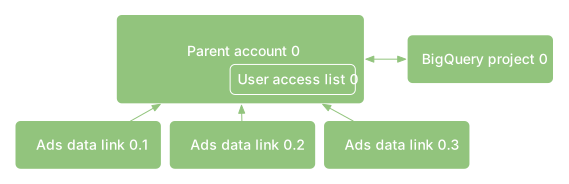 |
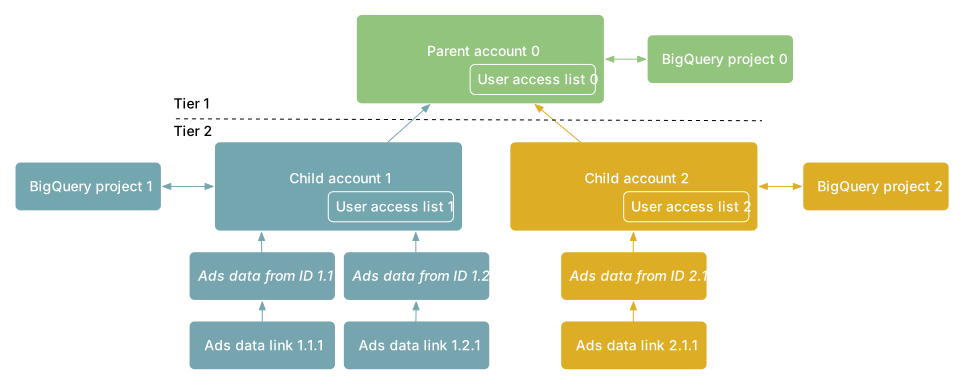 |
| ربط البيانات | ||
| يفترض هذا الخيار أنّ مالك حساب Ads Data Hub هو أيضًا مالك حساب منصة الإعلانات. | ||
| يتم ربط حسابات منصات إعلانات Google مباشرةً بحسابك على Ads Data Hub. | ||
| يتم إنشاء حسابات فرعية تمثّل معلِنين معيّنين ضمن حسابك على Ads Data Hub. | ||
| يتم ربط حسابات منصة إعلانات Google بحساباتك الفرعية على Ads Data Hub من خلال **بيانات الأداء مع إعلانات من أرقام التعريف**. يمكن ربط معرّف واحد لمنصة إعلانية بكل بيانات الأداء مع إعلانات من المعرّف. | ||
| إدارة المستخدمين | ||
| إدارة بسيطة للمستخدمين يتم توفير المستخدمين مباشرةً في حسابك على Ads Data Hub. يمكن للمستخدمين الذين لديهم إذن بالوصول إلى هذا الحساب الاطّلاع على جميع بيانات الإعلانات المرتبطة بالحساب. |
||
| إدارة دقيقة للمستخدمين يمكن للمستخدمين الذين تم توفيرهم مباشرةً في حسابك على Ads Data Hub الوصول إلى جميع بيانات الأداء مع إعلانات المرتبطة بجميع الحسابات الفرعية. يمكن للمستخدمين الذين تمّت إضافة أذوناتهم في حساب فرعي معيّن الوصول إلى جميع بيانات الإعلانات المرتبطة بهذا الحساب الفرعي. ولا يمكنهم الوصول إلى البيانات من حسابات الأطفال الأخرى. |
||
| متطلبات السحابة الإلكترونية | ||
| يتطلّب ذلك مشروعًا إداريًا واحدًا على السحابة الإلكترونية لحسابك على Ads Data Hub. | ||
| يتطلّب ذلك مشروعًا إداريًا واحدًا على السحابة الإلكترونية لحسابك على Ads Data Hub، بالإضافة إلى مشروع واحد لكل حساب فرعي. | ||
| يمكن استيراد البيانات من مناطق متعدّدة على السحابة الإلكترونية إلى حساب Ads Data Hub نفسه. | ||
| دمج البيانات | ||
| يمكن دمج البيانات من حسابات مختلفة على منصات إعلانية في طلب البحث نفسه. | ||
إعداد مشاريعك على Google Cloud
يتضمّن مشروعك على Google Cloud نتائجك في Ads Data Hub وأي بيانات طرف أول تستخدمها لكتابة عمليات الربط ببيانات الطرف الأول. بالإضافة إلى ذلك، تشكّل مشاريع Google Cloud الأساس الذي يتم استخدامه في إعداد الفوترة واستخدام خدمات Google Cloud.
مزيد من المعلومات حول طريقة عمل Ads Data Hub مع BigQuery
كيفية إنشاء مشروع Google Cloud
تحديد مشروع مشرف
لأغراض إدارية، يجب ربط حسابك على Ads Data Hub بمشروع واحد غير قابل للتغيير على Google Cloud، يُعرف باسم "مشروع المشرف". ومع ذلك، يمكن أيضًا ربط حسابك على Ads Data Hub بأي عدد من مشاريع Google Cloud القابلة للتعديل بغرض التحكّم في مجموعات بيانات الإدخال والإخراج.
لن تتمكّن من تحديد مشروع مشرف مختلف بعد إجراء اختيارك الأوّلي. قد يؤدي تغيير المشروع الذي يمثّل مشروع المشرف إلى تعطيل حسابك على Ads Data Hub. لذلك، من المهم تحديد مشروع دائم على Google Cloud ليكون مشروع المشرف عند إعداد حسابك. قد يؤدي إيقاف واجهة برمجة التطبيقات Ads Data Hub API من مشروع المشرف أو حذف مشروع المشرف إلى فقدان البيانات وحدوث مشاكل في الوصول إلى حسابك على Ads Data Hub. بالإضافة إلى ذلك، توقَّع أي تغييرات قادمة في مؤسستك (مثل اصطلاحات التسمية) قد تتطلّب تغيير مشروع المشرف.
ستتلقّى إشعارًا يتضمّن خطوات تحديد المشاكل وحلّها إذا كان يجب استعادة حسابك بسبب حذف مشروع المشرف، أو إذا كان يجب إعادة تفعيل واجهة برمجة التطبيقات Ads Data Hub API.
أمثلة على إعدادات مشاريع Google Cloud
يمكن لمعظم المستخدمين استخدام مشروع واحد (الإعداد التلقائي) يتولّى جميع الوظائف. ويشمل ذلك بيانات الإدخال والإخراج. هذا هو الإعداد المقترَح، لأنّ إضافة المزيد من المشاريع يؤدي إلى زيادة التعقيد والتكاليف العامة. ومع ذلك، إذا لم يكن إعداد المشروع الفردي يلبي احتياجاتك، يمكنك التواصل مع ممثل Google الذي تتعامل معه لتحديد البنية الأنسب لك.
الإعداد التلقائي، وهو مشروع واحد يُستخدَم في جميع الوظائف: 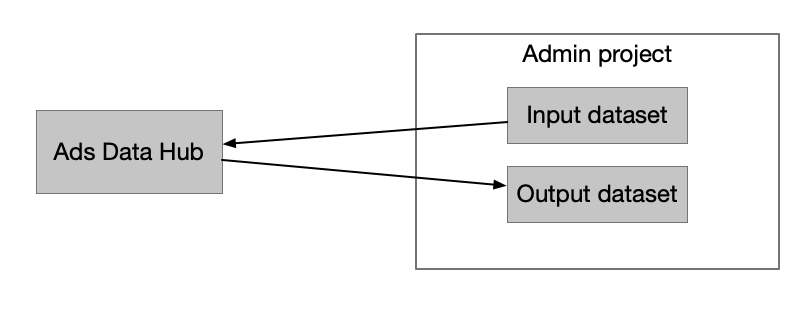
مشروع إدخال منفصل ومشروع مشرف للإخراج: 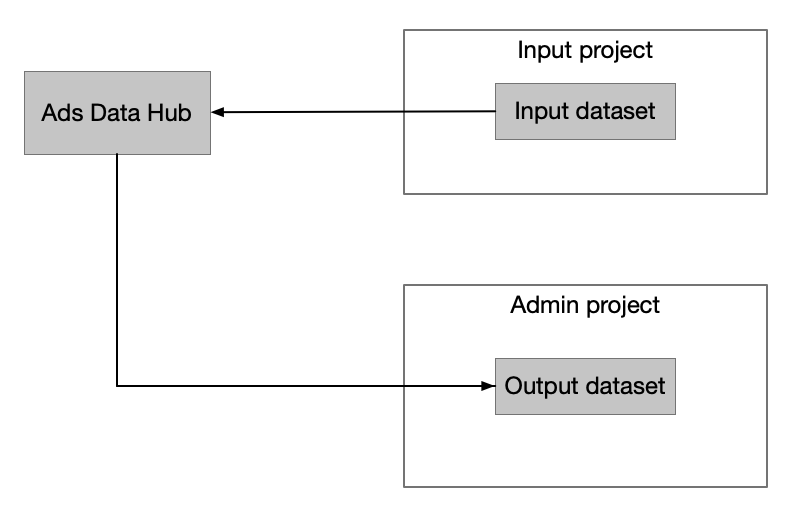
تفعيل واجهة برمجة التطبيقات في مشروع المشرف
عليك تفعيل Ads Data Hub API في مشروع المشرف قبل إنشاء حساب على Ads Data Hub.
يجب أن يكون لدى المستخدم الذي يفعّل واجهة برمجة التطبيقات إذن serviceusage.services.enable في مشروع المشرف. قد يكون هذا الشخص من خارج مؤسستك.
كيفية تفعيل واجهة برمجة التطبيقات في Ads Data Hub
إنشاء مجموعة بيانات في BigQuery
مجموعات بيانات BigQuery هي المكان الذي يتم فيه تسجيل نتائج Ads Data Hub، وهي أيضًا أحد الأماكن التي يمكنك فيها تحليل بياناتك بشكل أكبر.
أثناء إنشاء الحساب، يتم إدخال مجموعة بيانات تلقائية في إعدادات حسابك على Ads Data Hub. هذه هي مجموعة البيانات التي تتم كتابة النتائج فيها إذا لم تحدّد مجموعة بيانات أثناء تنفيذ طلب البحث.
يتألف معرّف مجموعة البيانات من اسم مشروع الإخراج التلقائي واسم مجموعة البيانات، أي: projectName.datasetName.
كيفية إنشاء مجموعات بيانات في BigQuery
منح الإذن لحساب Ads Data Hub
لكي يتمكّن Ads Data Hub من كتابة النتائج في مشروعك على Google Cloud، عليك منح خدمة Ads Data Hub إذن الوصول "محرّر البيانات" (roles/bigquery.dataEditor) في مشروعك على Google Cloud. يمكن إجراء ذلك على مستوى المشروع أو مجموعة البيانات، ولكن تأكَّد من أنّ Ads Data Hub لديه إذن الوصول إلى مجموعات البيانات التي تريد أن يكتب فيها.
عليك إضافة بيانات اعتماد حساب الخدمة من خلال صفحة "إدارة الهوية وإمكانية الوصول" (IAM). يمكنك العثور على بيانات اعتماد حساب الخدمة ضمن الإعدادات > "التفاصيل" > "حساب الخدمة" في حسابك على Ads Data Hub.
منح المستخدم إذن الوصول
يجب أن يكون لدى المستخدمين إذن بالوصول إلى كلّ من Ads Data Hub وBigQuery. سيتمكّنون من كتابة طلبات البحث وتنفيذها في "مركز بيانات الإعلانات"، ومن معالجة النتائج التي تم الحصول عليها من "مركز بيانات الإعلانات" في BigQuery.
مزيد من المعلومات عن إذن الوصول المستند إلى الأدوار في Ads Data Hub مزيد من المعلومات عن التحكّم في إذن الوصول في BigQuery
ربط البيانات بحسابك على Ads Data Hub
لكي تتوفّر بيانات الأداء مع إعلانات للاستعلام عنها في Ads Data Hub، عليك الربط من الحساب المرتبط بمنتج إعلان Google الذي يستخدمه فريقك.
عند إنشاء حساب جديد على Ads Data Hub، يتلقّى تلقائيًا أي معرّف عميل مرتبط بهذا الحساب خلال أول 7 أيام من إنشاء الحساب ما يصل إلى 21 يومًا من البيانات السابقة التي تمّت إعادة تعبئتها. تتيح لك هذه الميزة البدء في تنفيذ طلبات البحث وعرض النتائج الفعلية في غضون يوم أو يومين، بدون انتظار تراكم البيانات اليومية لاستيفاء حدود الخصوصية والتجميع.مزيد من المعلومات عن ربط الحسابات في Ads Data Hub
معالج إعداد الحساب
يرشدك معالج إعداد الحساب خلال المهام الرئيسية لإكمال عملية إعداد حسابك. يمكنك العثور على رابط المعالج في رسالة الترحيب الإلكترونية. ترشدك الأقسام التالية إلى كل خطوة في المعالج.
إضافة مستخدم
للحصول على مساعدة من شخص آخر في مؤسستك لإكمال العملية، يمكنك إضافة مستخدمين في أي مرحلة من العملية وإرسال رسالة إلكترونية إليهم تتضمّن طلب مساعدة من خلال النقر على رمز إضافة مستخدم. عند إضافة مستخدم، سيُطلب منك إدخال عنوان بريده الإلكتروني وملاحظة. يتم تلقائيًا إضافة المستخدم كـ مستخدم متميّز إلى حسابك على Ads Data Hub. مزيد من المعلومات حول أدوار المستخدمين
يجب أن يكون هذا الشخص من مؤسستك ويمكنه الوصول إلى حسابك على Ads Data Hub بعد اكتمال عملية الربط. عند النقر على حفظ، سيتلقّى المستخدم رسالة إلكترونية تتضمّن الملاحظة ورابطًا للانضمام إلى عملية الإعداد هذه.
ملاحظات:
- يجب ربط عناوين البريد الإلكتروني بحساب صالح على Google لكي تتم إضافتها إلى حساب على Ads Data Hub.
- المستخدمون الذين تتم إضافتهم في هذه المرحلة هم المستخدمون المتميّزون. مزيد من المعلومات حول أدوار المستخدمين
- يمكن إزالة المستخدمين بعد إكمال المعالج.
تشغيل معالج إعداد الحساب
تتضمّن عملية الإعداد هذه ثلاث خطوات رئيسية لإكمال حسابك، وهي:
- تسمية حسابك على Ads Data Hub
- تحديد مشروع Google Cloud
- تحديد مجموعة بيانات تلقائية في BigQuery يتم فيها تسجيل نتائجك
يمكنك إضافة مستخدم للمساعدة في إكمال المعالج أو استخدام رمز المساعدة لمعرفة المزيد حول المواضيع التالية والتواصل مع فريق الدعم:
- نظرة عامة على عملية إعداد الحساب
- معلومات مشروع على السحابة الإلكترونية من Google Cloud
- معلومات مجموعة بيانات BigQuery
- نهج الخصوصية
- التواصل مع فريق الدعم
تسمية حسابك على Ads Data Hub
حدِّد اسمًا لحسابك على Ads Data Hub. تحتوي جميع الحسابات على معرّف فريد مكوّن من 9 أرقام، ولكن يمكن أن يساعد هذا الاسم في التعرّف على الحساب. يجب أن يكون الاسم فريدًا ووصفيًا حتى يتمكّن المستخدمون الجدد من التعرّف على الحساب.
للحصول على مساعدة بشأن هذه الخطوة أو في حال حدوث خطأ، يُرجى الانتقال إلى نظرة عامة حول إعداد الحساب أو إضافة مستخدم للحصول على المساعدة.
تحديد مشروع المشرف
لأغراض إدارية، يجب ربط حسابك على Ads Data Hub بمشروع واحد غير قابل للتغيير على Google Cloud، يُعرف باسم "مشروع المشرف".
ملاحظات:
- يُرجى التواصل مع ممثّل Google إذا كنت بحاجة إلى مساعدة في ربط مشروعك على Google Cloud.
- لا يمكنك تحديد مشروع مشرف مختلف أو تعديل منطقة Cloud بعد إرسال هذا الاختيار الأوّلي. لهذا السبب، من المهم جدًا تحديد مشروع دائم على Google Cloud ليكون مشروع المشرف. مزيد من المعلومات
- بسبب متطلبات تصدير البيانات في BigQuery، يجب استخدام مصدر بيانات يقع في المنطقة نفسها التي يقع فيها حسابك على Ads Data Hub. يشير اختيار منطقة Google Cloud هذه إلى أنّ بيانات الأداء مع إعلاناتك تأتي من المنطقة نفسها. مزيد من المعلومات
- اختَر مشروعًا متاحًا. يجب أن يكون هذا المشروع دائمًا، إذ لا يمكن تغييره بعد إكمال هذه الخطوة. يُرجى العِلم أنّه يجب أن يكون لديك إذن محرِّر في مشروع على السحابة الإلكترونية المحدّد على Google Cloud.
- تظهر أي تغييرات يتم إجراؤها على مشروعك على السحابة الإلكترونية في حساب مشروعك على Google Cloud.
- يعني النقر على التالي موافقتك على تفعيل واجهة برمجة التطبيقات Ads Data Hub API. لا يمكنك تغيير هذه الإعدادات بعد الانتقال إلى الخطوة التالية.
للحصول على مساعدة بشأن هذه الخطوة، أو إذا واجهت خطأ، يمكنك إضافة مستخدم للمساعدة أو الانتقال إلى المقالات التالية:
- نظرة عامة على عملية إعداد الحساب
- نظرة عامة على مشروع المشرف
- منطقة BigQuery Cloud
- تفعيل واجهة برمجة التطبيقات في مشروع المشرف
اختيار مجموعة بيانات BigQuery تلقائية
مجموعات بيانات BigQuery هي المكان الذي يتم فيه تسجيل نتائج Ads Data Hub، وهي أيضًا أحد الأماكن التي يمكنك فيها إجراء المزيد من التحليلات لبياناتك. في هذه الخطوة، عليك إجراء ما يلي:
تحديد مجموعة بيانات الإخراج: يجب أن تتوفّر لديك أذونات تعديل كافية لتتمكّن من اختيار مجموعة بيانات الإخراج بنجاح، أو يمكنك إضافة مستخدم يكون مشرفًا على BigQuery للمساعدة.
تحديد مجموعة بيانات الدعم (اختياري): لتفعيل ميزة تحديد المشاكل وحلّها المتقدّمة من فريق دعم Ads Data Hub، يمكنك إعداد مجموعة بيانات الدعم. مزيد من المعلومات
ملاحظات:
- لتمكين فريق الدعم في Ads Data Hub من تحديد المشاكل في طلب البحث، عليك كتابة ناتج طلب البحث في مجموعة بيانات جديدة لتحديد المشاكل ومنح فريق الدعم إذن الوصول إلى مجموعة البيانات من خلال دور "مُشاهد البيانات في BigQuery" (roles/bigquery.dataViewer). يتيح ذلك للفريق عرض نتائج طلب البحث، بدون منح إذن الوصول إلى أي بيانات أخرى في مشروعك على Google Cloud. يمكنك إبطال إذن الوصول في أي وقت. مزيد من المعلومات
- تظهر أي تغييرات في مشروعك على BigQuery خلال هذه الخطوة في مشروعك على BigQuery.
للحصول على مساعدة بشأن هذه الخطوة، أو إذا واجهت خطأ، يمكنك إضافة مستخدم للمساعدة أو الانتقال إلى المقالات التالية:
- نظرة عامة على مجموعة بيانات BigQuery
- أذونات BigQuery
- تغيير إذن الوصول إلى BigQuery للاطّلاع على التغييرات
اختياري: فعِّل ميزة "مطابقة البيانات المقدَّمة من المستخدم".
لكي تتمكّن ميزة "مطابقة البيانات المقدَّمة من المستخدِم" من قراءة بيانات الطرف الأول ومطابقتها وكتابة النتائج في مشروعك على Google Cloud، عليك منح حسابات خدمة Ads Data Hub إذن الوصول إلى مشروعك على Google Cloud. للحصول على مساعدة بشأن هذه الخطوة أو في حال ظهور رسالة خطأ، يُرجى الاطّلاع على المقالات التالية:
بعد اكتمال عملية الإعداد
بعد إكمال المعالج، ستتلقّى رسالة تفيد بأنّ عملية الإعداد قد اكتملت. يجب الانتظار لمدة تتراوح بين يوم واحد و3 أيام حتى تكتمل عملية الإعداد. ستتلقّى بعد ذلك رسالة متابعة لإعلامك بموعد توفّر حسابك. إذا كانت عملية الإعداد معلّقة لأكثر من خمسة أيام عمل، أو إذا تلقّيت رسالة تنبّهك إلى مشاكل في إعداد حسابك، يمكنك التواصل مع فريق الدعم. بعد اكتمال عملية الإعداد، يمكنك المتابعة لربط الحسابات بـ Ads Data Hub .