

Обзор настроек аккаунта Ads Data Hub
Для создания аккаунта в Ads Data Hub вам необходимо:
- Определите структуру своего аккаунта в Ads Data Hub.
- Настройте свой проект(ы) в Google Cloud:
- Назначьте административный проект.
- Включите API в вашем проекте административной панели.
- Создайте набор данных BigQuery.
- Центр обработки разрешений на рекламные объявления позволяет записывать данные в ваш проект Google Cloud.
- Предоставить пользователю доступ.
- Свяжите данные с вашим аккаунтом в Ads Data Hub.
Создайте свою учетную запись в Ads Data Hub.
Для получения доступа к Ads Data Hub вы можете обратиться к представителю Google. Представитель Google проверит и подтвердит, соответствуете ли вы стандартным критериям, после чего заключит договор. После подписания договора вы получите уведомление по электронной почте с инструкциями по настройке аккаунта, после чего сможете завершить процесс создания аккаунта.
Структурируйте свой аккаунт в Ads Data Hub.
Ознакомьтесь с двумя типами структур учетных записей, представленными ниже. После того, как вы определите структуру, необходимую для нужд вашей организации, сообщите об этом своему представителю Google. Если вы считаете, что ни один из вариантов не подходит для вашей организации, пожалуйста, проконсультируйтесь со своим представителем Google.
Одноуровневый аккаунт
Одноуровневый аккаунт — это аккаунт Ads Data Hub без дополнительных аккаунтов. В такой структуре аккаунта данные о рекламе напрямую связаны с вашим аккаунтом Ads Data Hub, а доступ к данным определяется исключительно ролями доступа пользователей.
Двухуровневая учетная запись
Если вам необходимо, чтобы ваша учетная запись Ads Data Hub имитировала сложную организационную структуру, вам может потребоваться двухуровневая учетная запись . В такой структуре учетная запись Ads Data Hub (называемая родительской учетной записью ) содержит несколько дочерних учетных записей . Данные рекламы связаны с дочерними учетными записями, а доступ пользователей может быть ограничен путем назначения пользователей определенным дочерним учетным записям. Связь между родительской и дочерней учетными записями является неизменяемой, то есть дочерние учетные записи нельзя переместить в другую родительскую учетную запись. Для каждой учетной записи и каждой дочерней учетной записи потребуется отдельный экземпляр Google Cloud.
Экземпляр Google Cloud должен находиться в том же регионе, что и ваш аккаунт Ads Data Hub. Все дочерние аккаунты наследуют свой регион от родительского аккаунта Ads Data Hub.
На этой диаграмме сравниваются два типа структуры счетов:
| Одноуровневый | Двухуровневый | |
|---|---|---|
| Типичные сценарии использования | Рекламодатели | Агентства Рекламодатели со сложной организационной структурой |
| Пример диаграммы | 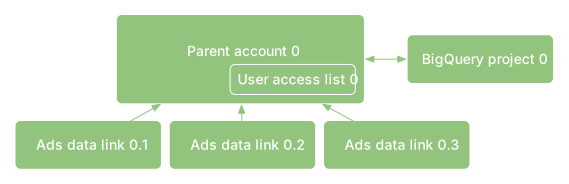 | 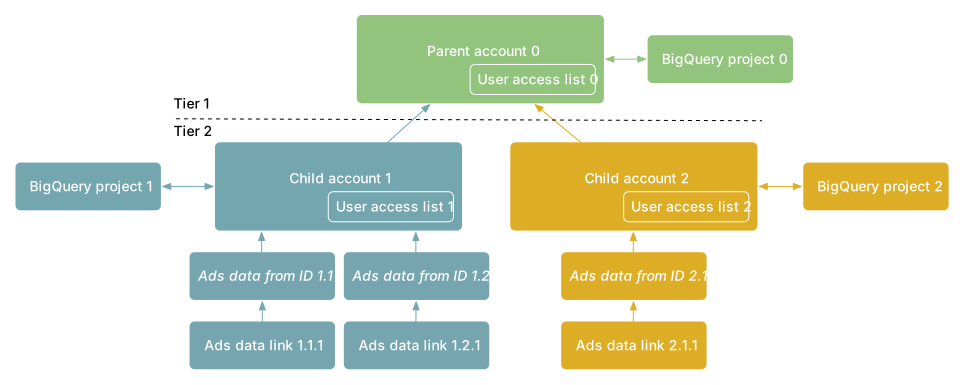 |
| Связывание данных | ||
| Предполагается, что владелец аккаунта Ads Data Hub также является владельцем аккаунта рекламной платформы. | ||
| Аккаунты рекламной платформы Google напрямую связаны с вашим аккаунтом в Центре данных рекламы. | ||
| Дочерние аккаунты, представляющие конкретных рекламодателей, создаются в рамках вашего аккаунта в Центре данных рекламы. | ||
| Аккаунты рекламной платформы Google связаны с дочерними аккаунтами вашего Центра данных рекламы через **идентификаторы рекламных объявлений**. К каждому идентификатору рекламных объявлений может быть привязан один идентификатор рекламной платформы. | ||
| Управление пользователями | ||
| Простое управление пользователями. Пользователи создаются непосредственно в вашем аккаунте Ads Data Hub. Пользователи, имеющие доступ к этому аккаунту, могут получить доступ ко всем связанным с ним рекламным данным. | ||
| Детальное управление пользователями. Пользователи, зарегистрированные непосредственно в вашем аккаунте Ads Data Hub, могут получить доступ ко всем рекламным данным, связанным со всеми дочерними аккаунтами. Пользователи, зарегистрированные в определенной дочерней учетной записи, могут получить доступ ко всем рекламным данным, связанным с этой дочерней учетной записью. Они не могут получить доступ к данным из других дочерних учетных записей. | ||
| Требования к облачным сервисам | ||
| Для работы требуется один административный облачный проект для вашей учетной записи Ads Data Hub. | ||
| Для работы требуется один административный проект Cloud для вашей учетной записи Ads Data Hub, а также по одному проекту для каждой дочерней учетной записи. | ||
| Данные можно импортировать из нескольких облачных регионов в один и тот же аккаунт Ads Data Hub. | ||
| Объединение данных | ||
| В одном запросе можно объединить данные из разных аккаунтов рекламных платформ. | ||
Настройте свой проект(ы) в Google Cloud.
Ваш проект Google Cloud содержит результаты из Ads Data Hub и любые собственные данные, которые вы используете для создания объединений данных из первых источников . Кроме того, проекты Google Cloud являются основой, на которой строятся системы выставления счетов и использования сервисов Google Cloud.
Узнайте больше о том, как Ads Data Hub работает с BigQuery.
Узнайте, как создать проект в Google Cloud.
Назначьте административный проект.
В административных целях ваша учетная запись Ads Data Hub должна быть связана с одним неизменяемым проектом Google Cloud, известным как «административный проект». Однако ваша учетная запись Ads Data Hub также может быть связана с любым количеством изменяемых проектов Google Cloud для управления входными и выходными наборами данных.
После первоначального выбора вы не сможете назначить другой административный проект. Изменение проекта в качестве административного может привести к сбоям в работе вашей учетной записи Ads Data Hub. Поэтому крайне важно при настройке учетной записи назначить постоянный проект Google Cloud в качестве административного проекта. Отключение API Ads Data Hub в вашем административном проекте или его удаление может привести к потере данных и проблемам с доступом к вашей учетной записи Ads Data Hub. Кроме того, учитывайте возможные изменения в вашей организации (например, в соглашениях об именовании), которые могут потребовать изменения административного проекта.
Вы получите уведомление с инструкциями по устранению неполадок, если потребуется восстановить вашу учетную запись из-за удаления административного проекта или если необходимо повторно включить API Ads Data Hub.
Примеры конфигураций проектов Google Cloud
Большинству пользователей достаточно одного проекта (настройка по умолчанию), который обрабатывает весь функционал. Это включает в себя ввод и вывод данных. Это рекомендуемая конфигурация, поскольку добавление большего количества проектов создает дополнительную сложность и накладные расходы. Однако, если конфигурация с одним проектом не удовлетворяет вашим потребностям, обратитесь к представителю Google, чтобы определить, какая структура подойдет вам лучше всего.
Стандартная конфигурация: один проект, используемый для всех функций. 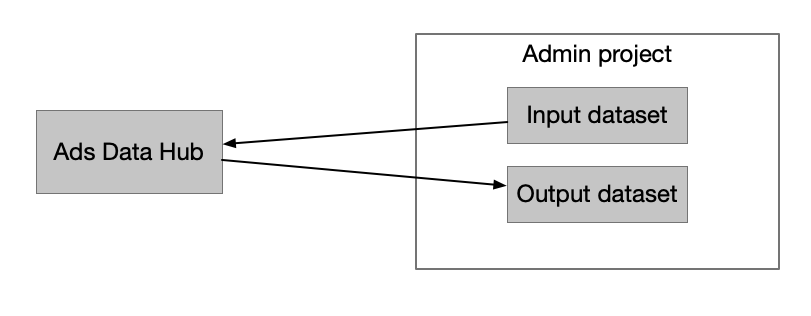
Отдельный входной проект, административный проект для вывода: 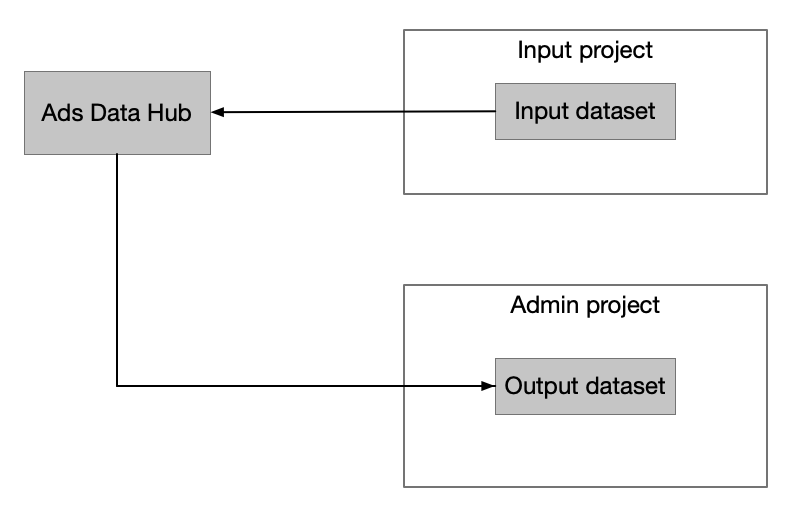
Включите API в вашем проекте административной панели.
Перед созданием учетной записи Ads Data Hub вам потребуется включить API Ads Data Hub в административной панели вашего проекта.
Пользователь, активирующий API, должен иметь разрешение serviceusage.services.enable в рамках административного проекта. Это может быть кто-то за пределами вашей организации.
Узнайте, как включить API Ads Data Hub.
Создайте набор данных BigQuery.
В наборах данных BigQuery записываются результаты Ads Data Hub, и это одно из мест, где вы можете дополнительно анализировать свои данные.
При создании аккаунта в настройках аккаунта Ads Data Hub задается набор данных по умолчанию. В этот набор данных записываются результаты, если вы не указываете набор данных при выполнении запроса.
Идентификатор набора данных состоит из имени вашего выходного проекта по умолчанию и имени набора данных, например: projectName.datasetName .
Узнайте, как создавать наборы данных в BigQuery.
Разрешение на использование аккаунта Ads Data Hub
Для того чтобы Ads Data Hub мог записывать результаты в ваш проект Google Cloud, необходимо предоставить сервису Ads Data Hub доступ "Редактор данных" ( roles/bigquery.dataEditor ) в рамках вашего проекта Google Cloud. Это можно сделать как на уровне проекта, так и на уровне набора данных; просто убедитесь, что у Ads Data Hub есть доступ к тем наборам данных, в которые вы хотите записывать данные.
Вам потребуется добавить учетные данные сервисной учетной записи через страницу управления идентификацией и доступом (IAM) . Учетные данные сервисной учетной записи можно найти в разделе «Настройки» > «Подробности» > «Сервисная учетная запись» в вашей учетной записи Ads Data Hub .
Предоставление доступа пользователям
Пользователям потребуется доступ как к Ads Data Hub, так и к BigQuery. В Ads Data Hub они будут писать и выполнять запросы, а в BigQuery — работать с результатами, полученными из Ads Data Hub.
Узнайте больше о доступе на основе ролей в Ads Data Hub. Узнайте больше о контроле доступа в BigQuery.
Свяжите данные с вашим аккаунтом Ads Data Hub.
Для того чтобы данные о рекламе были доступны для запросов в Ads Data Hub, вам необходимо связать аккаунт с рекламным продуктом Google, используемым вашей командой.
При создании нового аккаунта Ads Data Hub любой идентификатор клиента, связанный с этим аккаунтом в течение первых 7 дней с момента создания аккаунта, автоматически получает данные за период до 21 дня. Это предварительное заполнение данных позволяет начать выполнение запросов и просмотр реальных результатов в течение одного-двух дней, не дожидаясь накопления ежедневных данных для соответствия требованиям конфиденциальности и агрегации.Узнайте больше о связывании аккаунтов в Центре данных рекламы.
Мастер настройки учетной записи
Мастер настройки учетной записи проведет вас через основные задачи для завершения настройки вашей учетной записи. Ссылка на мастер находится в приветственном электронном письме. Следующие разделы помогут вам пройти каждый шаг мастера.
Добавить пользователя
Чтобы получить помощь от другого сотрудника вашей организации в завершении процесса, вы можете добавлять пользователей на любом этапе и отправлять им электронное письмо с запросом о помощи, нажав на значок «Добавить пользователя» . При добавлении пользователя вам будет предложено ввести его адрес электронной почты и примечание. Пользователь автоматически добавляется в качестве суперпользователя в вашу учетную запись Ads Data Hub. Узнайте больше о ролях пользователей .
Этот человек должен быть сотрудником вашей организации, имеющим доступ к вашему аккаунту Ads Data Hub после завершения настройки. После нажатия кнопки «Сохранить » пользователь получит электронное письмо с примечанием и ссылкой для участия в процессе настройки.
Примечания:
- Для добавления в аккаунт Ads Data Hub адреса электронной почты должны быть связаны с действующим аккаунтом Google.
- Пользователи, добавленные на этом этапе, являются суперпользователями . Узнайте больше о ролях пользователей .
- После завершения работы мастера настройки пользователей их можно будет удалить .
Запустите мастер настройки учетной записи.
Процесс настройки включает в себя три основных шага для завершения создания вашей учетной записи:
- Название для вашего аккаунта в Ads Data Hub
- Назначение проекта Google Cloud
- Укажите набор данных BigQuery по умолчанию, куда будут записываться результаты.
Вы можете добавить пользователя , который поможет вам пройти мастер настройки, или использовать значок «Справка» , чтобы узнать больше по следующим темам и обратиться в службу поддержки:
- Обзор настроек учетной записи
- Информация о проекте Google Cloud
- Информация о наборе данных BigQuery
- Политика конфиденциальности
- Связаться со службой поддержки
Назовите свой аккаунт в Ads Data Hub.
Присвойте имя своему аккаунту в Ads Data Hub. Все аккаунты имеют уникальный 9-значный идентификатор, но это имя поможет идентифицировать аккаунт. Имя должно быть уникальным и описательным, чтобы новые пользователи могли идентифицировать аккаунт.
Для получения помощи на этом этапе или в случае возникновения ошибки перейдите в раздел «Обзор настроек учетной записи» или добавьте пользователя для оказания помощи.
Укажите название вашего административного проекта
В административных целях ваша учетная запись Ads Data Hub должна быть связана с одним неизменяемым проектом Google Cloud, известным как «административный проект».
Примечания:
- Если вам нужна помощь в подключении вашего проекта Google Cloud, обратитесь к представителю Google.
- После отправки этого первоначального выбора вы не сможете указать другой административный проект или обновить регион Cloud. Поэтому крайне важно указать постоянный проект Google Cloud в качестве административного проекта. Подробнее .
- В связи с требованиями BigQuery к экспорту данных, необходимо использовать источник данных, расположенный в том же регионе, что и ваша учетная запись Ads Data Hub. Выбор этого региона Google Cloud означает, что данные о ваших объявлениях поступают из того же региона. Подробнее .
- Выберите доступный проект. Этот проект должен быть постоянным, так как после завершения этого шага его нельзя будет изменить. Обратите внимание, что у вас должны быть права редактора для выбранного проекта Google Cloud.
- Все изменения в вашем проекте Google Cloud отражаются в вашей учетной записи проекта Google Cloud.
- Нажав кнопку «Далее» , вы соглашаетесь включить API Ads Data Hub . После перехода к следующему шагу изменить эти настройки будет невозможно.
Для получения помощи на этом этапе или в случае возникновения ошибки добавьте пользователя для оказания помощи или ознакомьтесь со следующими статьями:
- Обзор настроек учетной записи
- Обзор административного проекта
- Облачный регион BigQuery
- Включите API в вашем проекте административной панели.
Выберите набор данных BigQuery по умолчанию.
В наборы данных BigQuery записываются результаты Ads Data Hub, и это одно из мест, где вы можете дополнительно анализировать свои данные. На этом этапе вам необходимо:
Укажите выходной набор данных: для успешного выбора выходного набора данных у вас должны быть достаточные права на редактирование , или вы можете добавить пользователя с правами администратора BigQuery для помощи.
Укажите свой набор данных для поддержки (необязательно): Чтобы включить расширенную диагностику со стороны службы поддержки Ads Data Hub, вы можете настроить набор данных для поддержки. Подробнее .
Примечания:
- Чтобы команда поддержки Ads Data Hub могла устранить неполадки с вашим запросом, вам необходимо записать результат запроса в новый набор данных для устранения неполадок и предоставить команде поддержки доступ к этому набору данных через BigQuery Data Viewer ( roles/bigquery.dataViewer ). Это позволит команде просматривать результат вашего запроса, не предоставляя доступ к каким-либо другим данным в вашем проекте Google Cloud. Вы можете отозвать доступ в любое время. Подробнее .
- Любые изменения, внесенные в ваш проект BigQuery на этом этапе, будут отражены в вашем проекте BigQuery.
Для получения помощи на этом этапе или в случае возникновения ошибки добавьте пользователя для оказания помощи или ознакомьтесь со следующими статьями:
- Обзор набора данных BigQuery
- Разрешения BigQuery
- Измените права доступа BigQuery, чтобы увидеть изменения.
Необязательно: включить сопоставление предоставленных пользователем данных.
Для того чтобы механизм сопоставления предоставленных пользователем данных (UPDM) мог считывать и сопоставлять ваши собственные данные и записывать результаты в ваш проект Google Cloud, необходимо предоставить учетным записям сервиса Ads Data Hub доступ к вашему проекту Google Cloud. Для получения помощи по этому шагу или в случае возникновения ошибки, посетите следующие статьи:
После завершения настройки
После завершения работы мастера настройки вы получите сообщение о завершении процесса. Полная настройка займет от одного до трех дней. Затем вы получите уведомление о том, когда ваша учетная запись станет доступна. Если настройка задерживается более пяти рабочих дней или вы получаете сообщение о проблемах с настройкой учетной записи, вы можете обратиться в службу поддержки . После завершения настройки вы можете приступить к привязке учетных записей к Ads Data Hub .