

نمای کلی تنظیمات حساب کاربری Ads Data Hub
برای راهاندازی حساب کاربری Ads Data Hub باید:
- ساختار حساب کاربری Ads Data Hub خود را تعیین کنید.
- پروژه(های) گوگل کلود خود را پیکربندی کنید:
- یک پروژه مدیریتی تعیین کنید.
- API را در پروژه ادمین خود فعال کنید.
- یک مجموعه داده BigQuery ایجاد کنید.
- به مرکز دادههای تبلیغات اجازه دهید تا در پروژه Google Cloud شما بنویسد.
- دسترسی کاربر را فراهم کنید.
- دادهها را به حساب مرکز دادههای تبلیغات خود پیوند دهید.
حساب کاربری Ads Data Hub خود را ایجاد کنید
میتوانید برای دریافت کمک در مورد دسترسی به Ads Data Hub با نماینده گوگل خود تماس بگیرید. نماینده گوگل بررسی و تأیید میکند که آیا شما معیارهای استاندارد را برآورده میکنید یا خیر، و سپس قرارداد را امضا میکند. پس از امضای قرارداد، یک ایمیل اطلاعرسانی برای طی کردن مراحل راهاندازی حساب دریافت خواهید کرد و سپس میتوانید فرآیند ایجاد حساب را تکمیل کنید.
حساب کاربری Ads Data Hub خود را ساختاردهی کنید
دو نوع ساختار حساب کاربری زیر را بررسی کنید. پس از تعیین ساختار لازم برای نیازهای سازمان خود، آن را با نماینده گوگل خود در میان بگذارید. اگر احساس میکنید هیچکدام از این دو با نیازهای سازمان شما مطابقت ندارد، لطفاً با نماینده گوگل خود مشورت کنید.
حساب تک لایه
یک حساب تک لایه ، یک حساب Ads Data Hub بدون هیچ حساب فرعی است. در این نوع ساختار حساب، دادههای تبلیغات مستقیماً به حساب Ads Data Hub شما متصل میشوند و دسترسی به دادهها صرفاً توسط نقشهای دسترسی کاربر تعیین میشود.
حساب دو لایه
اگر نیاز دارید که حساب کاربری Ads Data Hub شما یک ساختار سازمانی پیچیده را تقلید کند، ممکن است به یک حساب کاربری دو لایه نیاز داشته باشید. در این نوع ساختار حساب، حساب کاربری Ads Data Hub شما (که به عنوان حساب کاربری والد شناخته میشود) شامل چندین حساب کاربری فرزند است. دادههای تبلیغات به حسابهای کاربری فرزند مرتبط هستند و دسترسی کاربر را میتوان با اختصاص دادن کاربران به حسابهای کاربری فرزند خاص محدود کرد. رابطه حساب کاربری والد-فرزند تغییرناپذیر است، به این معنی که حسابهای کاربری فرزند را نمیتوان به حساب کاربری والد دیگری منتقل کرد. هر حساب کاربری و حساب کاربری فرزند به یک نمونه Google Cloud مجزا نیاز دارند.
نمونهی گوگل کلود باید در همان منطقهی حساب کاربری Ads Data Hub شما باشد. همهی حسابهای کاربری فرزند، منطقهی خود را از حساب کاربری والد Ads Data Hub به ارث میبرند.
این نمودار دو نوع ساختار حساب را با هم مقایسه میکند:
| تک لایه | دو لایه | |
|---|---|---|
| موارد استفاده معمول | تبلیغکنندگان | آژانسها تبلیغکنندگانی با ساختار سازمانی پیچیده |
| نمودار مثال | 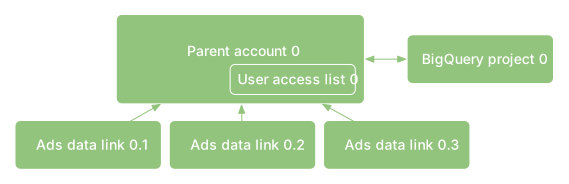 | 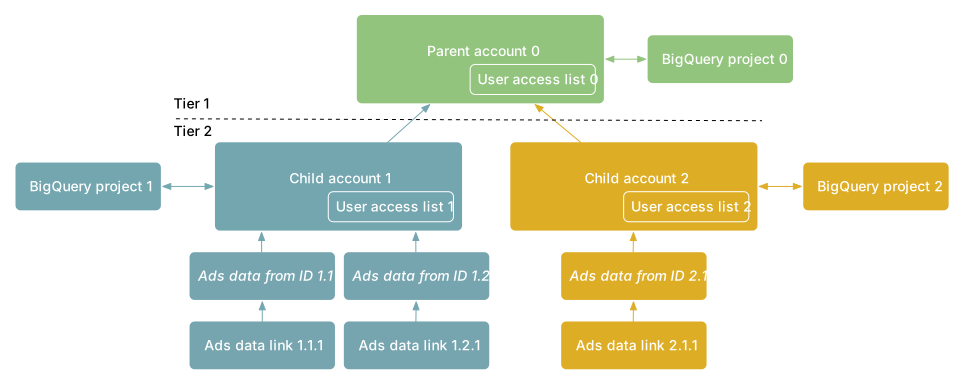 |
| پیوند دادهها | ||
| فرض میکند که صاحب حساب Ads Data Hub، صاحب حساب پلتفرم تبلیغاتی نیز هست. | ||
| حسابهای کاربری پلتفرم تبلیغات گوگل مستقیماً به حساب کاربری Ads Data Hub شما متصل هستند. | ||
| حسابهای کاربری کودک، که نمایندهی تبلیغکنندگان خاص هستند، تحت حساب کاربری Ads Data Hub شما ایجاد میشوند. | ||
| حسابهای پلتفرم تبلیغاتی گوگل از طریق **دادههای تبلیغات از شناسهها** به حسابهای فرزند شما در مرکز دادههای تبلیغات مرتبط میشوند. یک شناسه پلتفرم تبلیغاتی میتواند به هر داده تبلیغات از شناسه مرتبط شود. | ||
| مدیریت کاربران | ||
| مدیریت ساده کاربران. کاربران مستقیماً در حساب Ads Data Hub شما تأمین میشوند. کاربرانی که به این حساب دسترسی دارند میتوانند به تمام دادههای تبلیغات مرتبط با حساب دسترسی داشته باشند. | ||
| مدیریت جزئی کاربران. کاربرانی که مستقیماً در حساب Ads Data Hub شما تأمین میشوند، میتوانند به تمام دادههای تبلیغاتی مرتبط با همه حسابهای فرزند دسترسی داشته باشند. کاربرانی که در یک حساب کاربری کودک مشخص، فعال هستند، میتوانند به تمام دادههای تبلیغاتی مرتبط با آن حساب کاربری دسترسی داشته باشند. آنها نمیتوانند به دادههای سایر حسابهای کاربری کودک دسترسی داشته باشند. | ||
| الزامات ابری | ||
| به یک پروژه ابری مدیریتی برای حساب کاربری Ads Data Hub شما نیاز دارد. | ||
| به یک پروژه ابری مدیریتی برای حساب Ads Data Hub شما، به علاوه یک پروژه برای هر حساب فرزند نیاز دارد. | ||
| دادهها را میتوان از چندین منطقه ابری به یک حساب کاربری Ads Data Hub وارد کرد. | ||
| اتصال دادهها | ||
| دادهها از حسابهای کاربری مختلف پلتفرمهای تبلیغاتی را میتوان در یک پرسوجوی واحد ادغام کرد. | ||
پروژه(های) گوگل کلود خود را پیکربندی کنید
پروژه گوگل کلود شما شامل نتایج مرکز دادههای تبلیغات شما و هرگونه داده شخص ثالثی است که برای نوشتن پیوندهای شخص ثالث استفاده میکنید. علاوه بر این، پروژههای گوگل کلود پایه و اساس اساسی هستند که صورتحساب و استفاده از سرویسهای گوگل کلود بر اساس آن ساخته میشوند.
درباره نحوه کار Ads Data Hub با BigQuery بیشتر بدانید
آموزش ایجاد یک پروژه گوگل کلود
یک پروژه مدیریتی تعیین کنید
برای اهداف مدیریتی، حساب کاربری Ads Data Hub شما باید به یک پروژه Google Cloud واحد و تغییرناپذیر، که به عنوان "پروژه ادمین" شناخته میشود، متصل باشد. با این حال، حساب کاربری Ads Data Hub شما همچنین میتواند به هر تعداد پروژه Google Cloud قابل تغییر به منظور کنترل مجموعه دادههای ورودی و خروجی متصل شود.
پس از انتخاب اولیه، دیگر نمیتوانید پروژه مدیریتی دیگری تعیین کنید. تغییر پروژه به عنوان پروژه مدیریتی میتواند حساب کاربری Ads Data Hub شما را دچار مشکل کند. به همین دلیل، بسیار مهم است که هنگام تنظیم حساب کاربری خود، یک پروژه دائمی Google Cloud را به عنوان پروژه مدیریتی خود تعیین کنید. غیرفعال کردن API Ads Data Hub از پروژه مدیریتی یا حذف پروژه مدیریتی میتواند باعث از دست رفتن دادهها و ایجاد مشکل در دسترسی به حساب کاربری Ads Data Hub شما شود. علاوه بر این، هرگونه تغییر آتی در سازمان خود (مانند قراردادهای نامگذاری) را که ممکن است نیاز به تغییر پروژه مدیریتی شما داشته باشد، پیشبینی کنید.
اگر به دلیل حذف پروژه ادمین، حساب کاربری شما نیاز به بازیابی داشته باشد، یا اگر نیاز به فعالسازی مجدد رابط برنامهنویسی کاربردی (API) مرکز دادههای تبلیغات (Ads Data Hub) باشد، اعلانی حاوی مراحل عیبیابی برای حل مشکل دریافت خواهید کرد.
نمونه تنظیمات پروژه Google Cloud
اکثر کاربران میتوانند از یک پروژه واحد (تنظیمات پیشفرض) که تمام قابلیتها را مدیریت میکند، استفاده کنند. این شامل دادههای ورودی و خروجی میشود. این تنظیم توصیه شده است، زیرا معرفی پروژههای بیشتر باعث پیچیدگی و سربار اضافی میشود. با این حال، اگر تنظیم پروژه واحد نیازهای شما را برآورده نمیکند، با نماینده گوگل خود مشورت کنید تا مشخص شود چه ساختاری به بهترین شکل کار خواهد کرد.
تنظیمات پیشفرض، یک پروژه واحد که برای همه قابلیتها استفاده میشود: 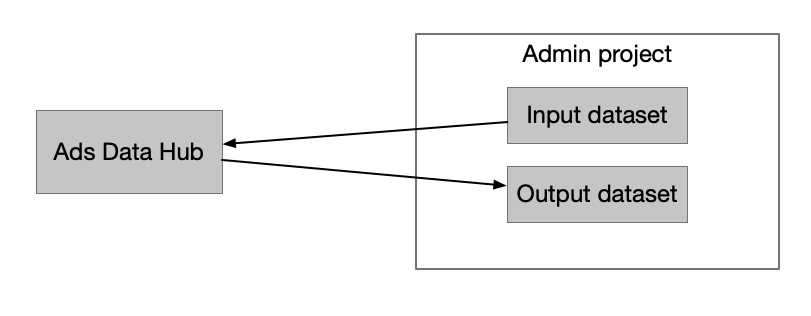
پروژه ورودی جداگانه، پروژه ادمین برای خروجی: 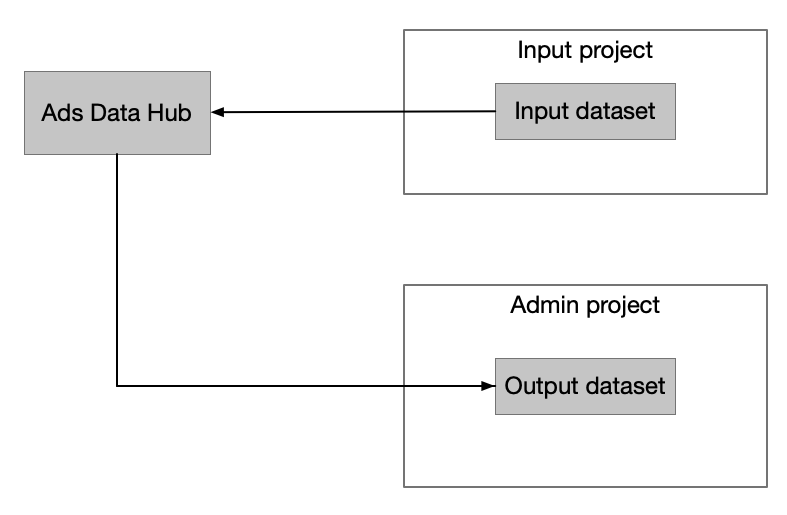
API را در پروژه ادمین خود فعال کنید
قبل از ایجاد حساب کاربری Ads Data Hub، باید API مربوط به Ads Data Hub را در پروژه ادمین خود فعال کنید.
کاربری که API را فعال میکند باید مجوز serviceusage.services.enable را در پروژه ادمین داشته باشد. این میتواند شخصی خارج از سازمان شما باشد.
یاد بگیرید که چگونه API مرکز دادههای تبلیغات (Ads Data Hub API) را فعال کنید
ایجاد مجموعه داده BigQuery
مجموعه دادههای BigQuery جایی هستند که نتایج Ads Data Hub در آنها نوشته میشوند و یکی از مکانهایی هستند که میتوانید دادههای خود را در آنجا بیشتر تجزیه و تحلیل کنید.
در طول ایجاد حساب، یک مجموعه داده پیشفرض در تنظیمات حساب Ads Data Hub شما وارد میشود. اگر در طول اجرای پرسوجو، مجموعه دادهای مشخص نکنید، نتایج در این مجموعه داده نوشته میشوند.
شناسه مجموعه داده شامل نام پیشفرض پروژه خروجی و نام مجموعه داده شما است، یعنی: projectName.datasetName .
آموزش ایجاد مجموعه داده در BigQuery
مجوز حساب کاربری Ads Data Hub
برای اینکه Ads Data Hub بتواند نتایج را در پروژه Google Cloud شما بنویسد، باید به سرویس Ads Data Hub دسترسی "ویرایشگر داده" ( roles/bigquery.dataEditor ) را در پروژه Google Cloud خود ارائه دهید. این کار را میتوان در سطح پروژه یا مجموعه دادهها انجام داد؛ فقط مطمئن شوید که Ads Data Hub به مجموعه دادههایی که میخواهید در آنها بنویسد، دسترسی دارد.
شما باید اعتبارنامههای حساب سرویس را از طریق صفحه مدیریت هویت و دسترسی (IAM) اضافه کنید. میتوانید اعتبارنامههای حساب سرویس را در قسمت تنظیمات > «جزئیات» > «حساب سرویس» در حساب مرکز دادههای تبلیغات خود پیدا کنید.
دسترسی کاربر را فراهم کنید
کاربران باید به هر دو سرویس Ads Data Hub و BigQuery دسترسی داشته باشند. در Ads Data Hub، آنها کوئریها را نوشته و اجرا میکنند و در BigQuery با نتایج به دست آمده از Ads Data Hub کار خواهند کرد.
درباره دسترسی مبتنی بر نقش در Ads Data Hub بیشتر بدانید. درباره کنترل دسترسی در BigQuery بیشتر بدانید.
دادهها را به حساب مرکز دادههای تبلیغات خود پیوند دهید
برای اینکه دادههای تبلیغات برای جستجو در مرکز دادههای تبلیغات در دسترس باشند، باید از حسابی که با محصول تبلیغاتی گوگل مورد استفاده تیم شما مرتبط است، لینک ایجاد کنید.
وقتی یک حساب کاربری جدید در Ads Data Hub ایجاد میشود، هر شناسه مشتری که در ۷ روز اول ایجاد حساب کاربری به آن حساب متصل شود، بهطور خودکار تا ۲۱ روز دادههای تاریخی را دوباره پر میکند. این پیشپر کردن دادهها به شما امکان میدهد تا اجرای پرسوجوها و مشاهده نتایج واقعی را ظرف یک یا دو روز آغاز کنید، بدون اینکه منتظر بمانید تا دادههای روزانه برای برآورده کردن آستانههای حریم خصوصی و تجمیع جمعآوری شوند.درباره پیوند دادن حسابها در Ads Data Hub بیشتر بدانید
جادوگر تنظیم حساب
راهنمای راهاندازی حساب کاربری، شما را در مراحل اصلی تکمیل راهاندازی حساب کاربری راهنمایی میکند. لینکی به راهنمای راهاندازی در ایمیل خوشآمدگویی شما موجود است. بخشهای زیر شما را در هر مرحله از راهنمای راهاندازی راهنمایی میکنند.
اضافه کردن کاربر
برای دریافت کمک از شخص دیگری در سازمان خود برای تکمیل فرآیند، میتوانید در هر مرحله از فرآیند، کاربران را اضافه کنید و با کلیک بر روی نماد افزودن کاربر، ایمیلی حاوی درخواست کمک برای آنها ارسال کنید. وقتی کاربری را اضافه میکنید، از شما خواسته میشود آدرس ایمیل و یک یادداشت وارد کنید. کاربر به طور خودکار به عنوان یک کاربر ارشد به حساب مرکز دادههای تبلیغات شما اضافه میشود. درباره نقشهای کاربر بیشتر بدانید .
این شخص باید از سازمان شما باشد که پس از تکمیل، بتواند به حساب Ads Data Hub شما دسترسی پیدا کند. وقتی روی ذخیره کلیک میکنید، کاربر ایمیلی حاوی یادداشت و لینکی برای پیوستن به این فرآیند راهاندازی دریافت میکند.
یادداشتها:
- آدرسهای ایمیل باید با یک حساب گوگل معتبر مرتبط باشند تا به حساب Ads Data Hub اضافه شوند.
- کاربرانی که در این مرحله اضافه میشوند، کاربران ارشد (Superuser) هستند. درباره نقشهای کاربری بیشتر بدانید .
- کاربران میتوانند پس از اتمام مراحل نصب، حذف شوند.
جادوگر تنظیم حساب را راه اندازی کنید
این فرآیند راهاندازی، شما را از طریق سه مرحله اصلی برای تکمیل حساب کاربریتان هدایت میکند:
- نامگذاری حساب کاربری Ads Data Hub شما
- تعیین یک پروژه Google Cloud
- تعیین یک مجموعه داده پیشفرض BigQuery، جایی که نتایج شما نوشته میشوند
شما میتوانید یک کاربر برای کمک به تکمیل ویزارد اضافه کنید یا از آیکون راهنما برای کسب اطلاعات بیشتر در مورد موضوعات زیر و تماس با پشتیبانی استفاده کنید:
- نمای کلی تنظیمات حساب
- اطلاعات پروژه گوگل کلود
- اطلاعات مجموعه داده BigQuery
- سیاست حفظ حریم خصوصی
- تماس با پشتیبانی
نام حساب کاربری Ads Data Hub خود را مشخص کنید
یک نام به حساب کاربری Ads Data Hub خود اختصاص دهید. همه حسابها یک شناسه ۹ رقمی منحصر به فرد دارند، اما این نام میتواند به شناسایی حساب کمک کند. نام باید منحصر به فرد و توصیفی باشد تا کاربران جدید بتوانند حساب را شناسایی کنند.
برای کمک در این مرحله، یا اگر با خطایی مواجه شدید، به نمای کلی تنظیم حساب مراجعه کنید یا یک کاربر برای کمک اضافه کنید .
پروژه مدیریت خود را تعیین کنید
برای اهداف مدیریتی، حساب کاربری Ads Data Hub شما باید به یک پروژه واحد و غیرقابل تغییر Google Cloud، که به عنوان "پروژه مدیریت" شناخته میشود، مرتبط باشد.
یادداشتها:
- اگر برای لینک کردن پروژه Google Cloud خود به کمک نیاز دارید، با نماینده Google خود تماس بگیرید.
- شما نمیتوانید پس از ارسال این انتخاب اولیه، پروژه مدیریتی دیگری تعیین کنید یا منطقه ابری خود را بهروزرسانی کنید. به همین دلیل، بسیار مهم است که یک پروژه دائمی Google Cloud را به عنوان پروژه مدیریتی خود تعیین کنید. اطلاعات بیشتر .
- با توجه به الزامات استخراج دادههای BigQuery، باید از منبع دادهای استفاده کنید که در همان منطقه حساب Ads Data Hub شما باشد. انتخاب این منطقه Google Cloud نشان میدهد که دادههای تبلیغات شما از همان منطقه میآیند. اطلاعات بیشتر .
- یک پروژه موجود را انتخاب کنید. این پروژه باید دائمی باشد، زیرا پس از تکمیل این مرحله قابل تغییر نیست. توجه داشته باشید که باید مجوز ویرایشگر را در پروژه Google Cloud انتخاب شده داشته باشید.
- هرگونه تغییری در پروژه Google Cloud شما در حساب پروژه Google Cloud شما منعکس میشود.
- با کلیک روی «بعدی»، شما با فعال کردن API مرکز دادههای تبلیغات موافقت میکنید. پس از رفتن به مرحله بعدی، نمیتوانید این تنظیمات را تغییر دهید.
برای کمک در این مرحله، یا اگر با خطایی مواجه شدید، یک کاربر برای کمک اضافه کنید یا از مقالات زیر دیدن کنید:
- نمای کلی تنظیمات حساب
- نمای کلی پروژه مدیریت
- منطقه ابری بیگکوئری
- API را در پروژه ادمین خود فعال کنید
یک مجموعه داده پیشفرض BigQuery انتخاب کنید
مجموعه دادههای BigQuery جایی هستند که نتایج Ads Data Hub در آنها نوشته میشود و یکی از مکانهایی است که میتوانید دادههای خود را در آنجا بیشتر تجزیه و تحلیل کنید. در این مرحله باید:
مجموعه دادههای خروجی خود را تعیین کنید: برای انتخاب موفقیتآمیز یک مجموعه داده خروجی، باید مجوزهای ویرایش کافی داشته باشید یا میتوانید کاربری را که کاربر ادمین BigQuery است برای کمک اضافه کنید .
مجموعه دادههای پشتیبانی خود را تعیین کنید (اختیاری): برای فعال کردن عیبیابی پیشرفته از تیم پشتیبانی Ads Data Hub، میتوانید یک مجموعه داده پشتیبانی راهاندازی کنید. اطلاعات بیشتر .
یادداشتها:
- برای اینکه تیم پشتیبانی Ads Data Hub بتواند درخواست شما را عیبیابی کند، باید خروجی درخواست خود را در یک مجموعه داده عیبیابی جدید بنویسید و به تیم پشتیبانی BigQuery Data Viewer ( roles/bigquery.dataViewer ) دسترسی به مجموعه داده را بدهید. این به تیم اجازه میدهد تا خروجی درخواست شما را بدون اعطای دسترسی به هیچ داده دیگری در پروژه Google Cloud شما مشاهده کند. میتوانید هر زمان که خواستید دسترسی را لغو کنید. اطلاعات بیشتر .
- هرگونه تغییری در پروژه BigQuery شما در این مرحله، در پروژه BigQuery شما منعکس میشود.
برای کمک در این مرحله، یا اگر با خطایی مواجه شدید، یک کاربر برای کمک اضافه کنید یا از مقالات زیر دیدن کنید:
- مرور کلی مجموعه دادههای BigQuery
- مجوزهای BigQuery
- برای مشاهده تغییرات، دسترسی BigQuery را تغییر دهید
اختیاری: تطبیق دادههای ارائه شده توسط کاربر را فعال کنید
برای اینکه تطبیق دادههای ارائه شده توسط کاربر (UPDM) بتواند دادههای شخص ثالث شما را بخواند و مطابقت دهد و نتایج را در پروژه Google Cloud شما بنویسد، باید به حسابهای سرویس Ads Data Hub دسترسی به پروژه Google Cloud خود را بدهید. برای کمک در این مرحله یا در صورت مواجهه با خطا، از مقالات زیر دیدن کنید:
بعد از اتمام تنظیمات
پس از تکمیل مراحل نصب، پیامی مبنی بر تکمیل تنظیمات دریافت خواهید کرد. برای تکمیل تنظیمات کامل، باید یک تا سه روز صبر کنید. سپس یک پیام پیگیری دریافت خواهید کرد که به شما اطلاع میدهد چه زمانی حساب شما در دسترس قرار میگیرد. اگر تنظیمات شما بیش از پنج روز کاری در انتظار باشد، یا پیامی مبنی بر وجود مشکل در تنظیمات حساب خود دریافت کنید، میتوانید با پشتیبانی تماس بگیرید . پس از تکمیل تنظیمات، میتوانید حسابها را به Ads Data Hub پیوند دهید .